AssistPlay SpinTo
Drehscheibe und Würfel für Grid — drehen und würfeln für alle in der Gruppe
AssistPlay SpinTo gehört zu AssistPlay, den Spielen für Grid. Es startet mit dem fertigen Grid-Seitenset – das Seitenset ist Teil der AssistUK-Lizenz.
SpinTo gehört zu AssistPlay.
Man startet SpinTo mit fertigen Grid-Seiten.
Diese Grid-Seiten gehören zur AssistUK-Lizenz.
Was ist AssistPlay SpinTo?
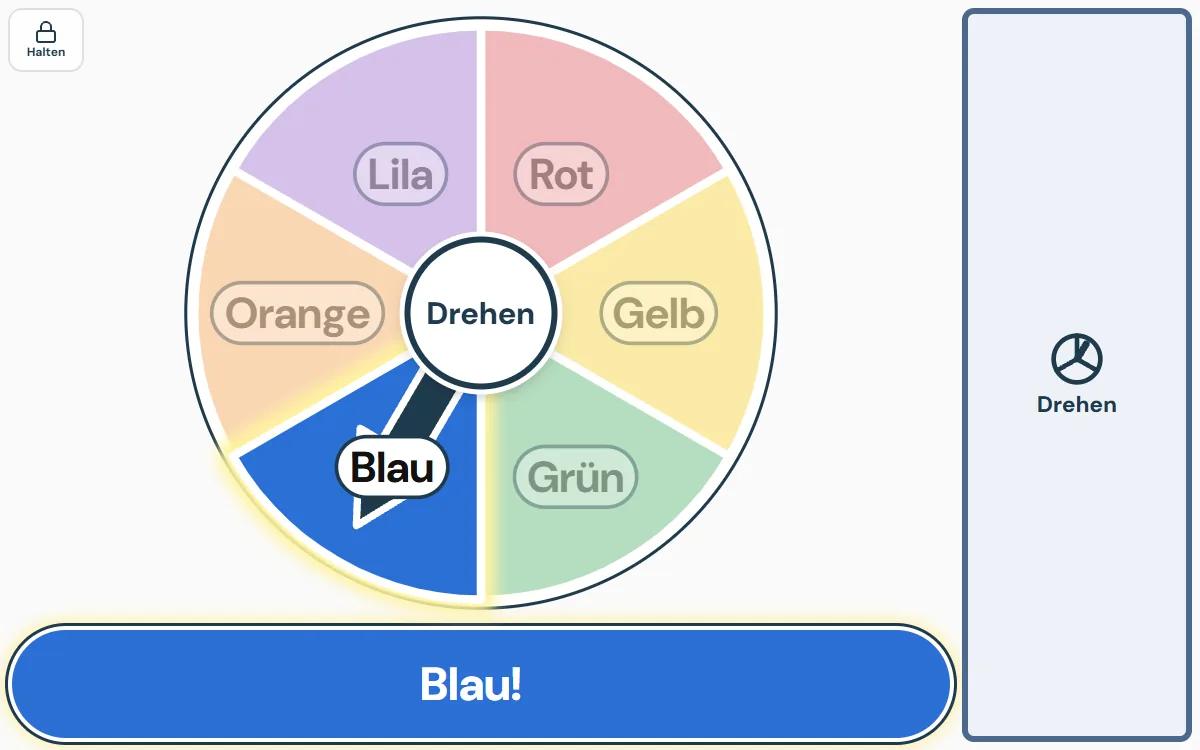
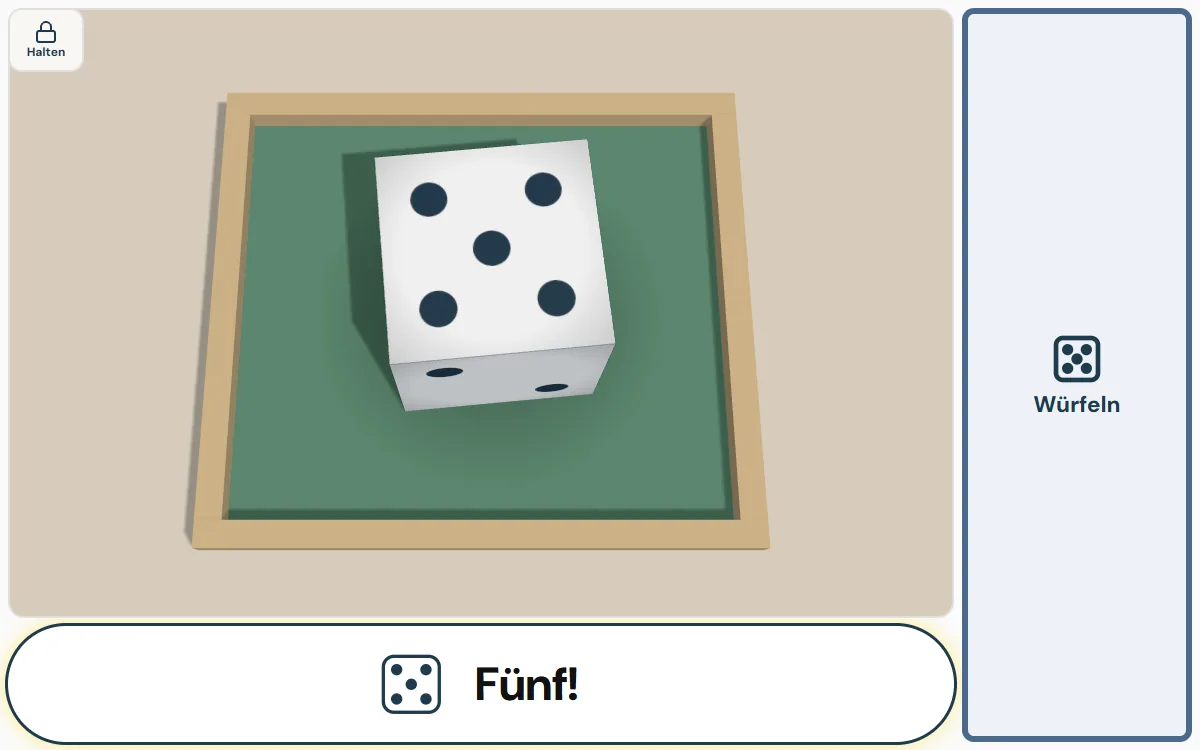
AssistPlay SpinTo ist eine Drehscheibe für die Unterstützte Kommunikation. Ein Pfeil dreht sich über einer Auflage und bleibt auf einem Feld stehen: eine Farbe, eine Zahl, Ja, Nein oder Vielleicht, eine Bewegung, ein Name. Dazu gibt es 3D-Würfel – mit Augen, Ziffern, Farben oder Bildern, auch zwei Würfel zugleich und Würfel bis 10 oder bis 12.
Die Idee dahinter ist Teilhabe: Die Person mit Unterstützter Kommunikation dreht und würfelt für alle. Sie würfelt beim Brettspiel, bestimmt, wer als Nächstes dran ist, oder wählt das nächste Lied im Morgenkreis. Sie spielt also mit den anderen, nicht allein am Gerät.
SpinTo ist eines der Spiele von AssistPlay und vor allem für Grid für iPad gedacht: Dort tippt die Person direkt im Spielfeld.
SpinTo ist eine Dreh-Scheibe.
Ein Pfeil dreht sich.
Dann zeigt der Pfeil auf ein Feld.
Es gibt auch Würfel.
So kann man für alle würfeln.
Oder sagen: Wer ist dran?
SpinTo gehört zu AssistPlay.
So sieht das aus
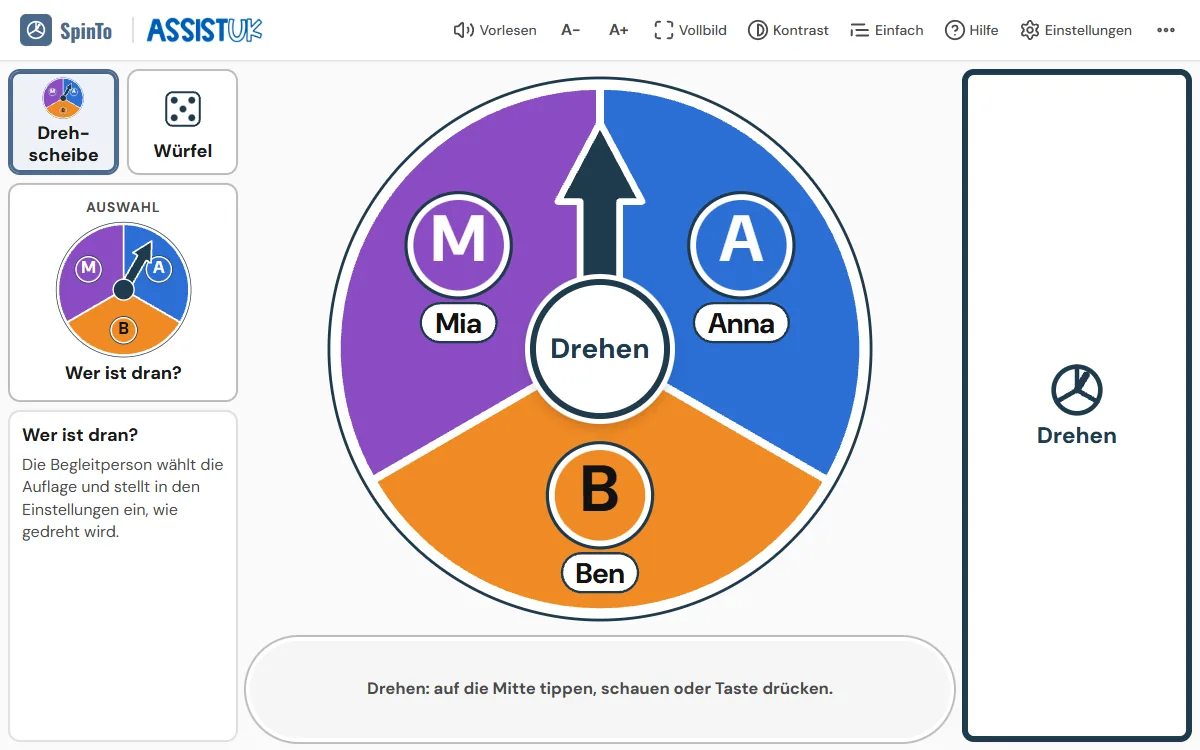
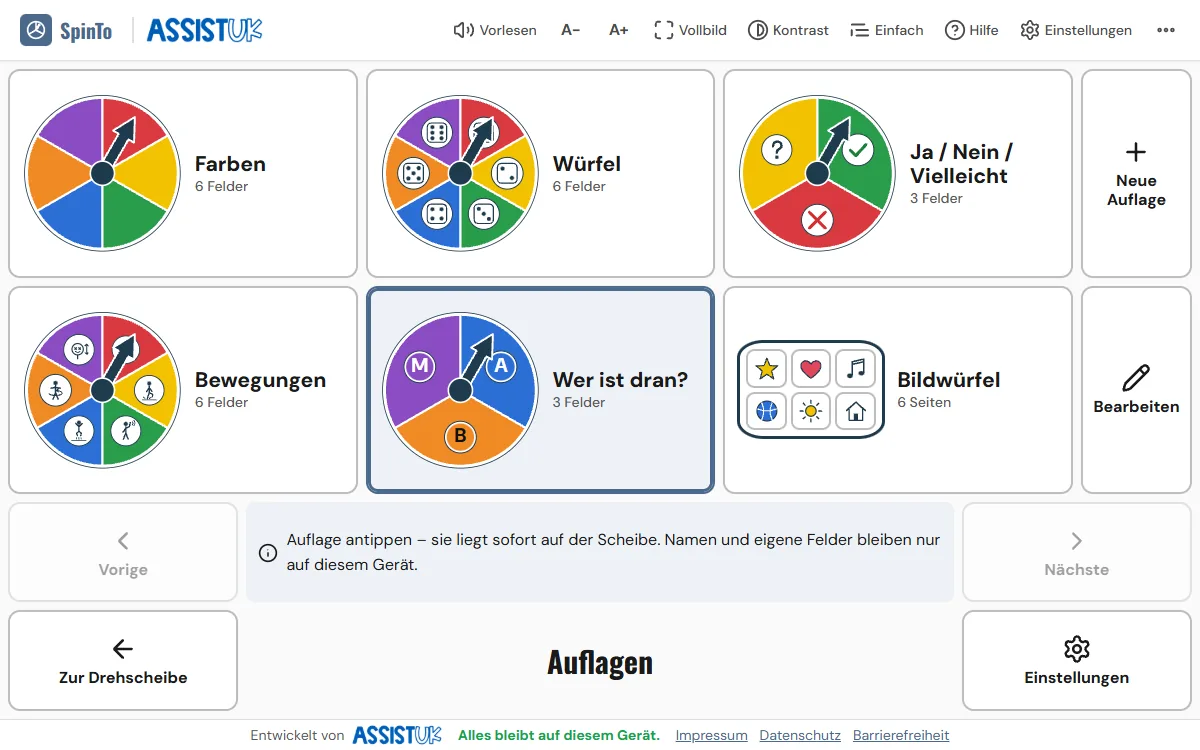
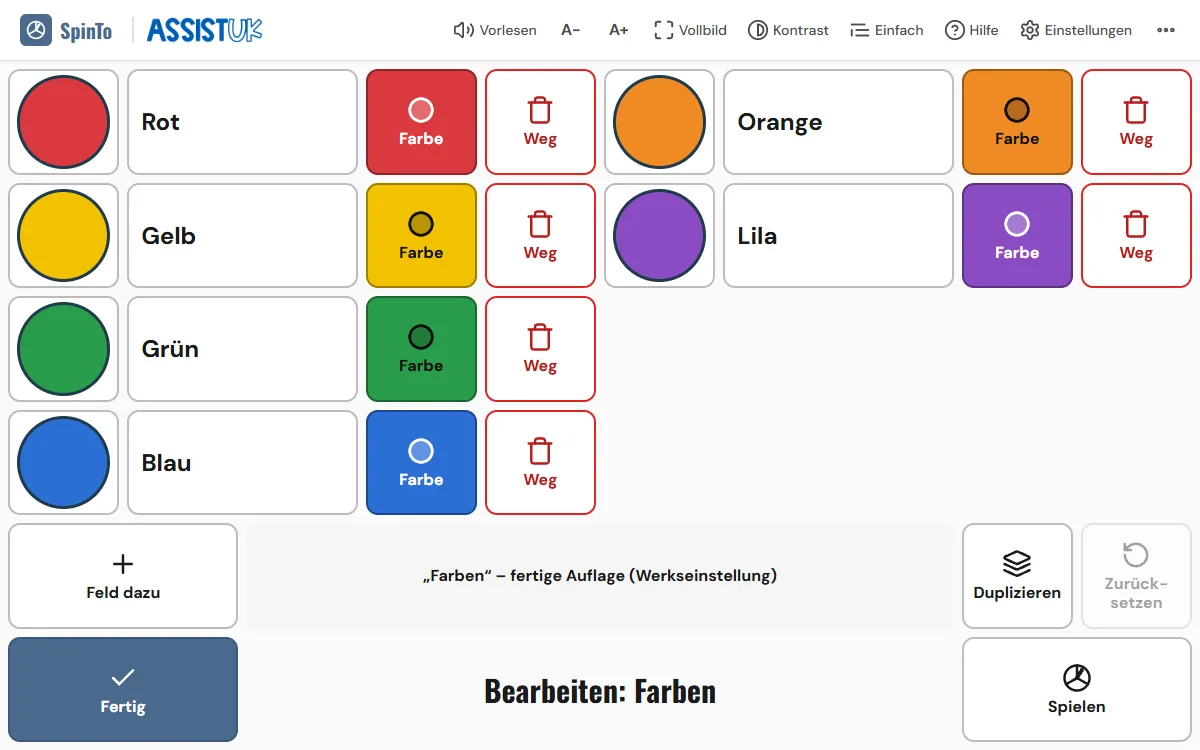
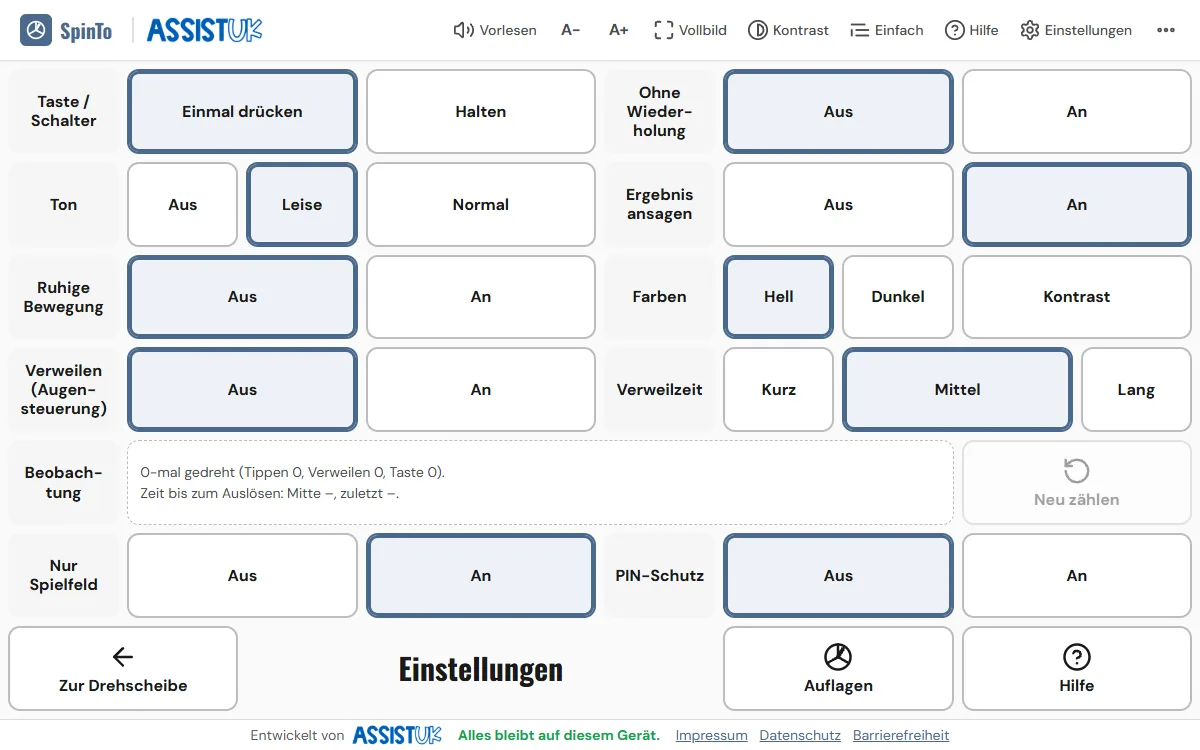
Sechs Bildschirme aus SpinTo: oben das Spielfeld, wie SpinTo startet, darunter die Ansicht mit Umschalter und Auswahl, die Auswahl der Auflagen für die Scheibe, das Bearbeiten einer Auflage und die Einstellungen.
Hier sehen Sie Bilder aus SpinTo.
So dreht man den Pfeil
Die Bedienung: Oben links schaltet man zwischen Drehscheibe und Würfel um, darunter führt der Knopf Auswahl zu den Auflagen beziehungsweise Würfelarten. Rechts steht ein großer Knopf Drehen beziehungsweise Würfeln. Ton und Ansage stellt man in den Einstellungen ein.
In Grid für iPad: Das Seitenset öffnet SpinTo, dann wird direkt im Spielfeld getippt – auf den großen Knopf oder auf die Mitte der Scheibe.
In Grid 3 (Windows): Die Grid-Taste „Drehen / Würfeln“ im Seitenset löst aus – mit allem, womit die Person Grid bedient, zum Beispiel Augensteuerung, Taster oder Touch.
Mit dem Finger oder der Maus: auf den großen Knopf oder die Mitte der Scheibe tippen.
Durch Verweilen mit den Augen: In den Einstellungen das Auswählen per Blick einschalten und wählen, wie lange der Blick bleiben muss. Dann auf den Knopf oder die Mitte schauen, bis der Punkt voll ist. Die Klicks der Augensteuerung des Geräts funktionieren ebenso.
Mit einem Schalter (Taster) oder der Tastatur: Leertaste oder Enter. Ein Schalter-Interface, das diese Tasten sendet, genügt. Es gibt zwei Arten: Bei „Einmal drücken“ reicht ein Druck, der Pfeil dreht eine zufällige Zeit. Bei „Halten“ dreht der Pfeil, solange der Schalter gedrückt ist, und läuft nach dem Loslassen aus – so wird Halten und Loslassen geübt, also Ursache und Wirkung.
Während der Pfeil läuft, löst nichts ein zweites Mal aus. Beim Würfel geht alles genauso.
Mit der ganzen Hand: SpinTo löst bei der ersten Berührung aus. Weitere Finger oder der Handballen zählen nicht mit, bis die Hand wieder oben ist. So dreht die Scheibe auch, wenn jemand mit der ganzen Hand auf das Spielfeld drückt.
Oben links wählt man: Scheibe oder Würfel.
Rechts ist ein großer Knopf.
Man kann auch mit der ganzen Hand drücken.
Auf dem iPad tippt man auf den Knopf.
Oder auf die Mitte der Scheibe.
In Grid 3 drückt man die Grid-Taste „Drehen / Würfeln“.
Man kann auch lange auf den Knopf schauen.
Oder eine Taste drücken.
Dann dreht sich der Pfeil.
Was AssistPlay SpinTo kann
Fertige Auflagen. Farben, Würfel, Ja/Nein/Vielleicht, Bewegungen (zum Beispiel klatschen oder winken), „Wer ist dran?“ mit Namen und ein Bildwürfel.
Eigene Auflagen mit Bildern. Jede Auflage hat 2 bis 8 Felder mit Wort, Farbe und Bild. Als Bild geht ein Symbol aus der AssistUK-Symbolbank, ein eigenes Foto, ein gezeichnetes Bild oder der Anfangsbuchstabe. Auch die fertigen Auflagen lassen sich ändern und wieder zurücksetzen.
3D-Würfel. Der Würfel rollt auf einem Brett und bleibt mit dem Ergebnis nach oben liegen. Den Bildwürfel kann man mit eigenen Bildern belegen.
Ton und Ansage. Beim Drehen klickt es leise, am Ende wird das Ergebnis angesagt, zum Beispiel „Rot!“ oder „Ben ist dran!“. Beides lässt sich in den Einstellungen ausschalten.
Nur das Spielfeld. Von Anfang an zeigt SpinTo nur die Scheibe oder den Würfel und den großen Knopf. Nichts daneben lässt sich aus Versehen verstellen. Heraus kommt man nur, wenn man den Knopf „Halten“ oben links einige Sekunden gedrückt hält.
PIN für die Begleitperson. Auf Wunsch schützt eine PIN die Einstellungen, das Bearbeiten der Auflagen und das Verlassen des Spielfelds. Spielen und die Auswahl von Auflage oder Würfelart bleiben frei.
Ohne Wiederholung. Auf Wunsch kommt jedes Feld einmal dran, bevor eine neue Runde beginnt – praktisch bei „Wer ist dran?“.
Echt zufällig. Das Ergebnis kommt vom Zufallsgenerator des Geräts. Niemand kann es lenken, auch die Begleitperson nicht.
Beobachtung. In den Einstellungen steht, wie oft die Scheibe gedreht wurde, ob per Tippen, Blick oder Taste, und wie lange es vom Hinweis bis zum Drehen gedauert hat. Das ist eine Beobachtung für die Begleitperson, keine Bewertung.
Dazu: große Bedienfelder in einem festen Raster, auf Wunsch langsamere Animationen, ein dunkles Design, Kontrast, Vollbild, Vorlesen und Einfache Sprache.
Es gibt fertige Scheiben.
Zum Beispiel mit Farben oder Namen.
Man kann eigene Scheiben machen.
Mit Bildern, Wörtern und Fotos.
Die App sagt das Ergebnis laut.
Niemand kann das Ergebnis lenken.
Man sieht nur das Spielfeld.
So kann man nichts aus Versehen verstellen.
Die Begleitperson kann eine PIN einstellen.
Was Sie brauchen
Grid 3 (Windows) oder Grid für iPad und das AssistPlay-Seitenset für SpinTo. Das Seitenset hat das Raster 5×8 – für Grid 3 im eingebetteten oder im externen Browser und für Grid für iPad.
Das Seitenset ist Teil der AssistUK-Lizenz. Sie wird über REHAVISTA und deren Partnerfirmen bezogen, für Grid für iPad auch im Apple App Store.
Beim Start braucht SpinTo eine Internetverbindung – in Grid 3 beim ersten Start, in Grid für iPad in der Regel bei jedem Start.
Für Ton und Ansage braucht der Browser einmal einen echten Tipp, Klick oder Tastendruck – das Auswählen per Blick allein schaltet den Ton nicht frei.
AssistPlay SpinTo gibt es nur auf Deutsch.
Man braucht das Programm Grid.
Auf dem Computer oder auf dem iPad.
Dazu braucht man die fertigen Grid-Seiten für SpinTo.
Diese Grid-Seiten gehören zur AssistUK-Lizenz.
Die Lizenz bekommt man bei der Firma REHAVISTA und deren Partner-Firmen.
Für das iPad gibt es die Lizenz auch im Apple App Store.
Beim Start braucht man Internet.
SpinTo gibt es nur auf Deutsch.
Ihre Daten bleiben bei Ihnen
SpinTo läuft vollständig im Browserfenster auf Ihrem Gerät. Namen, Wörter und Fotos bleiben dort, nichts wird hochgeladen. Es gibt kein Konto bei SpinTo und keine Werbung.
Die Bilder der AssistUK-Symbolbank wurden mit KI erzeugt.
Ihre Namen und Fotos bleiben auf Ihrem Gerät.
Niemand sieht sie.
Es gibt kein Konto.