
AssistUK Christmas
Ein Weihnachtsdorf zum Mitmachen: Baum schmücken, Plätzchen backen, Musik machen und mehr – mit den Augen, dem Finger, der Maus oder mit Tasten
Läuft im Browser am Computer, am Tablet und auf dem iPad. Kostenlos, ohne Konto, ohne Werbung. Für Grid gibt es fertige Seitensets auf Deutsch und Englisch.
Die App läuft im Browser.
Sie kostet nichts.
Was ist AssistUK Christmas?
AssistUK Christmas ist ein Weihnachtsdorf zum Mitmachen. Im Dorf gibt es sechs Orte: den Winterwald, die Geschenkewerkstatt, die Weihnachtsstube, die Kreativstube, die Musikstube und das Adventshaus. In jedem Ort warten Aktivitäten, zusammen sind es 26.
Gemacht ist die App für Menschen, die mit den Augen, mit dem Finger, mit der Maus oder mit Tasten steuern – und für alle, die mit ihnen zusammen spielen. Die Knöpfe sind groß, Bilder ersetzen lange Texte, es gibt keinen Zeitdruck und kein Falsch. Die Person bestimmt: welche Kugel an den Baum kommt, welches Lied läuft, welchen Gruß die Karte bekommt.
Wer es ruhig braucht, bekommt es ruhig: Bewegung und Ton lassen sich zurücknehmen, und mit der CVI-Einstellung zeigt die App klare Formen mit starkem Kontrast.
Christmas ist ein Weihnachts-Dorf.
Im Dorf gibt es 6 Orte.
Dort kann man viel machen.
Zum Beispiel einen Baum schmücken, Plätzchen backen oder Musik machen.
Die Knöpfe sind groß.
Man kann nichts falsch machen.
So sieht AssistUK Christmas aus
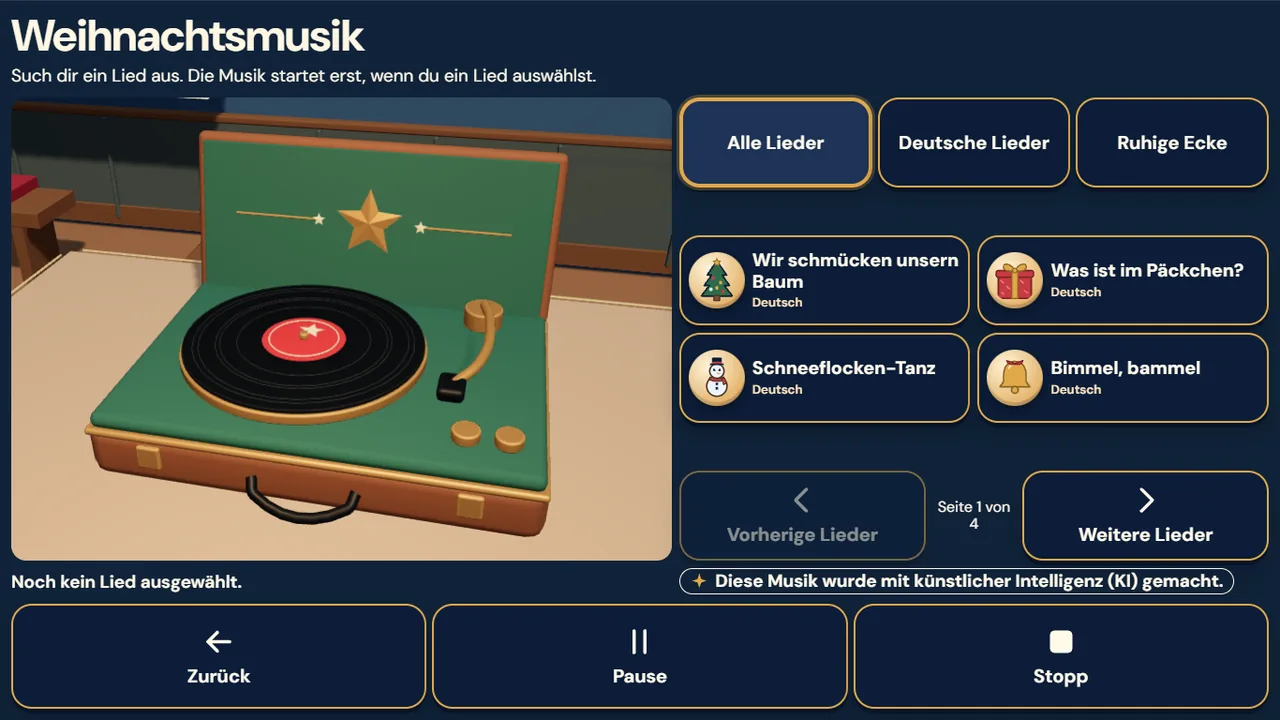
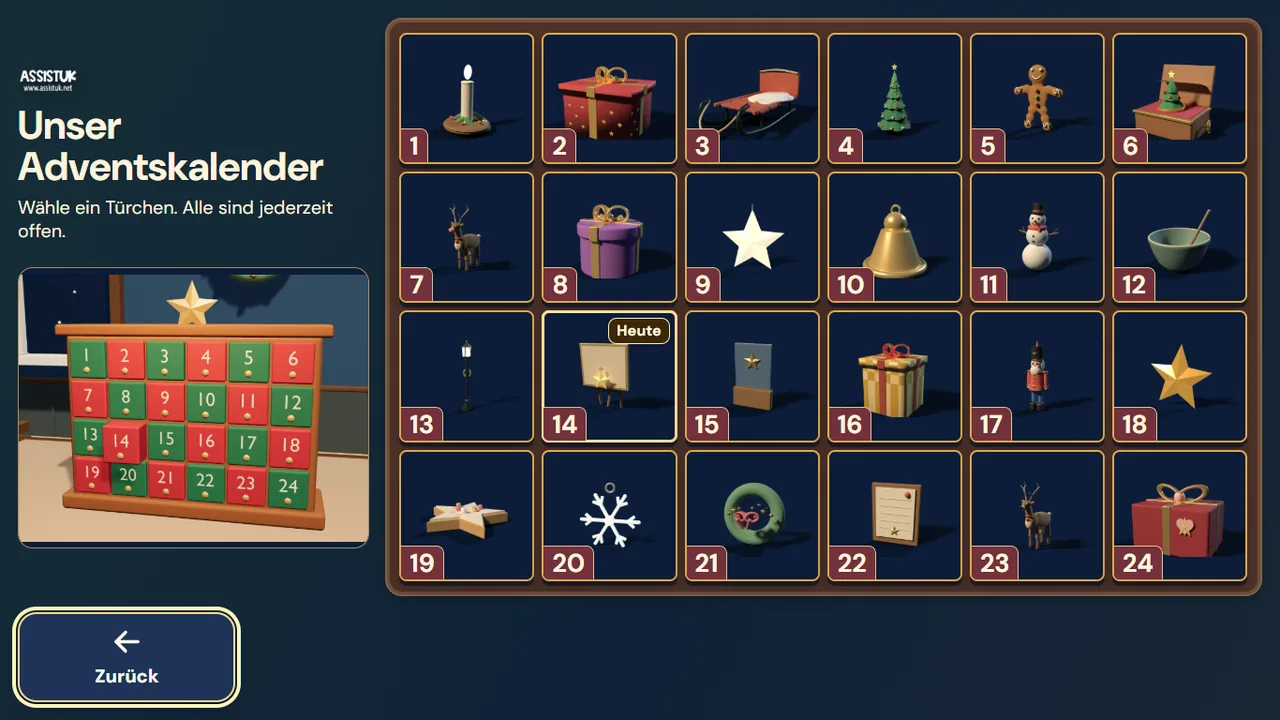
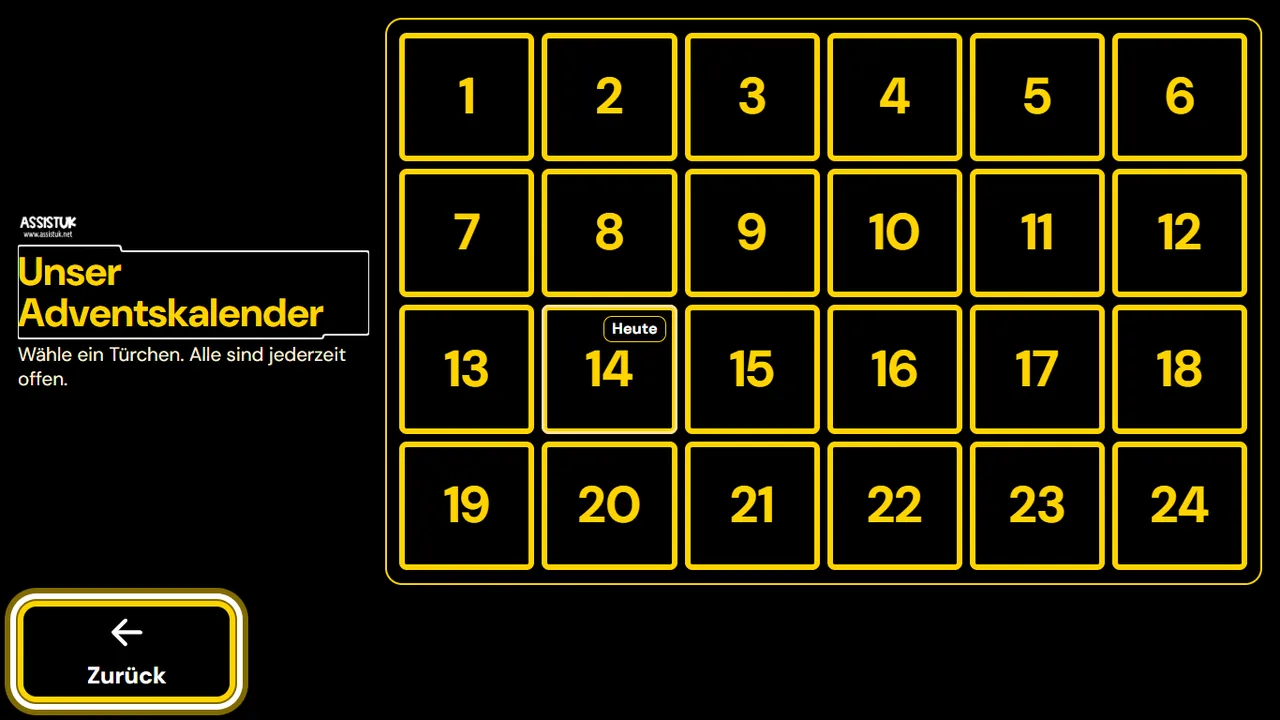
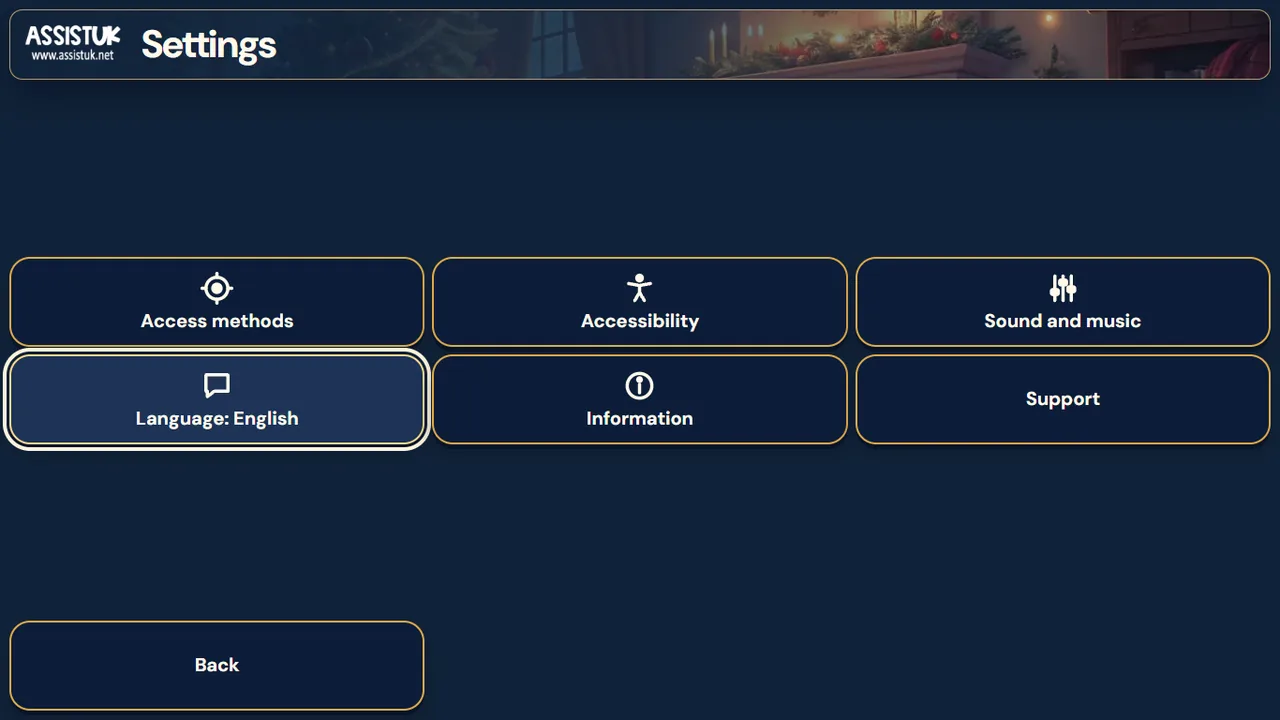
Bildschirmfotos aus der App: das Weihnachtsdorf, Aktivitäten aus allen sechs Orten und die Einstellungen.
Hier sieht man Bilder aus der App.
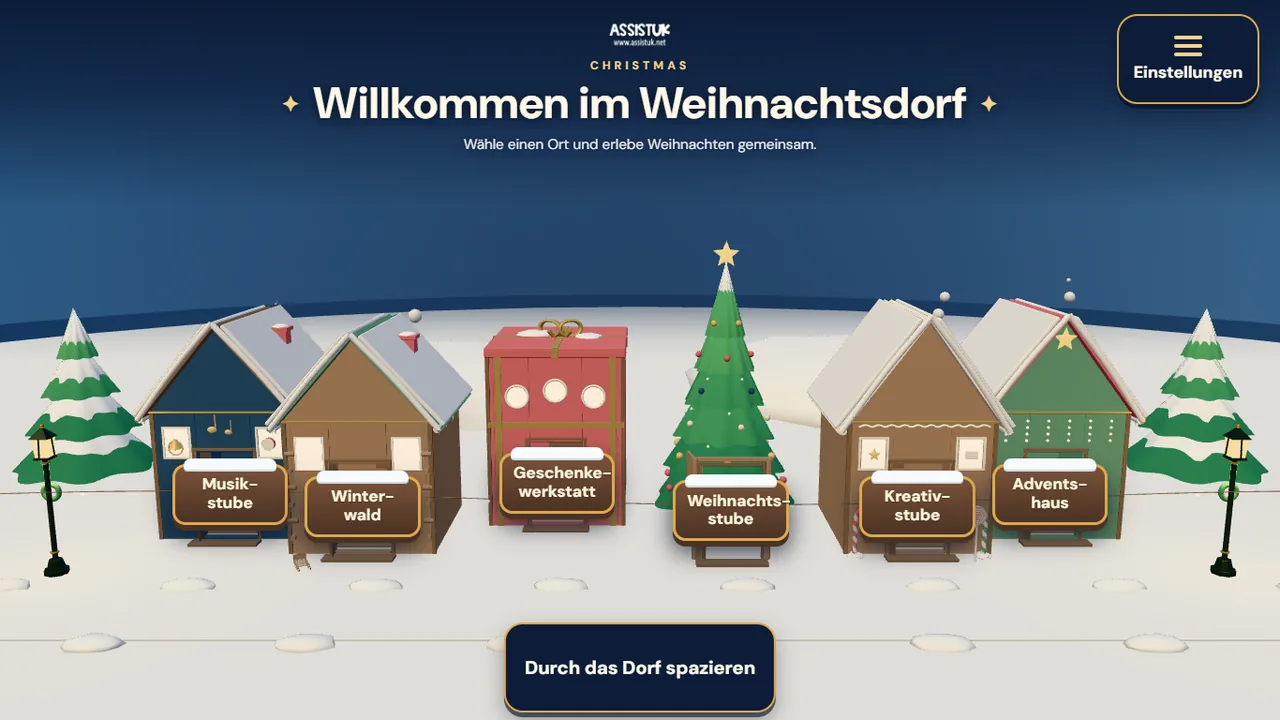
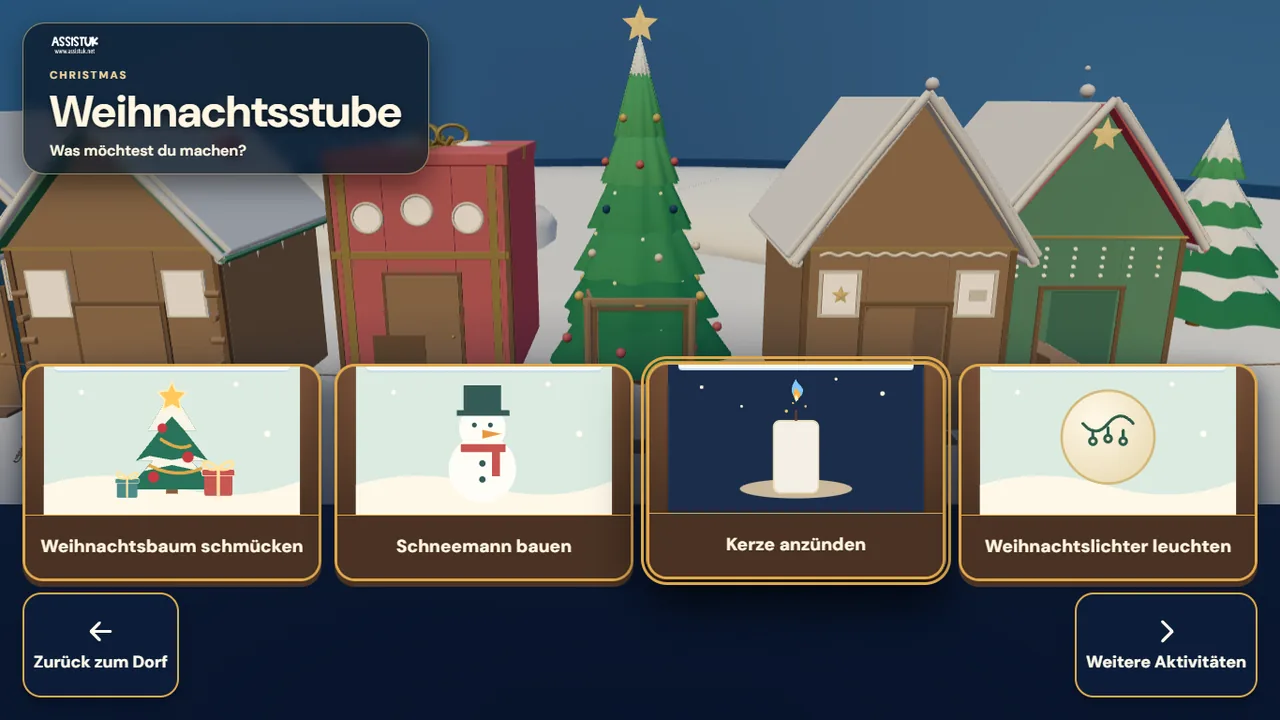
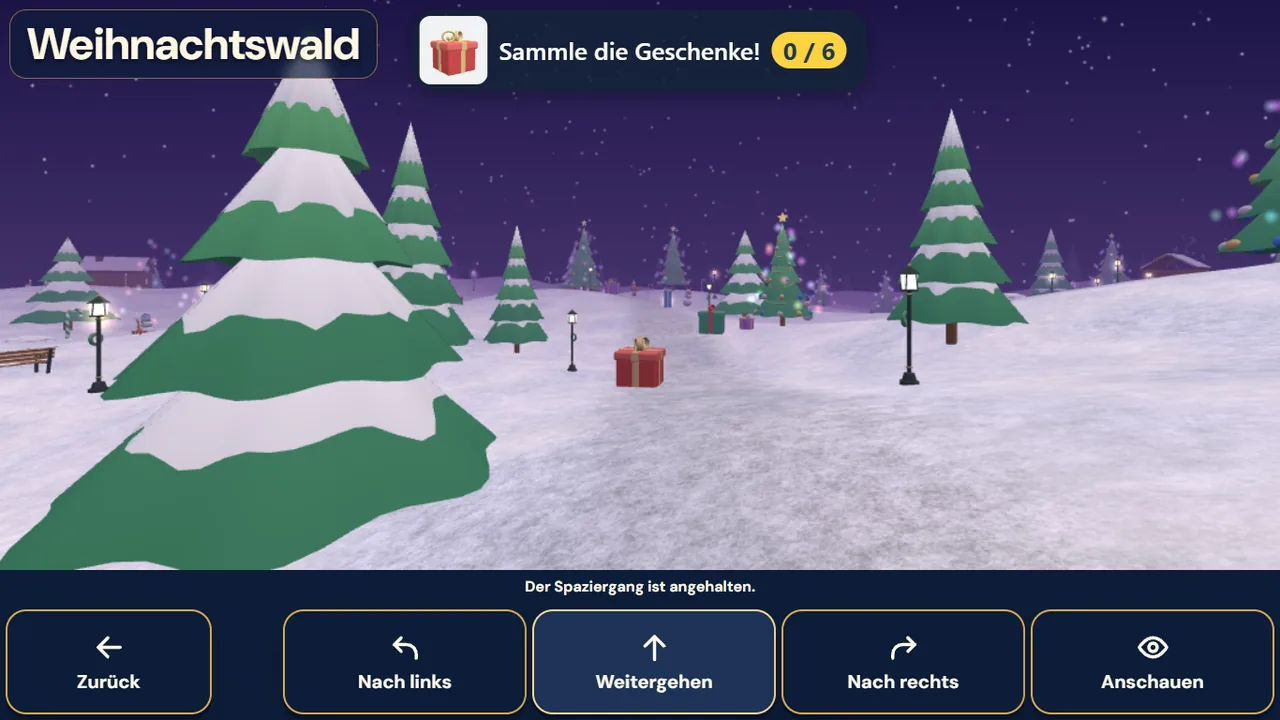
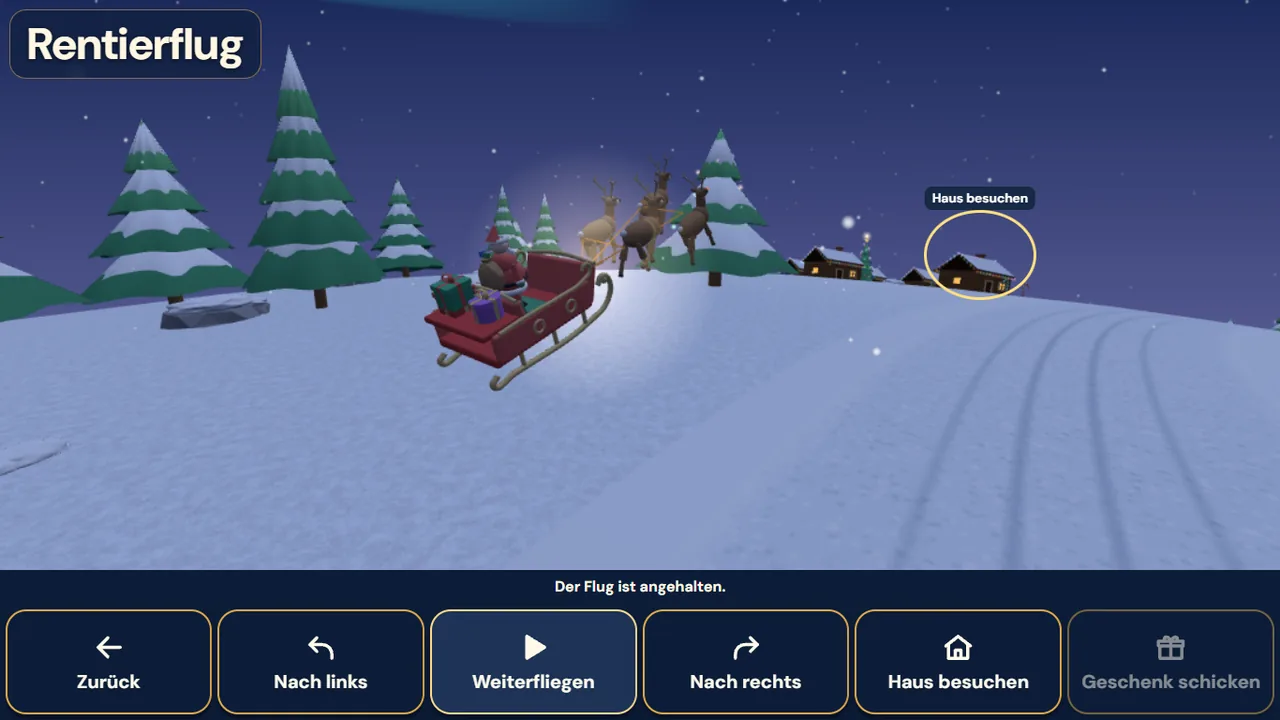
Das Weihnachtsdorf: sechs Orte, 26 Aktivitäten
Im Dorf führt jedes Holzschild zu einem Ort. Dort erscheinen die Aktivitäten als große Kacheln direkt vor dem Haus. Jede Aktivität lässt sich auch einzeln aus der Liste aller Aktivitäten starten.
Winterwald
- Spaziergang im Weihnachtswald: durch den verschneiten Wald gehen und die Geschenke einsammeln, die im Schnee liegen.
- Rentierflug: mit dem Schlitten über die Dächer fliegen. Die Person entscheidet, welches Haus ein Geschenk bekommt.
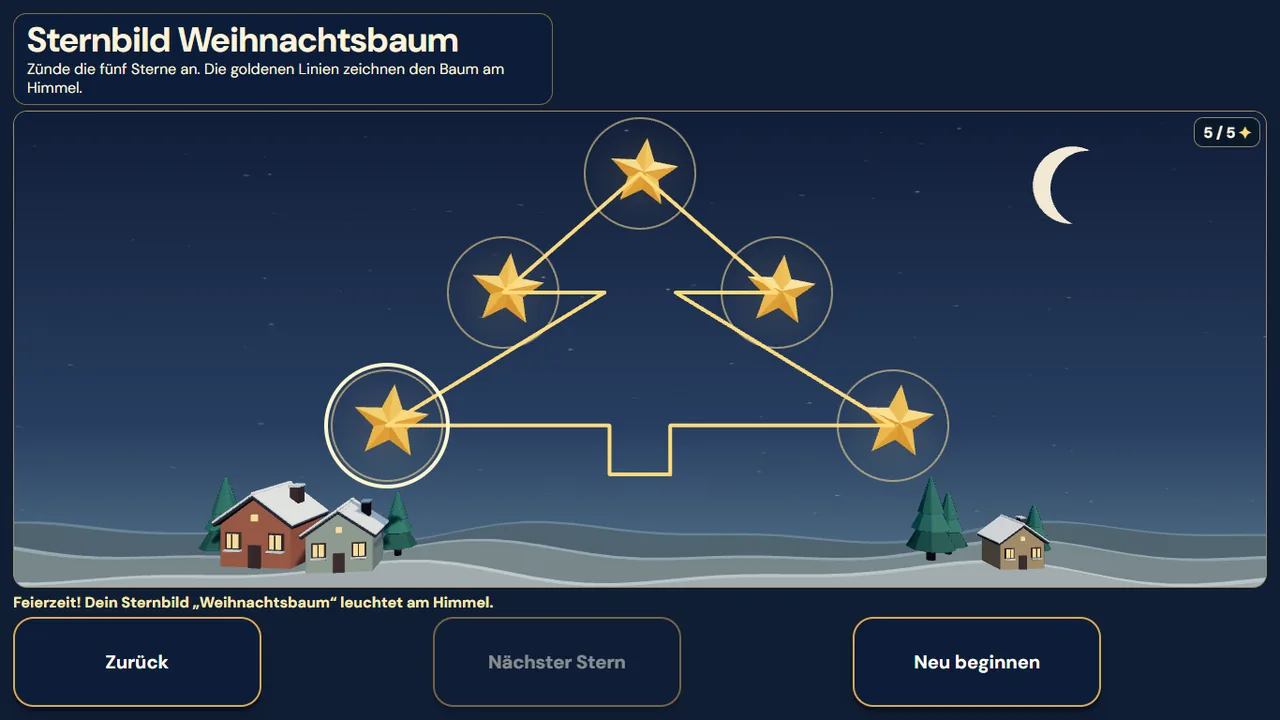
- Sternenhimmel: Stern für Stern entsteht am Himmel ein Baum aus Sternen.
- Schneeflocke gestalten und ein Rentier füttern.
Geschenkewerkstatt
- Geschenk auspacken: Schleife auf, Deckel ab – was steckt darin? Zum Beispiel ein Teddy, ein Buch oder eine Schneekugel.
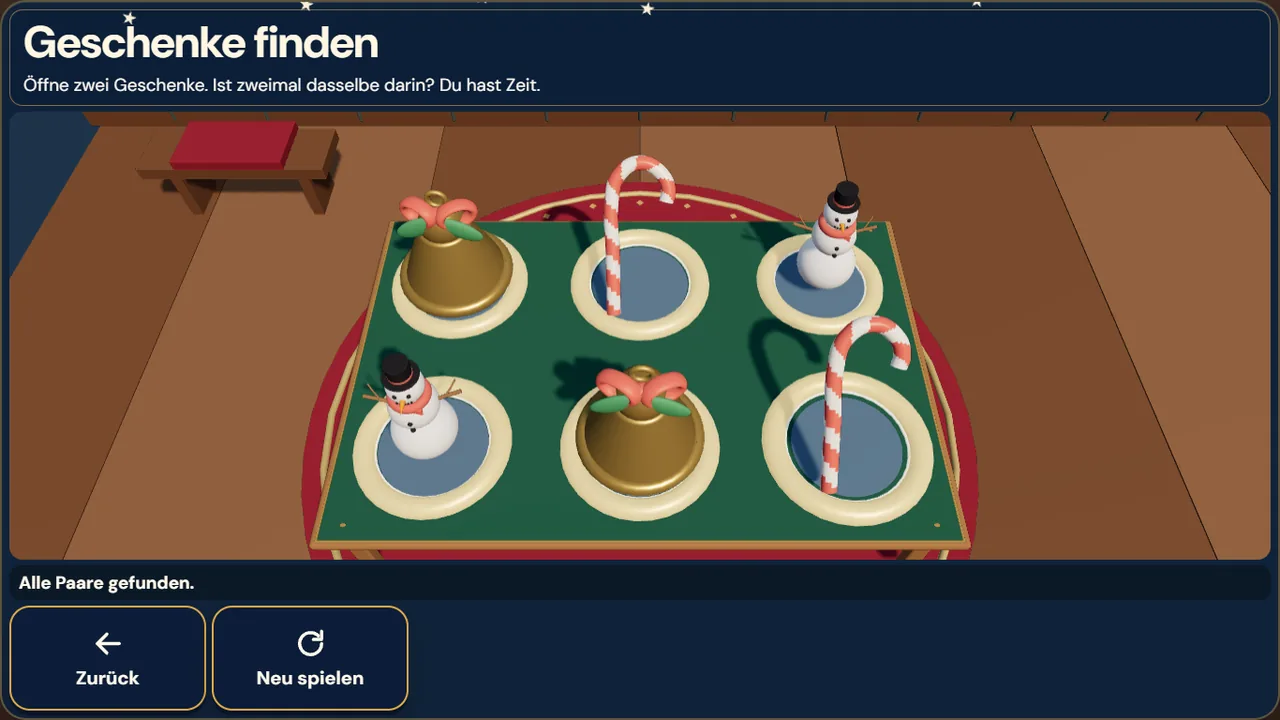
- Geschenke finden: zwei Geschenke öffnen und schauen, ob dasselbe darin ist. Es gibt keinen Zeitdruck.
- Ein Geschenk verpacken und Mein Weihnachtswunsch.
Weihnachtsstube
- Weihnachtsbaum schmücken: Die Person wählt Kugeln, Spitze und Lichter und bestimmt, wie der Baum aussieht.
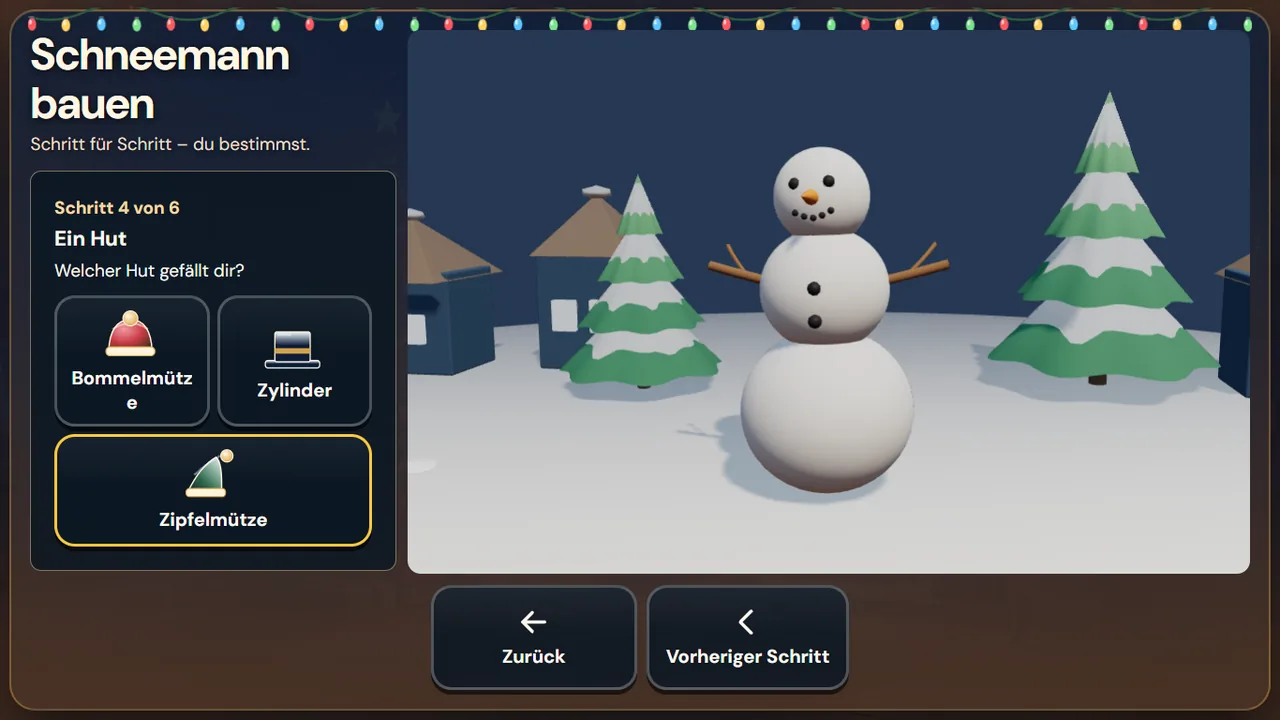
- Schneemann bauen: Schritt für Schritt, zum Beispiel mit der Wahl des Huts.
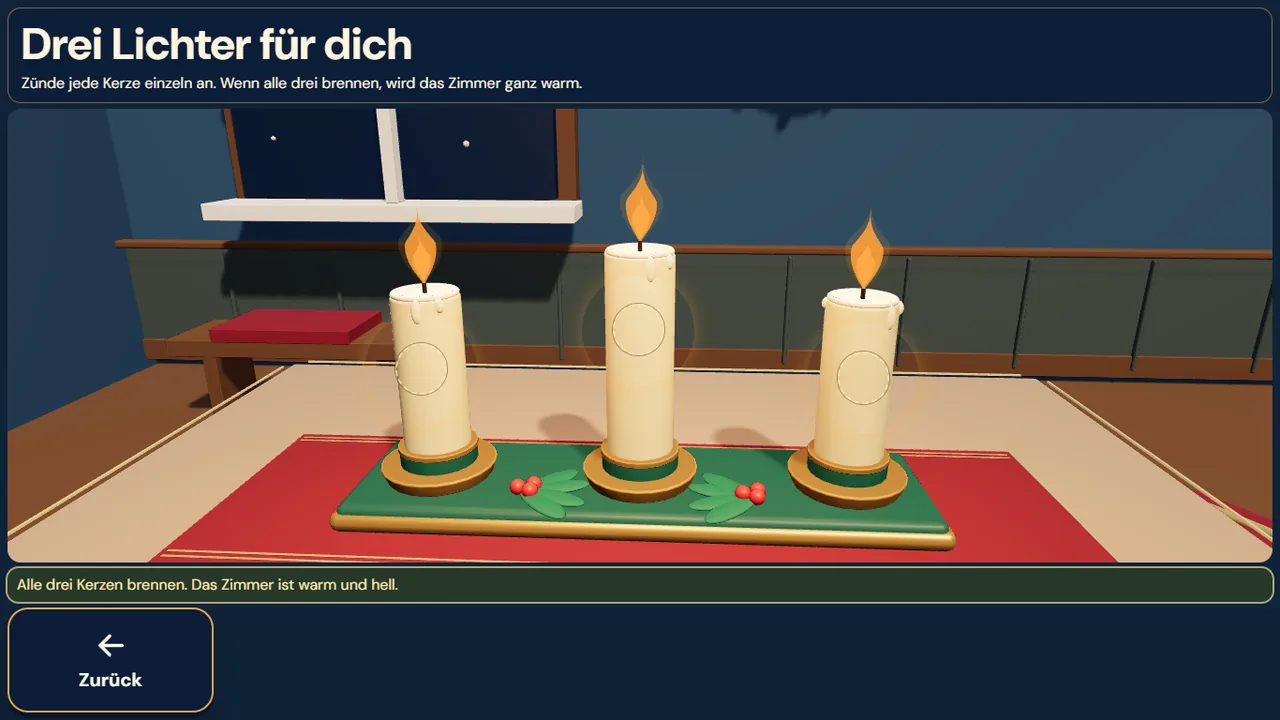
- Kerze anzünden, Weihnachtslichter leuchten lassen und einen Kranz schmücken.
Kreativstube
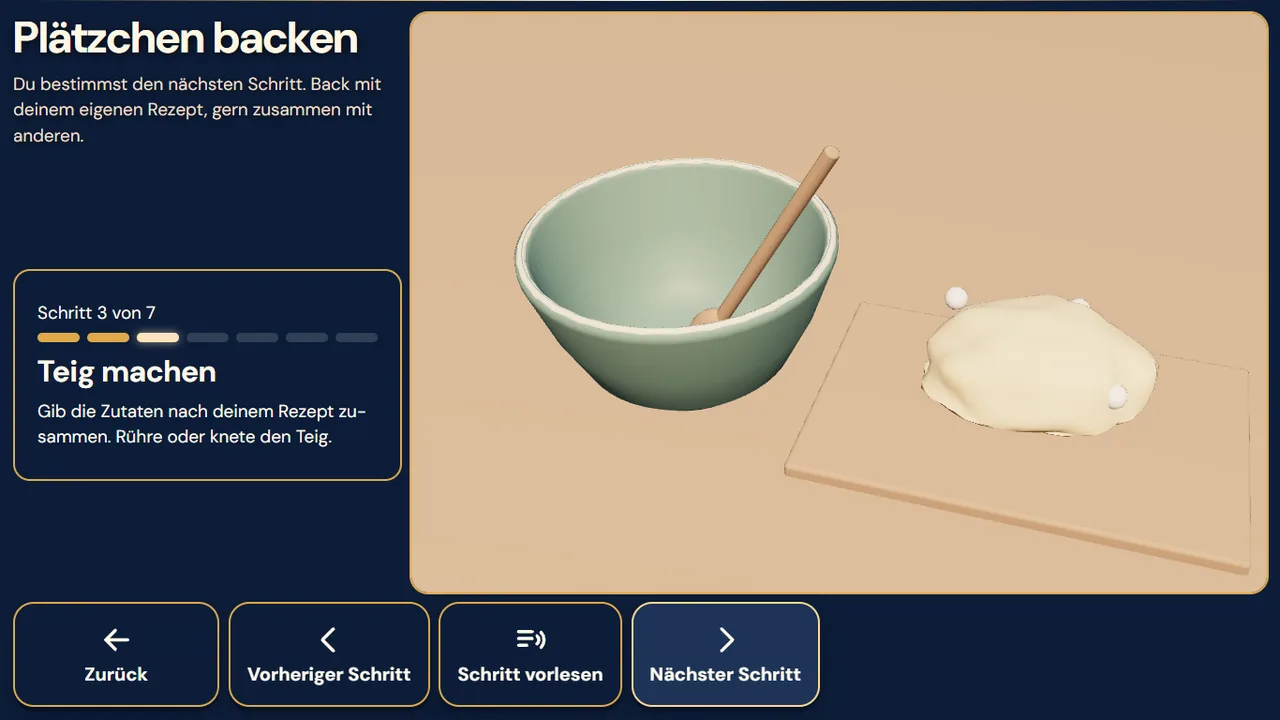
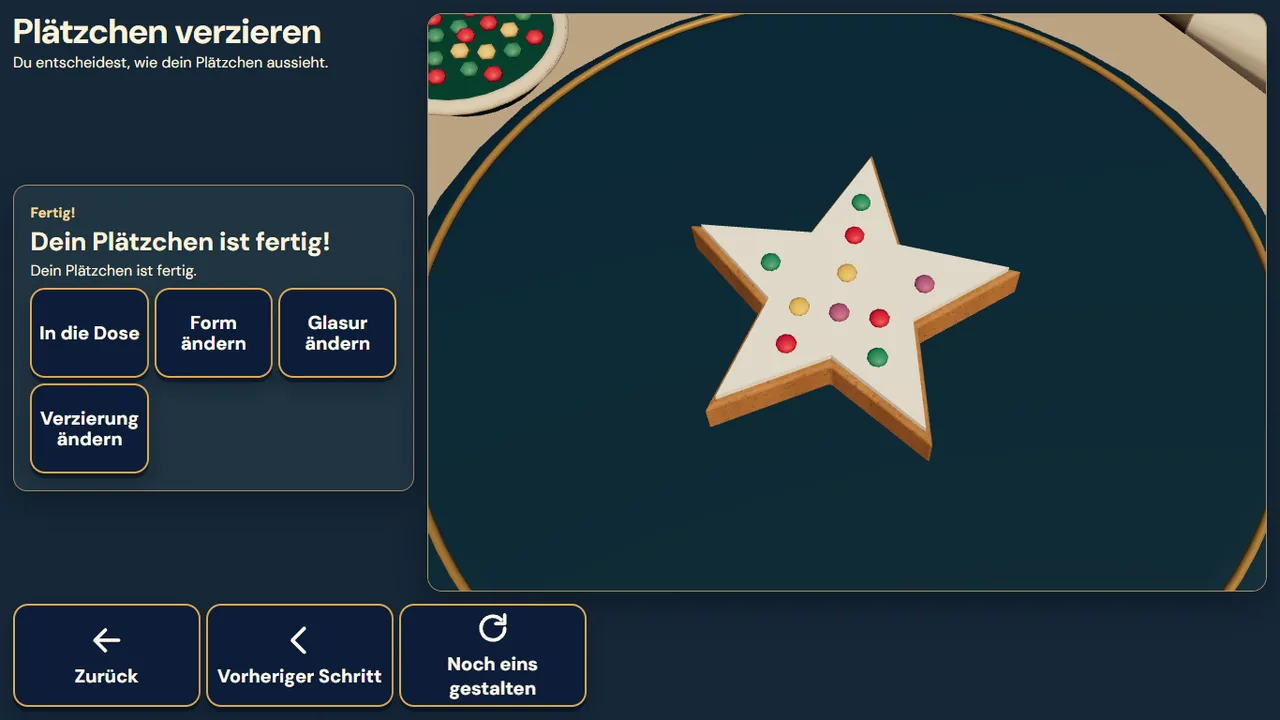
- Plätzchen backen: Schritt für Schritt mit Bildern; jeder Schritt lässt sich vorlesen. Danach Plätzchen verzieren mit Form und Glasur.
- Papierstern basteln: eine Anleitung in Bildern, auch zum Nachbasteln mit echtem Papier.
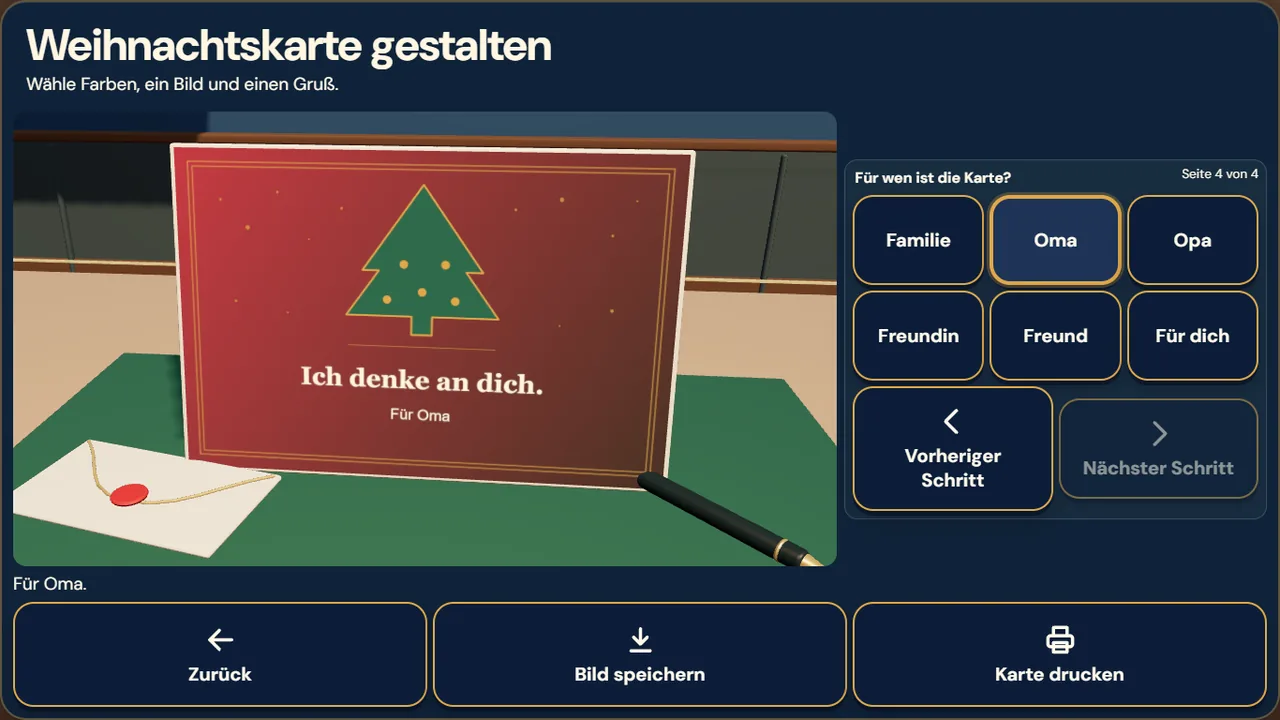
- Weihnachtsbild malen, Weihnachtskarte (Motiv, Farbe, Gruß und für wen die Karte ist) und Geschenkpapier gestalten. Alle drei lassen sich als Bild speichern und drucken.
Musikstube
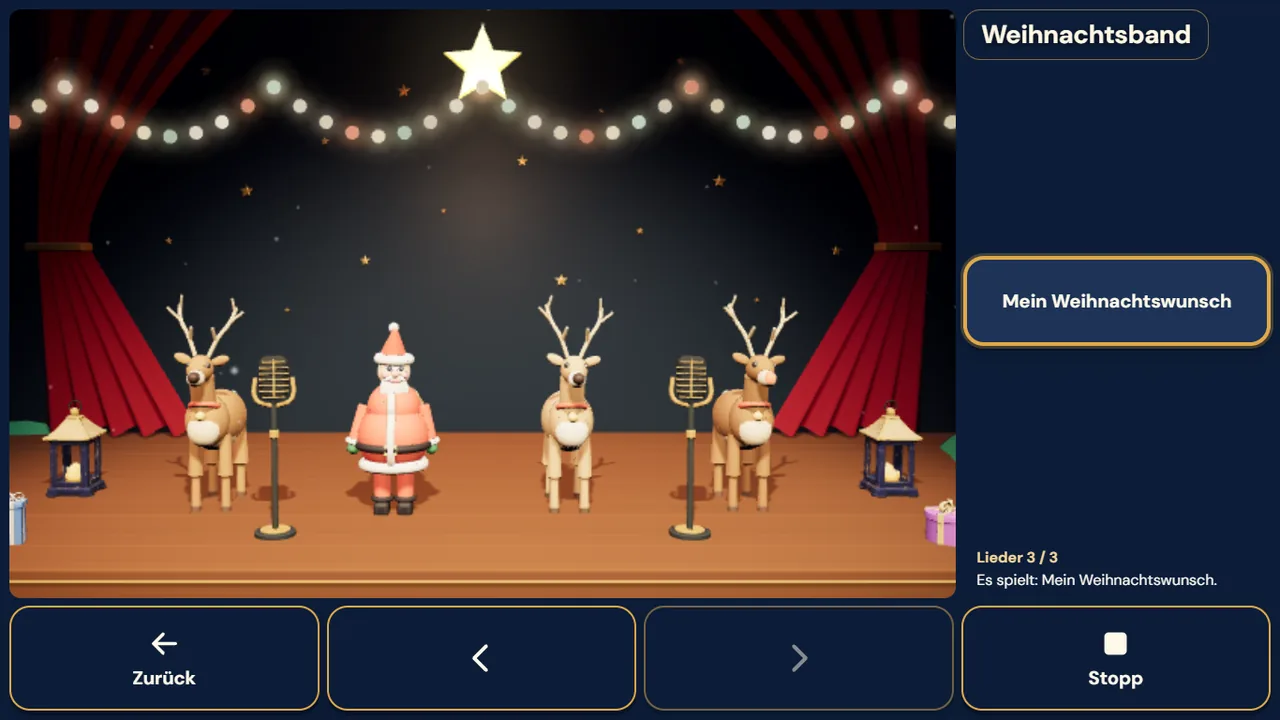
- Weihnachtsband: ein Lied wählen, und die Band spielt es.
- Glockenspiel und Xylophon selbst spielen.
- Weihnachtsmusik: Lieder hören, auch in einer ruhigen Ecke. Die Musikseite weist auf die Erstellung mit Künstlicher Intelligenz hin.
- Stopptanz im Schnee: tanzen, und wenn die Musik anhält, stehen alle still.
Adventshaus
Ein Adventskalender mit 24 Türchen. Wer einen eigenen Adventskalender für Grid gestalten möchte, findet dafür das eigene Angebot AdventMaker.
Das kann man machen:
Durch einen Wald gehen und Geschenke sammeln.
Mit dem Schlitten fliegen.
Ein Geschenk auspacken.
Einen Baum schmücken.
Einen Schneemann bauen.
Plätzchen backen.
Eine Karte machen und drucken.
Musik machen und tanzen.
Jeden Tag ein Türchen im Advents-Kalender öffnen.
Zusammen spielen
AssistUK Christmas ist zum Zusammenspielen gedacht. Die App zeigt das Bild für alle – die Worte kommen von der Person: mit ihrer eigenen Kommunikationshilfe oder mit dem Themenset Weihnachten für Grid. Beim Plätzchenbacken sagt sie, was als Nächstes kommt, beim Baumschmücken bestimmt sie, was wohin kommt.
Für Gruppen – zu Hause, in der Schule oder in der Wohngruppe – gibt es ein Weihnachts-Bingo für Grid (siehe Seitensets für Grid).
Man kann zusammen spielen.
Die App zeigt die Bilder.
Die Person sagt, was sie will.
Mit ihrem Sprach-Computer oder mit Grid.
Ruhig und klar: CVI, Bewegung und Ton
Unter Einstellungen › Barrierefreiheit gibt es die CVI-Einstellung: dunkler Grund, große Schrift, kräftige Farben und deutliche Rahmen. Mit der CVI-Einstellung oder mit Bewegung reduzieren zeigt die App die Aktivitäten in einer ruhigen Fassung ohne bewegte 3D-Szenen. Ist am Gerät „Bewegung reduzieren“ eingestellt, gilt das in der App immer.
Unter Ton und Musik lassen sich Geräusche und Hintergrundmusik getrennt ein- und ausschalten, die Lautstärke hat fünf Stufen. Die Musik beginnt erst, wenn jemand die App wirklich bedient hat – nie von selbst beim Öffnen.
Die App kann ruhig sein.
Dann bewegt sich wenig.
Man kann die Musik ausmachen.
Man kann die Geräusche ausmachen.
Bedienung: Augen, Finger, Maus, Tasten
Alle Ziele sind groß, Zurück steht unten links. Wie die Person die App bedient, stellt eine Begleitperson unter Einstellungen › Ansteuerung ein. Die Ansteuerung funktioniert so wie in unseren anderen Apps.
Mit den Augen (Augensteuerung)
Der Blick führt den Mauszeiger. Bleibt er auf einem Ziel, wird nach der Verweilzeit gewählt; ein schrumpfender Punkt zeigt, wie lange es noch dauert. Auch die Holzschilder im Dorf sind Ziele. Nach einem Bildschirmwechsel wählt das Verweilen erst wieder, wenn sich der Blick deutlich bewegt hat. Die Software der Augensteuerung soll dafür nur den Mauszeiger bewegen und nicht selbst klicken – sonst wird doppelt gewählt. Verweilzeit und Aussehen des Punkts stellt man unter Ansteuerung ein.
Mit dem Finger (iPad, Tablet, Touchbildschirm)
- Die Adresse christmas.assistuk-apps.net im Browser öffnen und das Gerät quer halten. Antippen wählt.
- Als App auf den Home-Bildschirm legen: auf dem iPad Teilen und dann Zum Home-Bildschirm, auf Android-Tablets im Browser-Menü App installieren.
- Nach dem ersten Besuch läuft die App auch ohne Internet.
Mit Maus, Trackball, Kopfmaus oder Joystick
Ein Klick wählt. Wer möchte, schaltet zusätzlich das Verweilen ein.
Mit Pfeiltasten
Die Pfeiltasten bewegen einen Rahmen von Ziel zu Ziel, so wie die Ziele auf dem Bildschirm liegen. Enter oder Leertaste wählt, Escape ist Zurück.
Mit einem oder zwei Tastern (Scannen)
Beim Scannen wandert der Rahmen von selbst über die Ziele, und der Taster wählt. Bei wenigen Zielen geht der Rahmen sie einzeln durch, bei vielen erst Zeile für Zeile. Mit zwei Tastern bewegt der eine den Rahmen weiter und der andere wählt. Scan-Zeit, Startpunkt, Farbe und Dicke des Rahmens lassen sich einstellen. Taster-Interfaces senden meist die Leertaste oder Enter; die App kann auch eine eigene Taste anlernen.
Mit Gamepad
Ein angeschlossenes Gamepad oder eine Taster-Box, die sich wie ein Gamepad meldet, kann zwei Knöpfe als Taster liefern.
Mit der Hand vor der Kamera
Auf Wunsch erkennt die App die Hand vor der Kamera und verweilt damit. Die Kamera startet nur, wenn dieser Weg ausdrücklich gewählt und im Browser erlaubt wird. Die Bilder werden auf dem Gerät verarbeitet und nicht übertragen.
Man kann die App so bedienen:
Mit den Augen: auf einen Knopf schauen und kurz warten.
Mit dem Finger: auf den Knopf tippen.
Mit der Maus: klicken.
Mit Tasten oder Tastern.
Zurück ist immer unten links.
Seitensets für Grid
Für AssistUK Christmas gibt es kostenlose Seitensets für Grid. Je Sprache gibt es eine Datei für Grid 3 (Windows) und Grid for iPad.
Weihnachtsdorf – das Startset zur App, auf Deutsch und auf Englisch: Grid zeigt das Weihnachtsdorf direkt im eingebauten Browser.
- Daneben gibt es nur zwei Felder: Ins Dorf ruft das Dorf neu auf, Grid-Explorer führt zurück zu den eigenen Seitensets.
- Zum Mitreden beim Spielen eignen sich die eigene Kommunikationshilfe oder das Themenset Weihnachten.
Themenset Weihnachten (Deutsch) – für den echten Advent: Weihnachten gemeinsam, Weihnachtsgrüße, Weihnachtsmarkt, Weihnachtssachen, Baum schmücken, Bescherung, Musik und Tanzen, Plätzchen backen in acht Schritten und ein kleines Quiz zu Weihnachten und Winter.
Weihnachts-Bingo (Deutsch) – ein Wort-Bingo für die Gruppe: sechs Bingokarten mit je neun Wörtern wie Schlitten, Schnee oder Mütze, dazu Rufkarten und eine Seite „So geht es“.
So kommt das Seitenset in Grid
Grid 3 (Windows):
- Die gewünschte Datei oben herunterladen.
- In Grid 3 Meine Seiten öffnen und Seitenset hinzufügen wählen.
- Nach einem Seitenset auf Ihrem Computer suchen wählen und die heruntergeladene Datei öffnen.
Grid for iPad:
- Die gewünschte Datei auf dem iPad herunterladen. Sie liegt danach in der App Dateien unter Downloads.
- In Grid Seitenset hinzufügen wählen und dann Nach einer Seitenset-Datei auf dem iPad suchen.
- Die Datei auswählen.
Wenn etwas nicht klappt, schreiben Sie uns – wir gehen es gemeinsam durch.
Es gibt fertige Seiten für das Programm Grid.
Für den Computer und für das iPad.
Auf Deutsch und auf Englisch.
Damit öffnet man das Weihnachts-Dorf.
Es gibt auch Seiten zum Reden über Weihnachten.
Es gibt auch ein Bingo für die Gruppe.
Für Begleitpersonen
Der Knopf Einstellungen oben rechts im Dorf öffnet große Knöpfe für Ansteuerung, Barrierefreiheit, Ton und Musik, Sprache (22 Sprachen), Information und Unterstützen. Die Einstellungen bleiben auf diesem Gerät gespeichert.
Tipps: Probieren Sie eine Aktivität erst selbst aus. Beginnen Sie mit wenigen Zielen, zum Beispiel mit dem Geschenk oder dem Baum. Spielen Sie zusammen und lassen Sie die Person bestimmen. Halten Sie ihre Kommunikationshilfe bereit, damit sie „Stopp!“ oder „Nochmal!“ sagen kann – und nehmen Sie das ernst.
Für Helferinnen und Helfer:
Oben rechts ist der Knopf Einstellungen.
Dort stellt man ein:
Wie man die App bedient.
Wie die App aussieht.
Die Musik und die Sprache.
Ihre Daten bleiben bei Ihnen
AssistUK Christmas läuft im Browser auf Ihrem Gerät. Es gibt kein Konto und keine Werbung. Gezählt wird nur, wie die App genutzt wird und ob sie fehlerfrei läuft – ohne Cookies. Einstellungen bleiben im Browser auf diesem Gerät. Karten, Bilder und Geschenkpapier entstehen auf dem Gerät; Namen und freier Text werden nicht eingegeben. Die App braucht kein Mikrofon. Die Kamera startet nur, wenn Sie die Handsteuerung mit der Kamera ausdrücklich wählen; ihre Bilder verlassen das Gerät nicht.
Alles Genaue steht in der Datenschutzerklärung der App (Deutsch und Englisch).
Alles bleibt auf Ihrem Gerät.
Es gibt kein Konto.
Die App braucht kein Mikrofon.
Was Sie brauchen
- Einen aktuellen Browser am Computer, Tablet oder iPad. Die 3D-Szenen brauchen WebGL – das können alle aktuellen Browser. Ohne WebGL zeigt die App eine ruhige 2D-Fassung.
- Beim ersten Start Internet. Danach läuft die App auch ohne.
- Am besten das Gerät quer halten.
- Für Karte, Bild und Geschenkpapier auf Papier einen Drucker.
- Sprachen der App (22): Deutsch, English, Français, Español, Italiano, Nederlands, Polski, Português, Svenska, Türkçe, Українська, Русский, Norsk, Dansk, Suomi, Čeština, Ελληνικά, Hrvatski, Lietuvių, Slovenčina, Slovenščina, العربية.
Sie brauchen einen Computer oder ein Tablet.
Und einen Browser.
Beim ersten Mal braucht man Internet.
Die App gibt es in 22 Sprachen.
Häufige Fragen
Was kostet AssistUK Christmas?
Nichts. Die App und die Seitensets sind kostenlos, ohne Konto und ohne Werbung.
Ist AssistUK Christmas religiös?
Ja. Weihnachten ist ein christliches Fest: Christinnen und Christen feiern die Geburt von Jesus. AssistUK Christmas feiert dieses Fest mit seinen Bräuchen – Adventskalender und Kerzen, Baum und Stern, Geschenke, Plätzchen und Musik.
Es kommt kein Ton. Was tun?
Browser geben den Ton erst nach einem echten Klick oder Tippen frei; reines Verweilen zählt dafür nicht. Tippen oder klicken Sie einmal auf einen Knopf und prüfen Sie die Lautstärke des Geräts. Unter Ton und Musik lassen sich Geräusche und Musik einzeln einschalten.
Es bewegt und glitzert zu viel. Was tun?
Unter Einstellungen › Barrierefreiheit die CVI-Einstellung oder Bewegung reduzieren wählen. Dann zeigt die App eine ruhige Fassung.
Geht es ohne Internet?
Ja. Nach dem ersten Besuch läuft die App auch ohne Internet, am besten als App auf dem Home-Bildschirm.
Geht es mit Tastern oder der Tastatur?
Ja, mit Pfeiltasten und mit einem oder zwei Tastern. Wie das geht, steht oben unter Bedienung.
Muss ich etwas installieren?
Nein. Die App läuft im Browser. Wer mag, legt sie auf den Home-Bildschirm – dann startet sie wie eine App.
Die App kostet nichts.
Weihnachten ist ein christliches Fest.
Wenn kein Ton kommt: Einmal auf den Bildschirm tippen.
Die App geht auch ohne Internet.
Diese App möglich machen
AssistUK Christmas ist kostenlos, und das soll so bleiben. Wer die Arbeit dahinter mittragen kann – mit einem Beitrag, einer Rückmeldung oder indem Sie die App weitersagen –, findet hier, wie das geht.
Die App kostet nichts.
Sie können uns helfen.
Zum Beispiel mit Geld oder indem Sie die App weitersagen.
AssistUK Christmas nutzen
Hinweis zu Künstlicher Intelligenz: Einige Teile der App sind mit Künstlicher Intelligenz gemacht: einige Bilder, die Musik, die Geräusche und einige 3D-Modelle. Auch das Weihnachtssymbol im Startset ist mit Künstlicher Intelligenz erstellt. AssistUK hat alles ausgewählt, bearbeitet und eingebaut. Das Dorf und die Räume sind eigene 3D-Modelle von AssistUK.
Manche Bilder, die Musik und die Geräusche hat ein Computer gemacht.
Das nennt man Künstliche Intelligenz.
Menschen von AssistUK haben alles ausgesucht.
So können mehr Menschen die Texte lesen und verstehen.
Oft hilft uns dabei ein Computer.
Manchmal ist eine Übersetzung falsch.
Oder die Übersetzung ist schwer zu verstehen.
Wir machen die Übersetzungen immer besser.
Dabei helfen uns Ihre Hinweise.
Bitte schreiben Sie uns:
Wo ist der Fehler?
In welcher App oder auf welcher Seite?
Was steht dort?
Was soll dort stehen?
Unsere E-Mail-Adresse ist: lars.tiedemann@assistuk.net
Vielen Dank!