AssistUK Coaster
Achterbahn bauen und mitfahren – mit den Augen, dem Finger, der Maus oder mit Tasten
Läuft im Browser am Computer, am Tablet und auf dem iPad. Kostenlos, ohne Konto, ohne Werbung. Für Grid gibt es ein fertiges Seitenset.
Die App läuft im Browser.
Sie kostet nichts.
Was ist AssistUK Coaster?
AssistUK Coaster ist ein Spiel: Man baut eine Achterbahn Stück für Stück und fährt dann selbst mit – durch einen bunten Freizeitpark in 3D. Es gibt Lifte, Abfahrten, Loopings, Tunnel, Wasser, Tierwelten und vieles mehr.
Das Spiel ist für Menschen gemacht, die mit den Augen, mit dem Finger oder mit der Maus steuern. Große Knöpfe, Bilder statt langer Texte, kein Zeitdruck. Und es gibt kein Falsch: Wer nichts wählt, dessen Zug fährt einfach weiter.
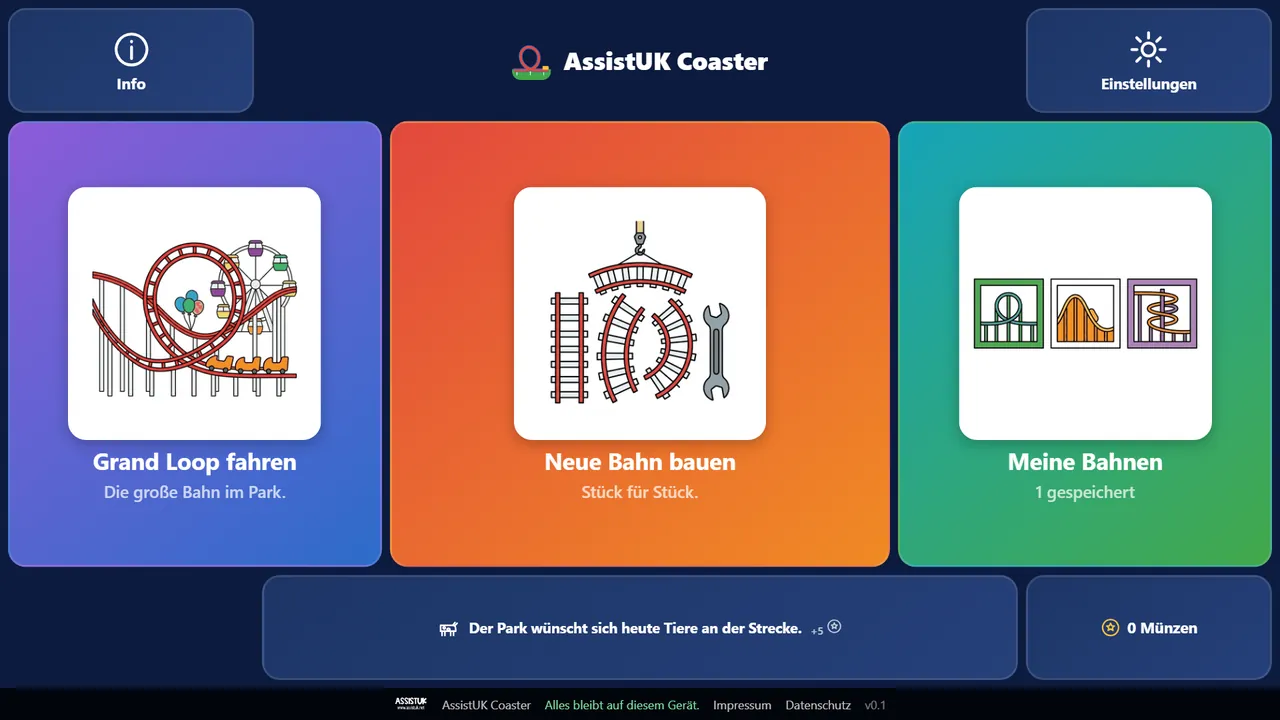
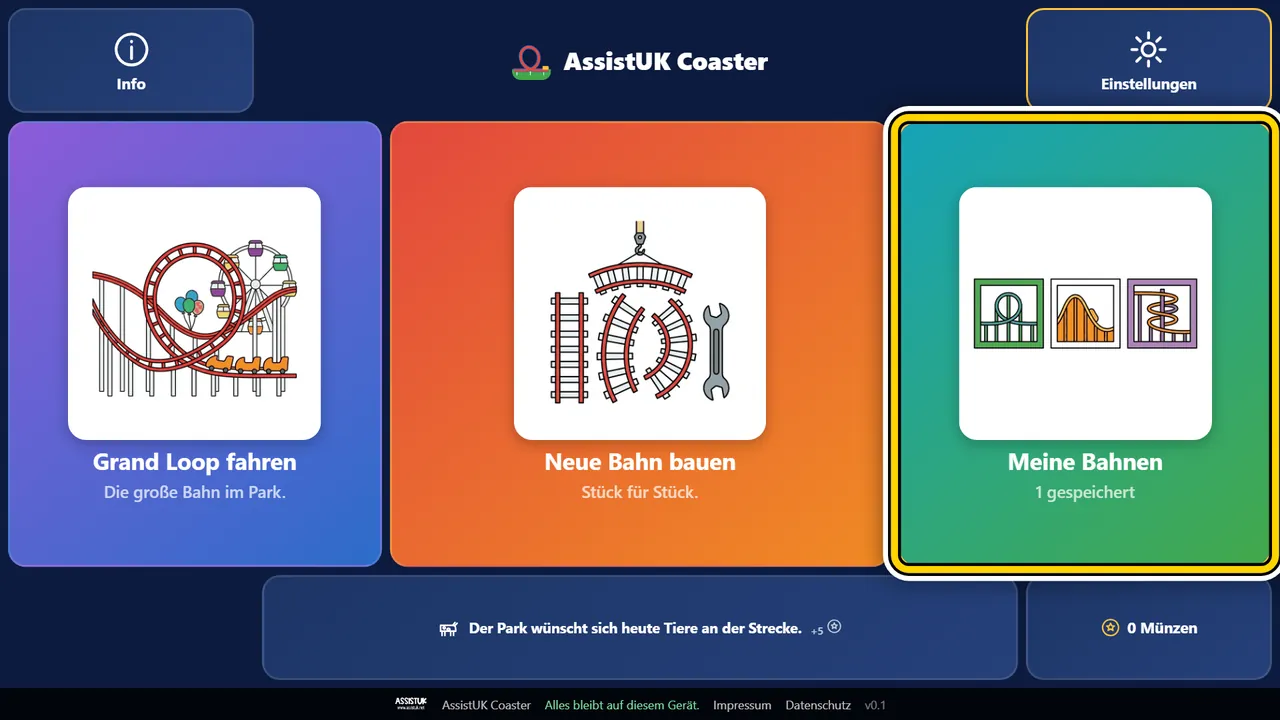
Auf dem Startbildschirm warten drei Wege:
- Grand Loop fahren – die große, fertige Bahn im Park. Sofort losfahren, ohne zu bauen.
- Neue Bahn bauen – leer anfangen oder mit einer Vorlage, dann Stück für Stück.
- Meine Bahnen – gebaute Bahnen fahren, weiterbauen und ihre Fotos ansehen.
Coaster ist ein Spiel.
Man baut eine Achterbahn.
Dann fährt man mit.
Man steuert mit den Augen.
Oder mit dem Finger.
Oder mit der Maus.
Es gibt kein Falsch.
Wenn man nichts macht, fährt der Zug weiter.
So sieht AssistUK Coaster aus
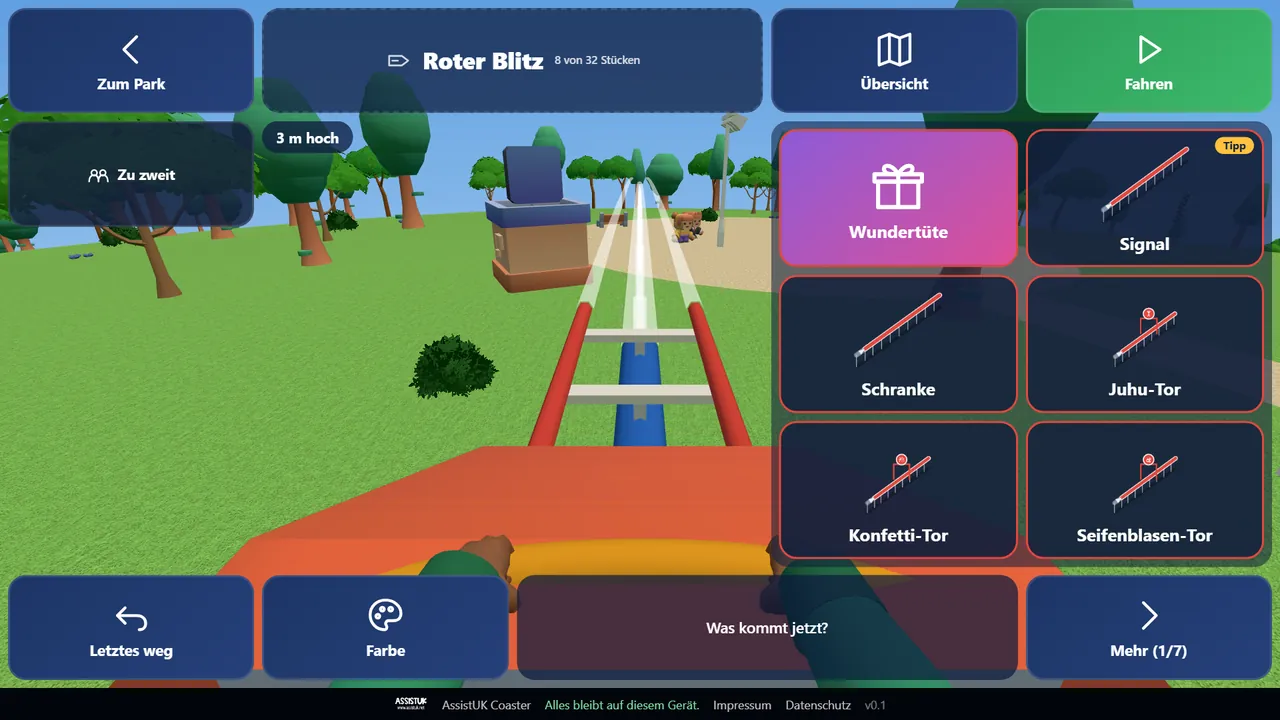
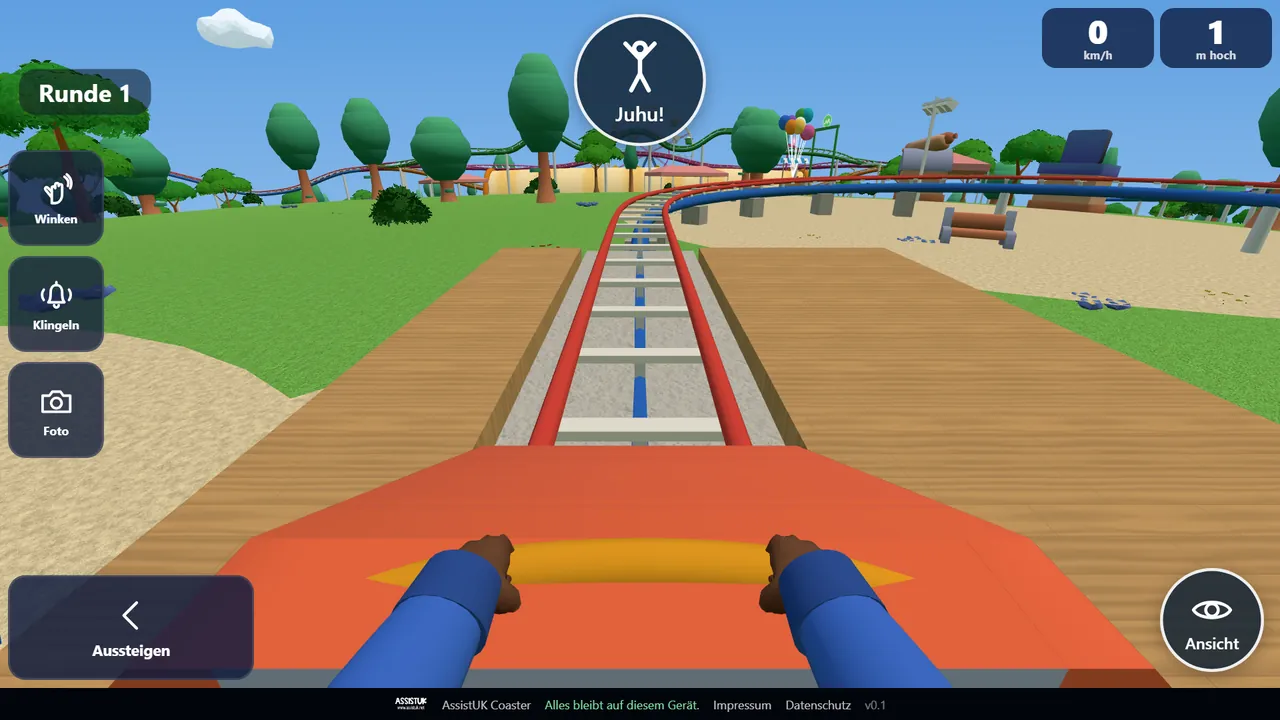
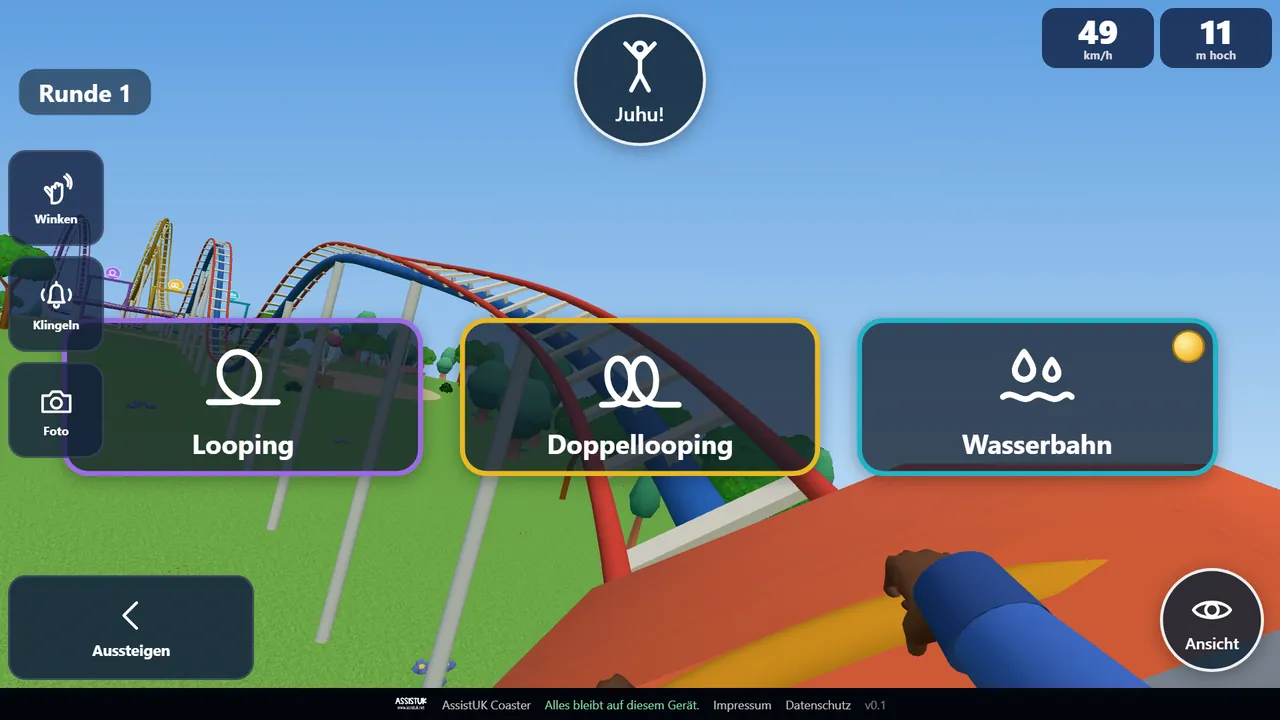
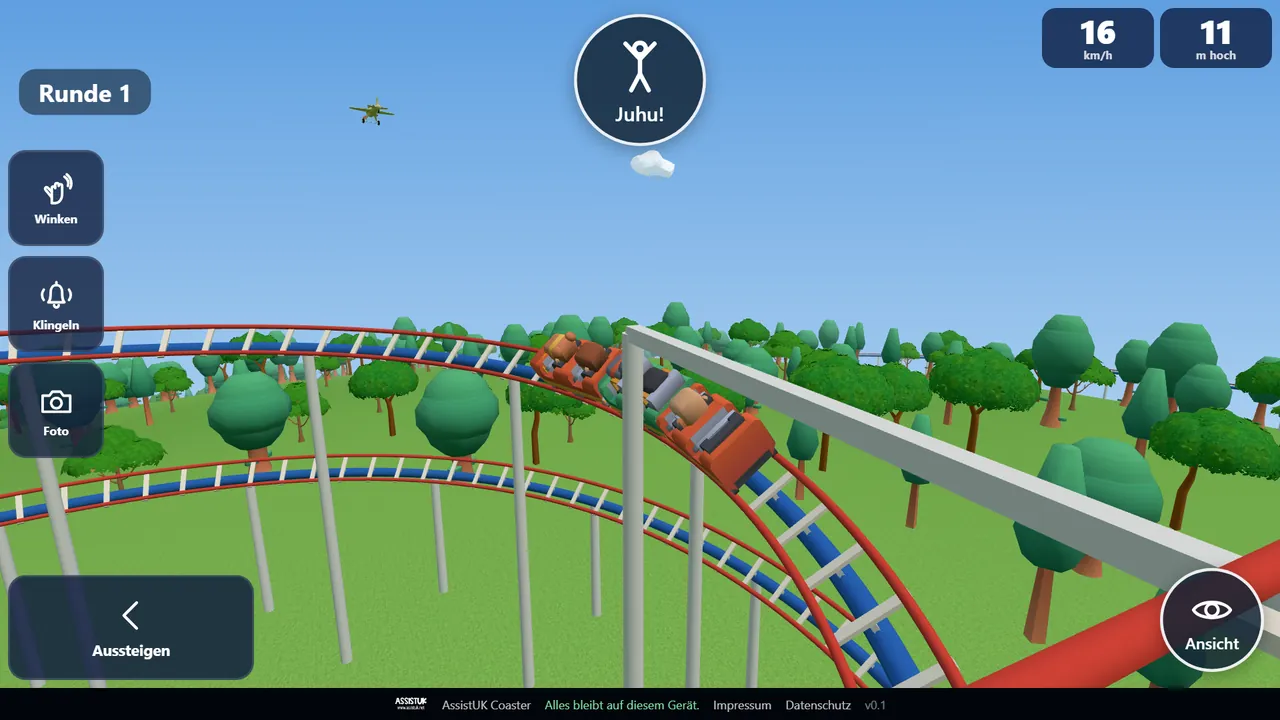
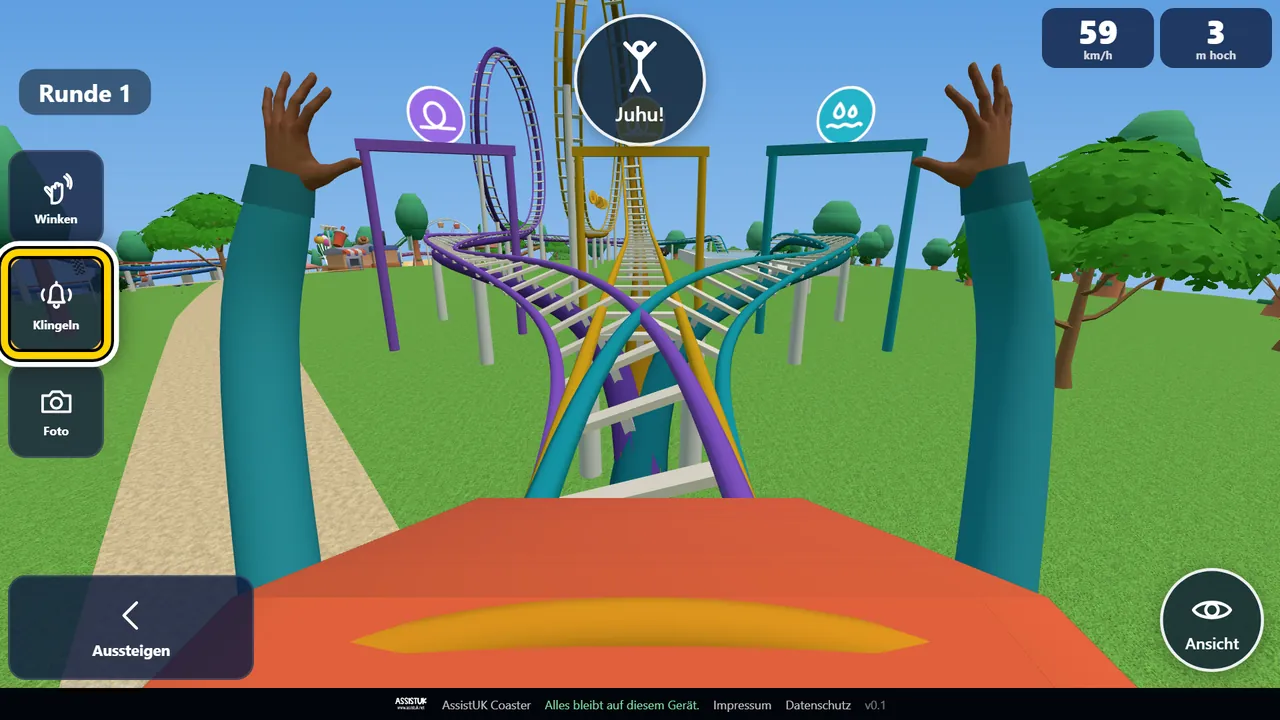
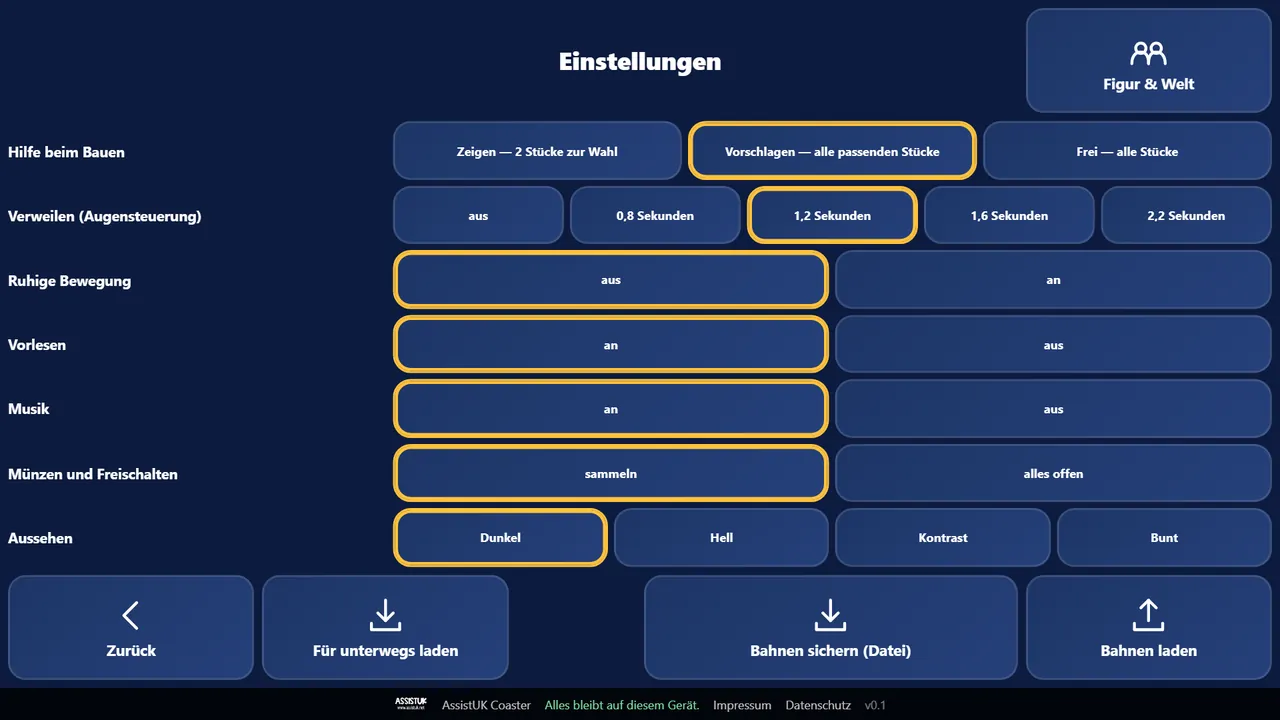
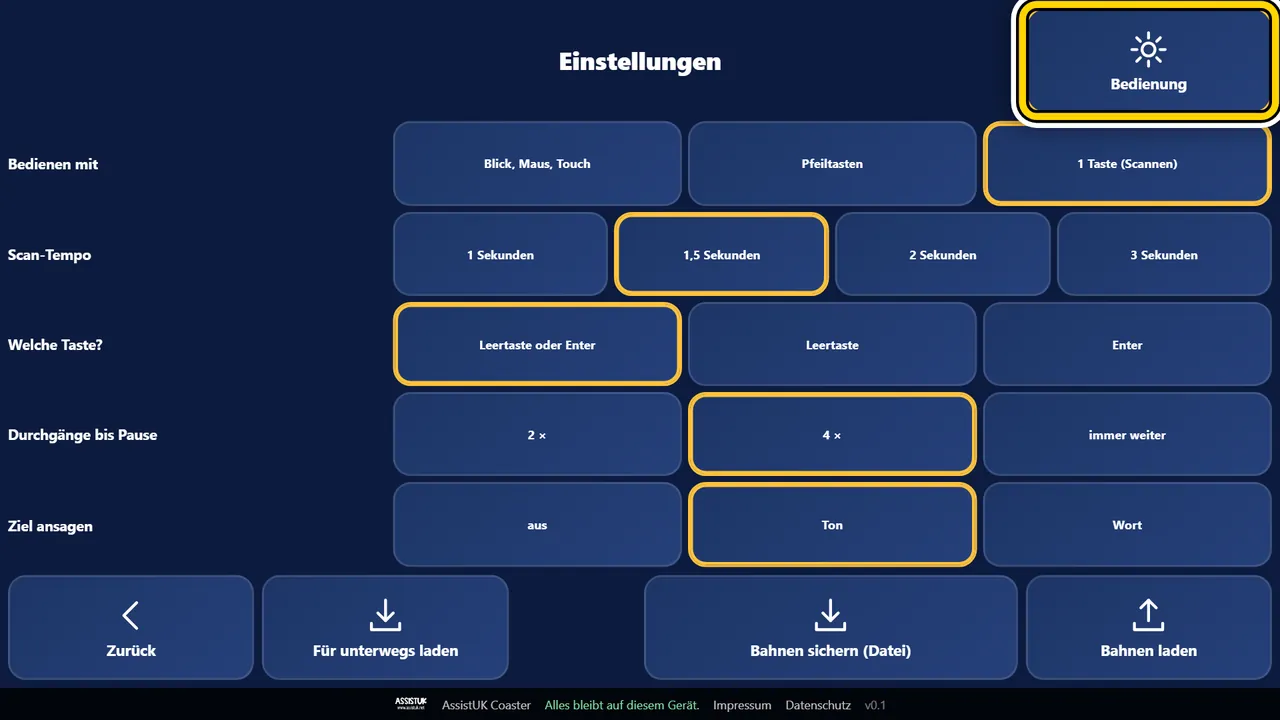
Bildschirmfotos aus der App: der Startbildschirm, das Bauen, die Fahrt, eine Weiche, der Blick von außen, die Bedienung mit Tasten und Scannen und die Einstellungen.
Hier sieht man Bilder aus der App.
Fahren und mitmachen
Die Fahrt läuft von selbst. Wer möchte, macht mit:
- Juhu! – der runde Knopf oben in der Mitte. Alle im Wagen reißen die Arme hoch und jubeln.
- Winken – die Leute im Park winken zurück, und Herzen fliegen.
- Klingeln – die Glocke vorn am Wagen klingelt; Tiere in der Nähe antworten.
- Foto – ein Bild von der Fahrt kommt ins Fotoalbum der Bahn.
- Ansicht – der runde Knopf unten rechts wechselt zwischen der Sicht im Wagen und dem Blick von außen.
- Weichen – vor einer Weiche erscheinen zwei oder drei Ziele, zum Beispiel Looping oder Wasser. Wohin man schaut oder tippt, dorthin fährt der Zug. Ohne Wahl entscheidet er selbst.
- Dinge am Rand – wer das Riesenrad, die Ballons oder die Leute anschaut oder antippt, bekommt eine kleine Antwort.
Hält der Zug an einem Signal, einer Schranke oder einem Start auf Knopfdruck, erscheint ein großer Knopf Los!. Aussteigen steht immer unten links.
Nach jeder Runde zeigt eine Karte, was geschafft ist: Münzen, Sterne für Nervenkitzel, Abwechslung und Wohlfühlen – eine ruhige Bahn kann genauso viele Sterne bekommen wie eine wilde – und neue Abzeichen. Mit Sag was! öffnen sich Bildkarten, mit denen die Person sagen kann, wie die Fahrt war: „Das war toll!“, „Nochmal!“, „Das war schnell!“, „Das war mir zu wild.“, „Das war lustig!“ oder „Ich mache eine Pause.“ Die Karte wird vorgelesen.
Der Zug fährt von selbst.
Man kann mitmachen:
Juhu rufen.
Winken.
Klingeln.
Ein Foto machen.
An einer Weiche wählt man den Weg.
Man schaut hin oder tippt.
Nach der Fahrt kann man etwas sagen.
Zum Beispiel: Nochmal!
Oder: Das war mir zu wild.
Eine eigene Bahn bauen – Schritt für Schritt
- Neue Bahn bauen auf dem Startbildschirm wählen.
- Wie willst du anfangen? Leer (nur der Bahnhof) oder mit einer Vorlage: Sanfte Runde, Wilde Runde oder Tierpark-Runde.
- Was kommt jetzt? Rechts stehen Karten mit Bahnstücken, jede mit einem Bild des Stücks. Eine Karte wählen – das Stück wird angebaut, und der Zug fährt zur Probe bis zur nächsten Lücke.
- Weiter Stück für Stück. Letztes weg nimmt das letzte Stück wieder ab, Übersicht zeigt die Bahn von oben und ihr Höhenprofil, Farbe färbt die Schienen.
- Fahren – den Weg zurück zum Bahnhof baut die App von selbst.
Eine Bahn hat bis zu 32 Stücke und wird bis zu 100 m hoch. Die App hilft beim Bauen: Sie sagt, wenn ein Stück gerade nicht passt – zum Beispiel, weil der Zug mehr Schwung braucht, weil schon Bahn im Weg ist oder weil der Park dort zu Ende ist. Ihren Namen bekommt die Bahn aus zwei Bildkarten, einer Farbe und einem Bild, etwa „Roter Blitz“. Gespeichert wird sie auf dem Gerät.
Die Bahnstücke: Lifte und Aufzüge, Abfahrten bis zum Sturz, Kurven und Wenden, Hügel und Kamelhöcker, Loopings (auch doppelt und dreifach), Korkenzieher, Spiralen und Doppelhelix, Tunnel (hell, mit Sternen, mit Regenbogen oder ganz dunkel), Wasser, Schaukel, Bremse, Turbo-Abschuss und Katapultstart, Weichen mit zwei oder drei Wegen, Signal, Schranke und Ballonfahrt. Dazu Welten an der Strecke – Bauernhof, Dino-Tal, Winterwald, Safari – und Mitmach-Stücke: Am Juhu-Tor jubeln alle, am Fotopunkt gibt es ein Foto fürs Album, die Klangschiene spielt Musik, Konfetti- und Seifenblasen-Tore. Und die Wundertüte überrascht.
Zu zweit bauen: Mit dem Knopf Zu zweit wählen zwei Personen abwechselnd das nächste Stück.
So baut man eine Bahn:
1. Neue Bahn bauen wählen.
2. Leer anfangen. Oder eine fertige Runde nehmen.
3. Ein Stück wählen. Zum Beispiel einen Looping.
4. Noch ein Stück wählen. Und noch eins.
5. Fahren wählen.
Den Weg zurück baut die App selbst.
Man kann auch zu zweit bauen.
Münzen, Sammlung und Überraschungen
Beim Fahren sammelt der Zug Münzen. In der Sammlung schalten sie neue Farben und Bahnstücke frei. Jeden Tag hat der Park einen Wunsch (zum Beispiel einen Looping) und es gibt Aufträge für Extra-Münzen. Im Park sind zwölf Glücksenten versteckt, der Park wächst mit jeder Runde, und die App merkt sich die Rekorde für Höhe und Tempo.
Wer lieber ohne Sammeln spielt: In den Einstellungen macht Münzen und Freischalten: alles offen sofort alles frei.
Beim Fahren sammelt man Münzen.
Mit den Münzen bekommt man neue Farben und Stücke.
Man kann auch alles gleich frei machen.
Bedienung: Augen, Finger, Maus, Tasten
Alle Knöpfe sind groß und liegen auf einem festen Raster. Zurück geht es immer unten links.
Mit den Augen (Augensteuerung)
AssistUK Coaster hat ein eigenes Verweilen: Der Blick führt den Mauszeiger, ein Kreis auf dem Knopf füllt sich, und nach der Verweilzeit wird gewählt. Das gilt auch in der Fahrt für Juhu!, Ansicht, die Ziele an den Weichen und die Dinge am Rand.
Wichtig: Die Augensteuerung soll deshalb nur den Mauszeiger bewegen und selbst nicht klicken. Klickt sie zusätzlich, wird doppelt gewählt.
Unter Windows mit Grid – so geht es am einfachsten:
- Das Seitenset AssistUK Coaster in Grid hinzufügen (siehe Seitenset für Grid).
- Auf der Startseite Grand Loop fahren, Neue Bahn bauen oder Meine Bahnen wählen – die App startet gleich dort.
- Die App öffnet sich bildschirmfüllend im Browser Edge. Grid wird zur schmalen Leiste am Rand, und die Augensteuerung wird für diese Zeit auf Maus bewegen umgestellt.
- Spielen: auf einen Knopf schauen und kurz warten.
- Zum Beenden in der Grid-Leiste Fenster schließen wählen und mit Ja, beenden bestätigen. Die App geht zu, und Grid ist wieder da. Pause in der Leiste hält die Augensteuerung an, Coaster sagen öffnet die Kommunikationsseite.
Ohne Grid: In der Software der Augensteuerung die Maussteuerung so einstellen, dass der Blick nur den Zeiger bewegt und keinen Klick auslöst. Dann die App im Browser öffnen, am besten bildschirmfüllend oder als installierte App.
Verweilzeit anpassen: In den Einstellungen unter Verweilen (Augensteuerung): aus, 0,8, 1,2 (Vorgabe), 1,6 oder 2,2 Sekunden.
Gut zu wissen: Nach jedem Bildschirmwechsel wählt das Verweilen erst wieder, wenn sich der Blick ein Stück bewegt hat. So wird auf dem neuen Bildschirm nichts aus Versehen ausgelöst. Die Einstellungen lassen sich mit dem Blick bewusst nicht öffnen – nur durch Gedrückthalten mit Finger, Maus oder Taste (siehe Für Begleitpersonen).
Mit dem Finger (iPad, Tablet, Touchbildschirm)
- Die Adresse coaster.assistuk-apps.net im Browser öffnen und das Gerät quer halten.
- Antippen wählt sofort – auch in der Fahrt: Knöpfe, Weichen-Ziele und Dinge am Rand.
- Als App auf den Home-Bildschirm legen: Auf dem iPad in Safari Teilen und dann Zum Home-Bildschirm wählen. Auf Android-Tablets im Browser-Menü App installieren oder Zum Startbildschirm hinzufügen. Danach startet AssistUK Coaster wie eine App, ohne Browserleisten.
- Ohne Internet nutzen: Einmal in den Einstellungen Für unterwegs laden wählen. Danach läuft die App auch ohne Internet.
Mit Maus, Trackball, Kopfmaus oder Joystick
Ein Klick wählt sofort. Zusätzlich ist das Verweilen ab Werk eingeschaltet: Bleibt der Zeiger auf einem Knopf stehen, wird nach 1,2 Sekunden gewählt. Das hilft allen, die schlecht klicken können. Wer nur mit Klick spielen möchte, stellt in den Einstellungen Verweilen: aus ein.
Mit Pfeiltasten
In den Einstellungen auf der Seite Tasten unter Bedienen mit Pfeiltasten wählen. Dann bewegen ← → ↑ ↓ einen dicken gelben Rahmen von Knopf zu Knopf – so, wie die Knöpfe auf dem Bildschirm liegen. Enter oder Leertaste drückt den umrahmten Knopf, Escape (oder die Rücktaste) ist das „Zurück“ der Seite.
Beim Fahren kommen die Ziele an der Weiche mit in die Reihe: ← und → wählen das Ziel, Enter bestätigt. Auch Juhu! und Ansicht sind Ziele.
Auch in der Grundeinstellung („Blick, Maus, Touch“) laufen die Pfeiltasten mit: Der Rahmen erscheint beim ersten Pfeildruck.
Mit einer Taste (Scannen)
Bei Bedienen mit: 1 Taste (Scannen) wandert der Rahmen von selbst über die Knöpfe. Bei bis zu sechs Zielen geht er sie einzeln nacheinander durch; bei mehr Zielen erst Zeile für Zeile (gestrichelter Rahmen), dann innerhalb der gewählten Zeile. Die Taste drücken, wenn der richtige Knopf umrahmt ist.
An einer Weiche kommen zuerst die Ziele dran, und der Zug fährt dort langsamer – wie in Zeitlupe –, damit genug Zeit zum Wählen bleibt.
Wird mehrere Durchgänge lang nichts gewählt, macht das Scannen eine Pause, bis die Taste wieder gedrückt wird. Maus, Finger und Augen gehen in jedem Modus weiter – aussperren kann man sich nicht.
Scannen einrichten – Schritt für Schritt:
- Taster anschließen. Taster-Interfaces für Computer und Tablet senden meist die Leertaste oder Enter. Welche Taste Ihr Interface sendet, steht in seiner Anleitung.
- Einstellungen öffnen: den Knopf Einstellungen etwa 3 Sekunden gedrückt halten – mit Finger oder Maus, oder mit Enter bzw. der Taste, wenn der Rahmen auf dem Knopf steht.
- Mit dem Knopf oben rechts weiterblättern, bis die Seite Tasten kommt (Bedienung › Figur & Welt › Tasten).
- Bedienen mit: 1 Taste (Scannen).
- Scan-Tempo: 1, 1,5 (Vorgabe), 2 oder 3 Sekunden je Schritt. Lieber langsam anfangen.
- Welche Taste? Leertaste oder Enter (Vorgabe), nur Leertaste oder nur Enter.
- Durchgänge bis Pause: 2-mal, 4-mal (Vorgabe) oder immer weiter.
- Ziel ansagen: aus, Ton (Vorgabe) oder Wort – dann wird jedes umrahmte Ziel vorgelesen. Das gilt auch für die Pfeiltasten.
- Zurück wählen und ausprobieren.
Mit den Augen:
Schau auf einen Knopf.
Warte kurz.
Ein Kreis zeigt, wie lange noch.
Dann ist der Knopf gewählt.
Die Augensteuerung soll nur die Maus bewegen.
Sie soll nicht selbst klicken.
Mit dem Finger:
Tippe auf einen Knopf.
Mit der Maus:
Klicke auf einen Knopf.
Oder lass die Maus kurz auf dem Knopf stehen.
Mit Tasten:
Mit den Pfeil-Tasten springt ein gelber Rahmen von Knopf zu Knopf.
Mit Enter drückt man den Knopf.
Es geht auch mit nur einer Taste.
Dann wandert der Rahmen von selbst.
Man drückt die Taste beim richtigen Knopf.
Das stellt man in den Einstellungen ein.
Seitenset für Grid
Für AssistUK Coaster gibt es ein fertiges Seitenset für Grid – kostenlos, für Grid 3 (Windows) und Grid for iPad. Die Bilder darin sind AssistUK-Symbole mit einer Person. Darum gibt es jedes Seitenset in vier Fassungen: mit einem Mädchen, einem Jungen, einer Frau oder einem Mann. Wählen Sie die Figur, die zur Person passt. Gegenstände sind in allen Fassungen gleich.
Was im Seitenset ist:
- Startseite mit großen Kacheln für Grand Loop fahren, Neue Bahn bauen und Meine Bahnen – jede startet die App direkt an dieser Stelle.
- Coaster sagen: eine Kommunikationsseite mit 24 Feldern, zum Beispiel „Ich will fahren.“, „Schneller!“, „Halt!“, „Nochmal!“, „Ich habe Angst.“, „Ich will bauen.“ und Wörter wie Looping, Tunnel, Lift oder Riesenrad. Die Felder sprechen ihre Aufschrift.
- Spielseite im Grid-Browser: die App groß, links die Grid-Leiste mit Neu starten, Coaster sagen und zurück. In der Fassung für Windows liegt darunter eine Zeile Tasten: links, hoch, runter, rechts, OK und im Spiel zurück – sie schicken Pfeiltasten, Enter und Escape an die App (passend zu „Bedienen mit: Pfeiltasten“). Auf dem iPad gibt es diese Tastenzeile nicht; dort wird mit dem Finger gespielt.
- Nur Windows: Die Kacheln der Startseite öffnen die App bildschirmfüllend im Browser Edge, Grid dockt als Leiste an (Pause, Coaster sagen, Andocken, Fenster schließen), und die Augensteuerung bewegt so lange nur die Maus. Wer lieber im Grid-Browser spielt, wählt Im Grid-Browser.
KI-Hinweis: Die Bilder in diesem Seitenset sind AssistUK-Symbole. Sie sind mit Künstlicher Intelligenz gezeichnet und von AssistUK bearbeitet. Der Hinweis steht auch im Seitenset selbst.
Herunterladen: Grid 3 (Windows)
Herunterladen: Grid for iPad
So kommt das Seitenset in Grid
Grid 3 (Windows) – mit der Datei von dieser Seite:
- Die passende Datei oben herunterladen (Grid 3, gewünschte Figur).
- In Grid 3 Meine Seiten öffnen und Seitenset hinzufügen wählen.
- Nach einem Seitenset auf Ihrem Computer suchen wählen und die heruntergeladene Datei öffnen.
Grid for iPad – mit der Datei von dieser Seite:
- Die passende Datei auf dem iPad herunterladen (Grid for iPad, gewünschte Figur). Sie liegt danach in der App Dateien unter Downloads.
- In Grid Seitenset hinzufügen wählen und dann Nach einer Seitenset-Datei auf dem iPad suchen.
- Die Datei auswählen.
Wenn etwas nicht klappt, schreiben Sie uns – wir gehen es gemeinsam durch.
Es gibt fertige Seiten für das Programm Grid.
Für den Computer und für das iPad.
Es gibt 4 Fassungen:
mit einem Mädchen, einem Jungen, einer Frau oder einem Mann.
Damit startet man die App.
Und man kann über das Spiel reden.
Die Bilder hat ein Computer gemacht.
Menschen von AssistUK haben sie geprüft.
Grid am Computer:
Grid auf dem iPad:
Für Begleitpersonen
Einstellungen öffnen: Den Knopf Einstellungen oben rechts auf dem Startbildschirm etwa 3 Sekunden gedrückt halten – mit dem Finger, der Maus oder (wenn der Tastenrahmen darauf steht) mit Enter bzw. der Taste –, bis der Balken voll ist. So verstellt niemand aus Versehen etwas mit den Augen.
Die Einstellungen haben drei Seiten. Auf der Seite Bedienung:
- Sprache: Deutsch oder English. Die App startet in der Sprache des Browsers.
- Hilfe beim Bauen: Zeigen (2 Stücke zur Wahl), Vorschlagen (alle passenden Stücke, Vorgabe) oder Frei (alle Stücke, auch die, die gerade nicht passen). Für den Anfang eignet sich Zeigen.
- Verweilen: aus oder 0,8 bis 2,2 Sekunden.
- Ruhige Bewegung: kein Looping, flacher, langsamer, und die Fahrt beginnt in der Ansicht von außen – gegen Übelkeit und für alle, denen es sonst zu viel wird. Ist am Gerät „Bewegung reduzieren“ eingestellt, gilt das automatisch.
- Vorlesen und Musik: jeweils an oder aus.
- Münzen und Freischalten: sammeln oder alles offen.
- Aussehen: Dunkel, Hell, Kontrast oder Bunt.
Auf der Seite Figur & Welt: die eigene Figur im Wagen (Mädchen, Junge, Frau oder Mann, mit Hautfarbe und Haarfarbe) – sie erscheint auch auf den Bildkarten von „Sag was!“ –, dazu Tageszeit (auch „Wie draußen“) und Wetter.
Auf der Seite Tasten: Bedienen mit (Blick, Maus, Touch – Pfeiltasten – 1 Taste), dazu für das Scannen Tempo, Taste, Durchgänge bis zur Pause und die Ansage des Ziels (siehe Bedienung mit Tasten).
Unten in den Einstellungen: Für unterwegs laden (alles für die Nutzung ohne Internet), Bahnen sichern als Datei und Bahnen laden – so ziehen gebaute Bahnen auf ein anderes Gerät um.
Mein Gesicht im Foto: Im Fotoalbum einer Bahn lässt sich einschalten, dass am Fotopunkt kurz die Kamera des Geräts ein Bild vom Gesicht macht. Es wird auf die eigene Figur gesetzt und bleibt auf dem Gerät. Ab Werk ist das aus.
Tipp: Bauen Sie die erste Bahn gemeinsam. Lassen Sie die Person wählen, auch wenn ein Stück „nicht passt“ – die App erklärt es dann selbst. Und warten Sie an den Weichen ab: Die Wahl gehört der Person.
Für Helferinnen und Helfer:
Die Einstellungen gehen so auf:
Den Knopf 3 Sekunden lang drücken.
Dort stellt man ein:
Wie viel Hilfe es beim Bauen gibt.
Wie lange man schauen muss.
Ob die Fahrt ruhiger sein soll.
Ob die App vorliest.
Wie die eigene Figur aussieht.
Ihre Daten bleiben bei Ihnen
AssistUK Coaster läuft vollständig im Browser auf Ihrem Gerät. Es gibt kein Konto und keine Werbung. Gezählt wird nur anonym, wie oft die App genutzt wird und ob sie fehlerfrei läuft – ohne Cookies und ohne Personenbezug. Bahnen, Münzen, Einstellungen und Fotos werden nur auf diesem Gerät gespeichert und nicht an uns übertragen.
Die Kamera wird nur benutzt, wenn „Mein Gesicht im Foto“ eingeschaltet ist, und dann nur am Fotopunkt für ein einziges Bild. Wie bei jeder Website entstehen beim Laden der App beim Webhoster kurze technische Protokolle. Alles Genaue steht in der Datenschutzerklärung der App.
Alles bleibt auf Ihrem Gerät.
Es gibt kein Konto.
Es gibt keine Werbung.
Hinweis zu Künstlicher Intelligenz
Die großen Bilder in der App (Startbildschirm, Vorlagen, Abzeichen) und die Bildkarten bei „Sag was!“ sind mit Künstlicher Intelligenz gezeichnet (Gemini von Google), nach unserer Beschreibung und im Stil der AssistUK-Symbole; AssistUK hat sie ausgewählt und bearbeitet. Die Musik ist mit Künstlicher Intelligenz erzeugt (Suno). Die Bilder der Bahnstücke zeichnet die App selbst aus der echten Bahn. 3D-Modelle und Klänge stammen aus freien und gekauften Paketen.
Einige Bilder und die Musik hat ein Computer gemacht.
Das nennt man Künstliche Intelligenz.
Menschen von AssistUK haben alles geprüft.
Was Sie brauchen
- Einen aktuellen Browser (zum Beispiel Edge, Chrome, Safari oder Firefox) am Computer, Tablet oder iPad. Die Fahrt ist in 3D und braucht WebGL – das können alle aktuellen Browser.
- Beim ersten Start Internet. Die App lädt dabei etwa 30 MB. Danach geht es auch ohne Internet (Einstellungen › Für unterwegs laden).
- Am besten das Gerät quer halten.
- Auf älteren oder sehr einfachen Geräten kann die 3D-Fahrt ruckeln. Dann hilft oft die ruhige Bewegung.
- AssistUK Coaster gibt es auf Deutsch und Englisch. Die App startet in der Sprache des Browsers.
Sie brauchen einen Computer oder ein Tablet.
Und einen Browser.
Beim ersten Mal braucht man Internet.
Danach geht es auch ohne Internet.
Die App gibt es auf Deutsch und Englisch.
Häufige Fragen
Was kostet AssistUK Coaster?
Nichts. Die App ist kostenlos, ohne Konto und ohne Werbung.
Muss ich etwas installieren?
Nein. Die App läuft im Browser. Wer mag, legt sie auf den Home-Bildschirm – dann startet sie wie eine App und ohne Browserleisten.
Beim Fahren wird es der Person zu viel. Was hilft?
Schalten Sie in den Einstellungen die ruhige Bewegung ein: kein Looping, flachere Abfahrten, langsamer, Ansicht von außen. Der Knopf Ansicht wechselt auch während der Fahrt nach außen, und Aussteigen beendet die Fahrt jederzeit.
Warum gehen die Einstellungen nicht auf?
Der Knopf muss etwa 3 Sekunden gedrückt gehalten werden, mit dem Finger, der Maus oder mit Enter bzw. der Taste, wenn der Tastenrahmen darauf steht. Mit dem Blick geht das absichtlich nicht – damit nichts aus Versehen verstellt wird.
Es kommt kein Ton. Was tun?
Browser geben den Ton erst nach einem echten Klick oder Tippen frei. Tippen oder klicken Sie einmal auf einen Knopf. Prüfen Sie außerdem die Lautstärke des Geräts und in den Einstellungen Musik und Vorlesen. Mit dem Starter-Seitenset für Grid kommt der Ton sofort.
Wo sind meine Bahnen gespeichert?
Nur auf diesem Gerät, im Speicher des Browsers. Wer die Browserdaten löscht, löscht auch die Bahnen. Sichern Sie wichtige Bahnen deshalb mit Bahnen sichern als Datei.
Geht es auch mit Tastern oder der Tastatur?
Ja. In den Einstellungen auf der Seite Tasten: Pfeiltasten (Rahmen mit ← → ↑ ↓ bewegen, Enter drückt) oder 1 Taste (Scannen) (der Rahmen wandert von selbst, die Taste wählt). Taster-Interfaces senden meist Leertaste oder Enter. Schritt für Schritt steht es oben unter Bedienung.
Gibt es die App auch in anderen Sprachen?
Ja, auf Englisch. Die App startet in der Sprache des Browsers. Umstellen lässt sie sich in den Einstellungen, in der Zeile Sprache.
Die App kostet nichts.
Man muss nichts installieren.
Wenn die Fahrt zu wild ist: Ruhige Bewegung einschalten.
Wenn kein Ton kommt: Einmal auf den Bildschirm tippen.
AssistUK Coaster nutzen
So können mehr Menschen die Texte lesen und verstehen.
Oft hilft uns dabei ein Computer.
Manchmal ist eine Übersetzung falsch.
Oder die Übersetzung ist schwer zu verstehen.
Wir machen die Übersetzungen immer besser.
Dabei helfen uns Ihre Hinweise.
Bitte schreiben Sie uns:
Wo ist der Fehler?
In welcher App oder auf welcher Seite?
Was steht dort?
Was soll dort stehen?
Unsere E-Mail-Adresse ist: lars.tiedemann@assistuk.net
Vielen Dank!