AssistUK Dungeon
Gänge, Schlüssel, Fackeln und freundliche Geister – mit den Augen, dem Finger, der Maus, mit Tasten oder Gamepad
Läuft im Browser am Computer, am Tablet und auf dem iPad. Kostenlos, ohne Konto, ohne Werbung. Für Grid 3 gibt es ein fertiges Seitenset.
Die App läuft im Browser.
Sie kostet nichts.
Was ist AssistUK Dungeon?
AssistUK Dungeon ist ein Abenteuer in einem 3D-Verlies: Gänge erkunden, Schlüssel finden, Fackeln anzünden, Rätsel an den Toren lösen und dabei Käfern, Schleimen, kleinen Drachen und freundlichen Geistern begegnen. Sechs Welten erzählen eine kleine Geschichte, dazu gibt es ein endloses Zufalls-Verlies und ein Kampf-Abenteuer.
Wie unsere Spiele AssistUK Coaster und AssistUK Halloween ist es für Menschen gemacht, die mit den Augen, mit dem Finger, mit der Maus oder mit Tasten steuern: große Knöpfe, Bilder zu jeder Aufgabe, kein Zeitdruck.
Niemand kann verlieren. Die Geister sind freundlich – sie stehen höchstens im Weg und fliegen kichernd davon, wenn man sie anschaut. Jedes Tor-Rätsel ist lösbar, und ein Glühwürmchen zeigt auf Wunsch den Weg.
Dungeon ist ein Spiel.
Man geht durch alte Gänge unter einer Burg.
Man sucht Schlüssel.
Man macht Fackeln an.
Man löst Rätsel.
Die Geister sind nett.
Niemand kann verlieren.
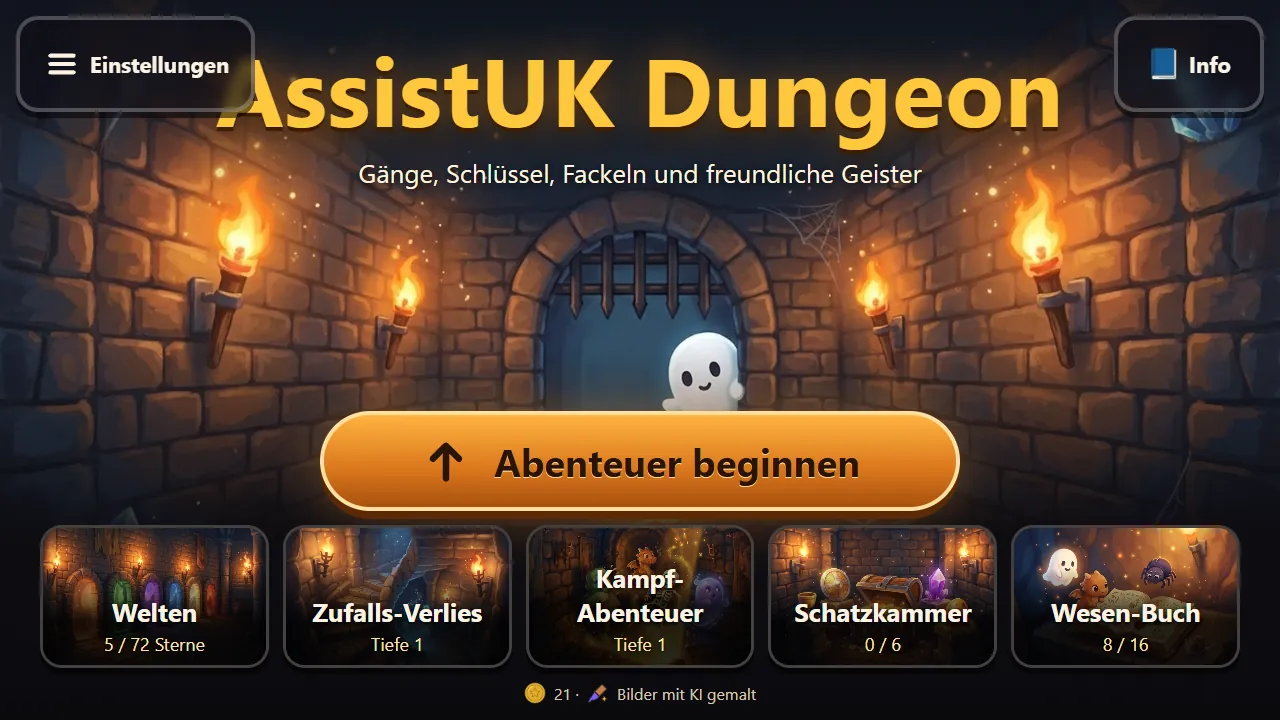
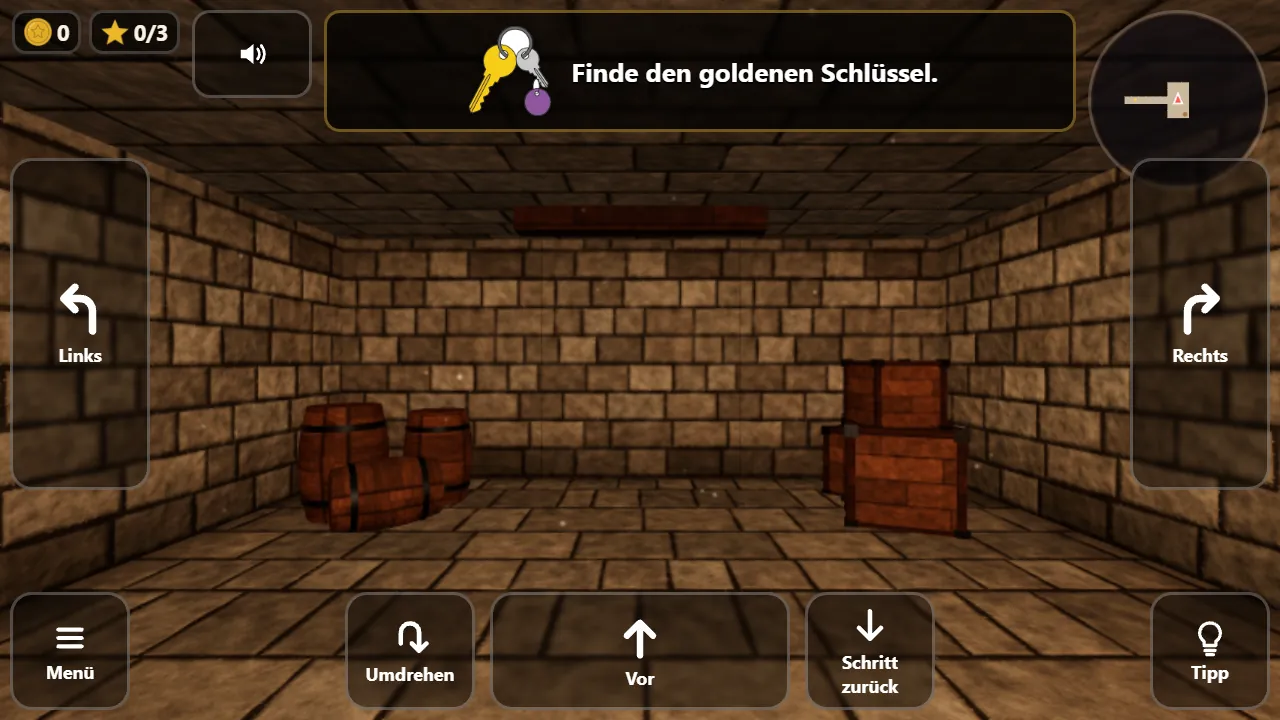
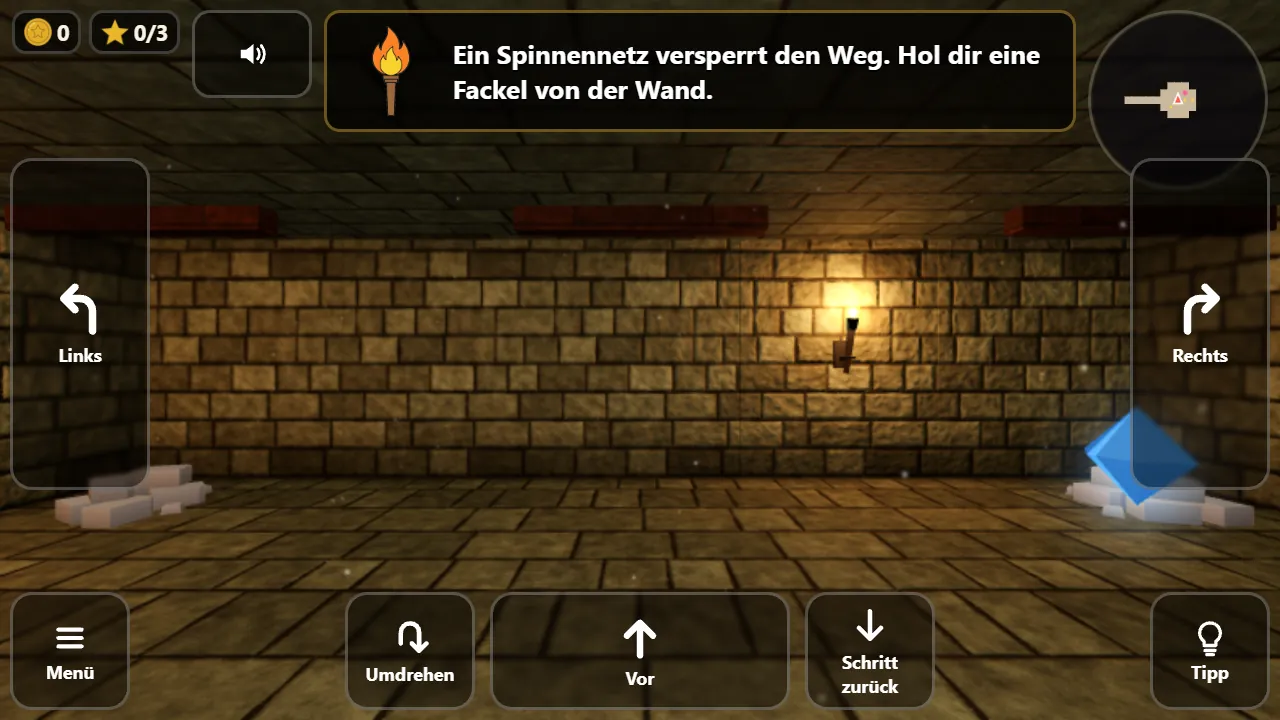
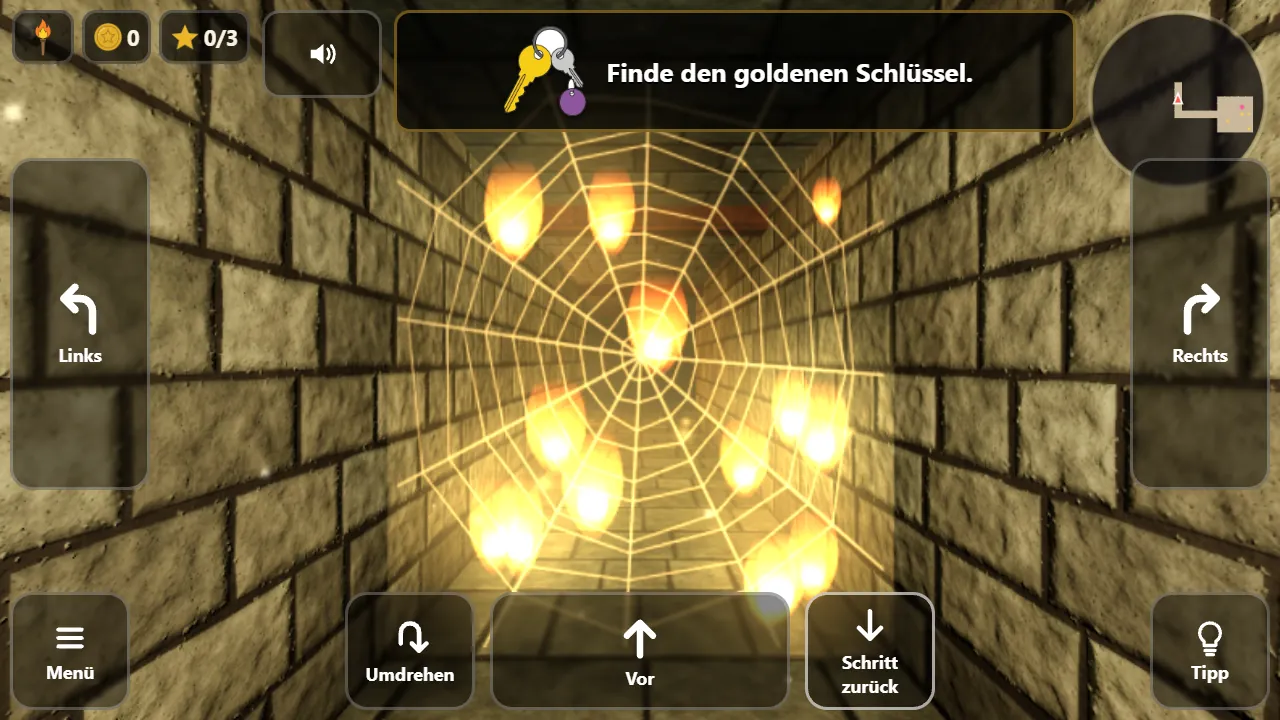
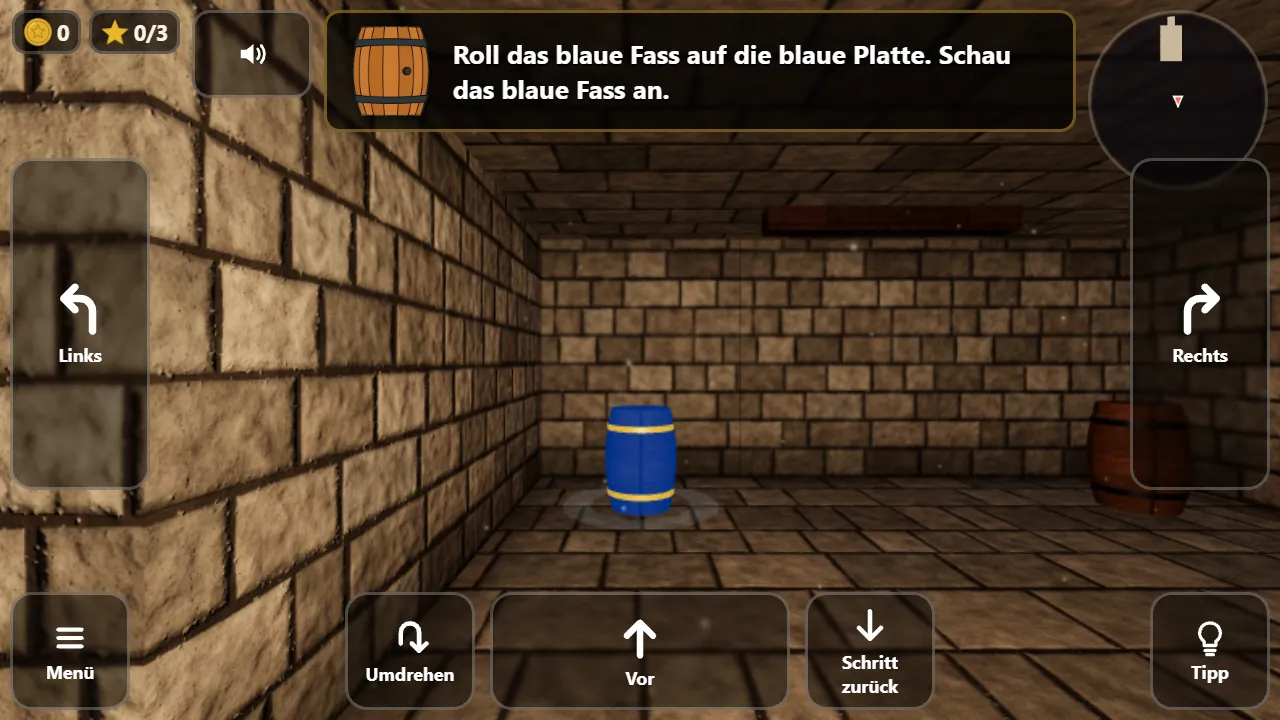
So sieht AssistUK Dungeon aus
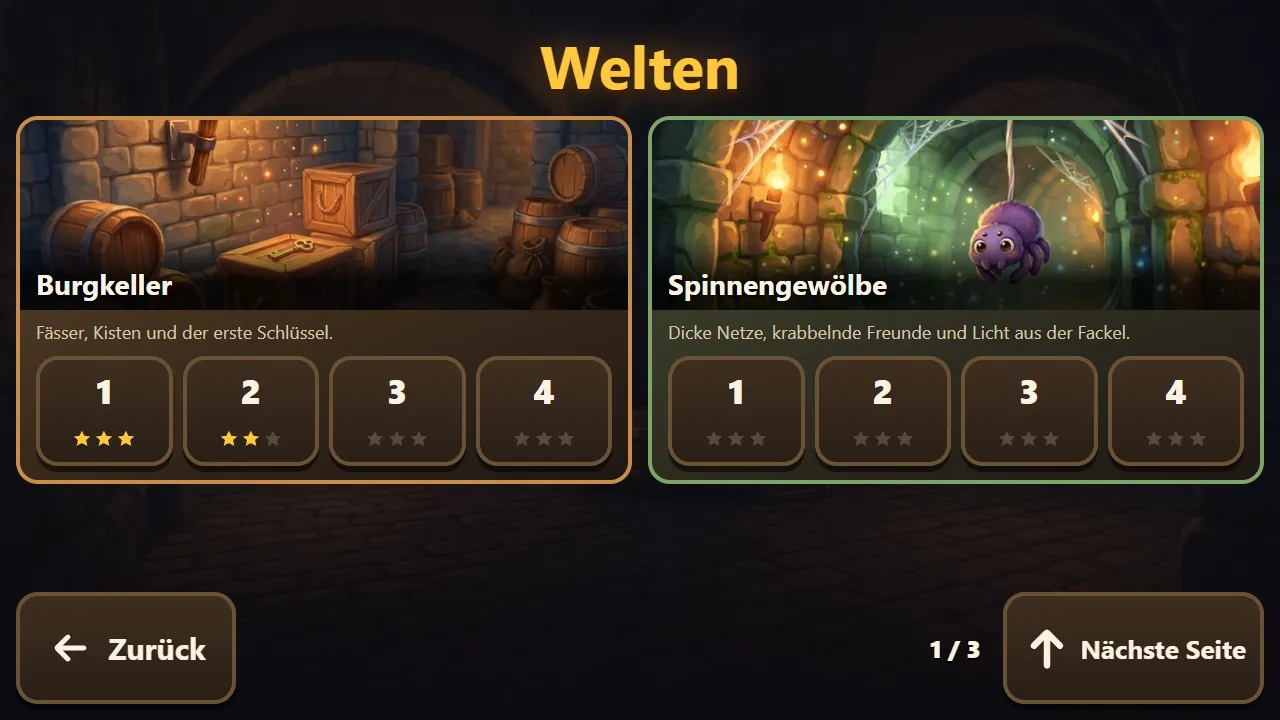
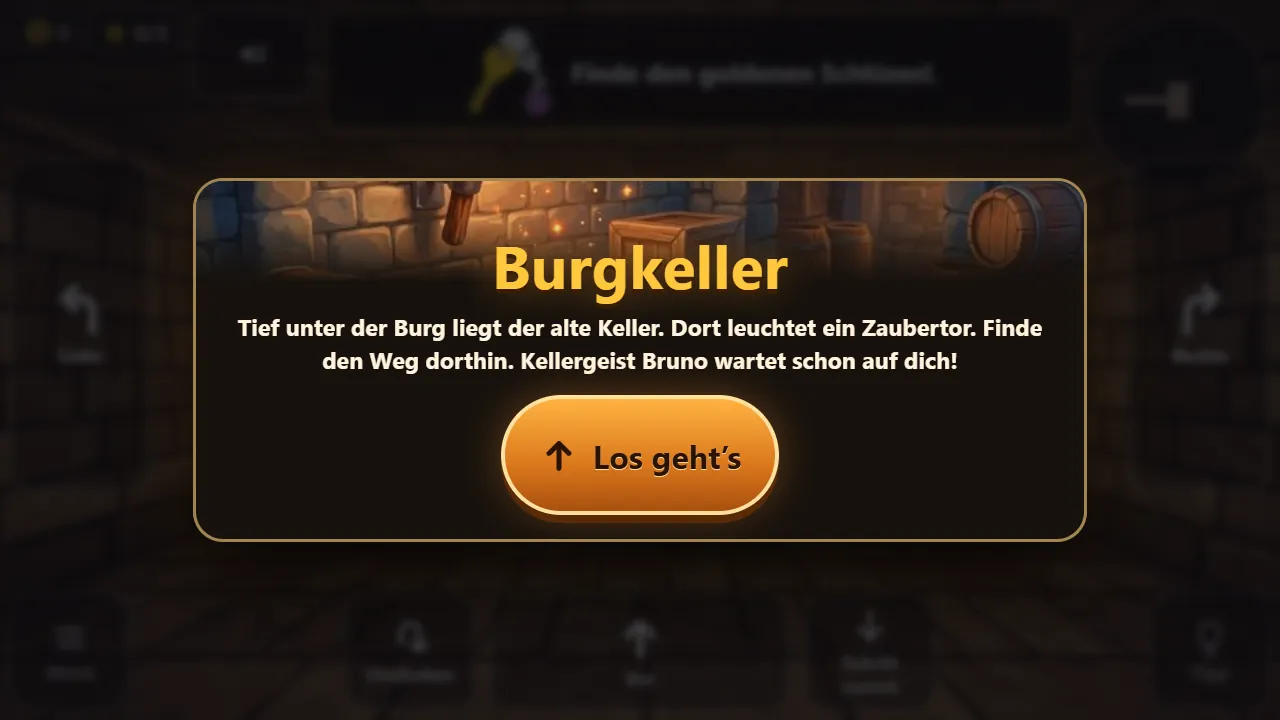
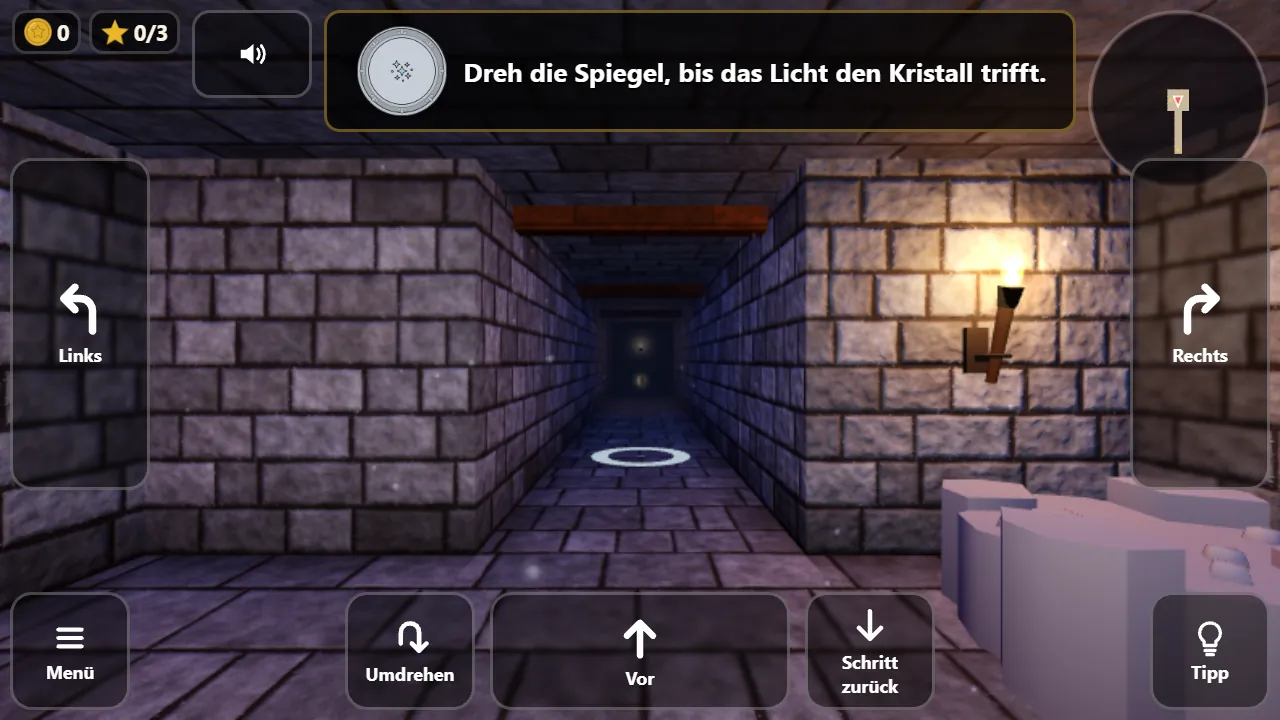
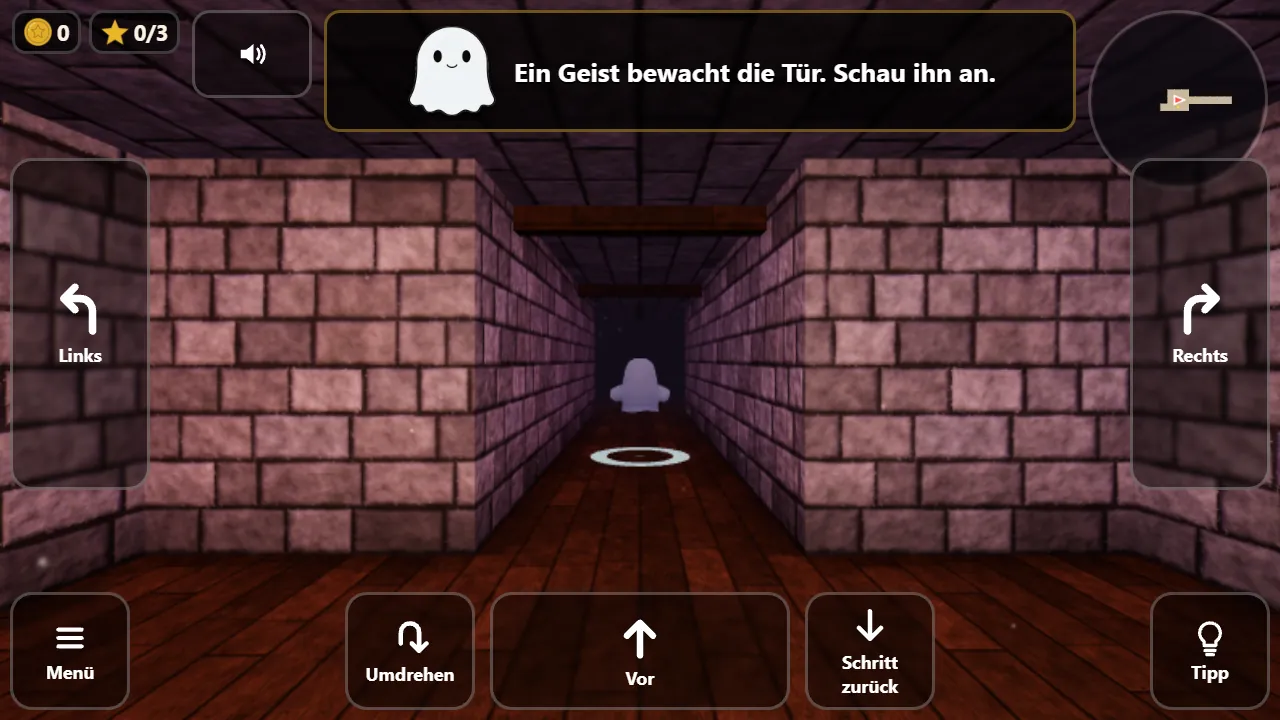
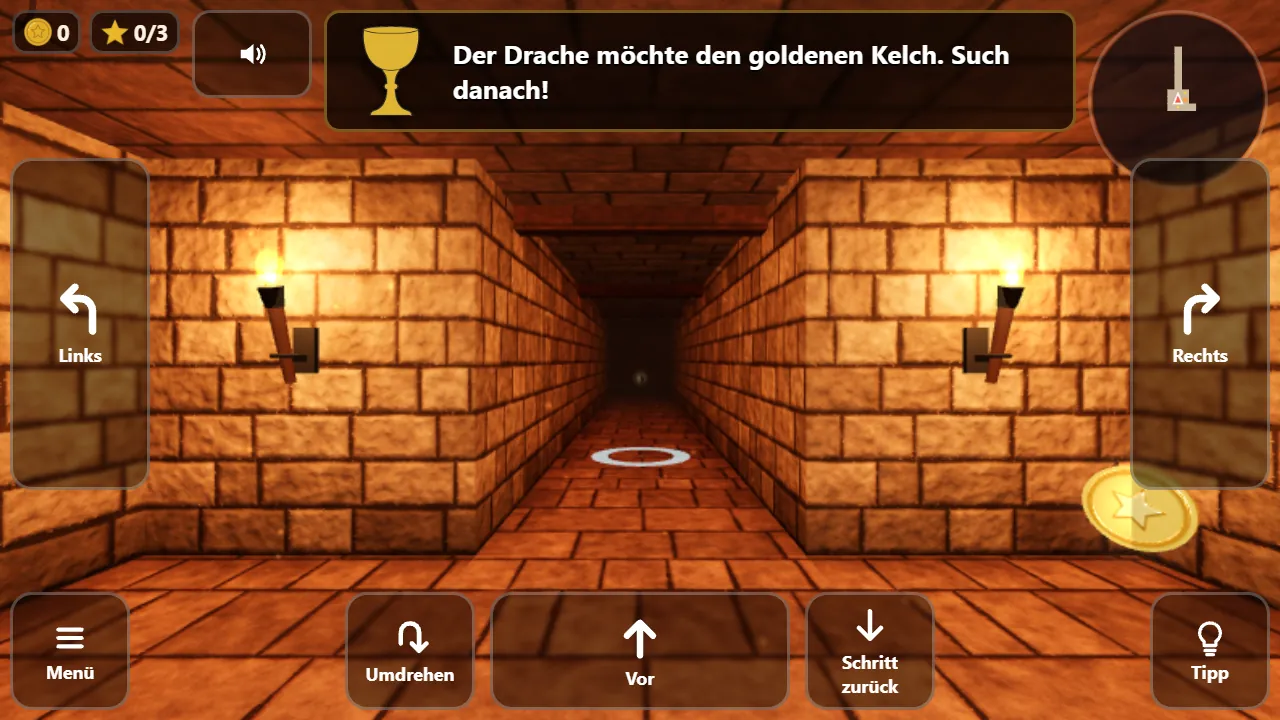
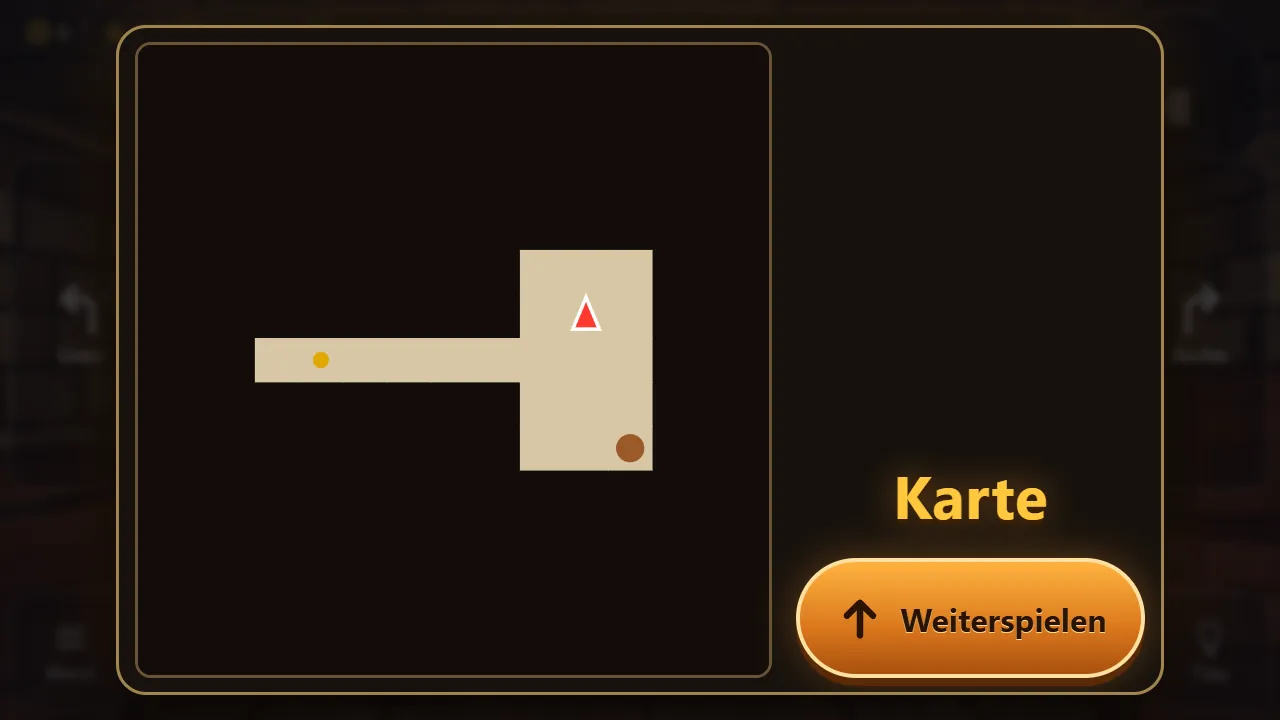
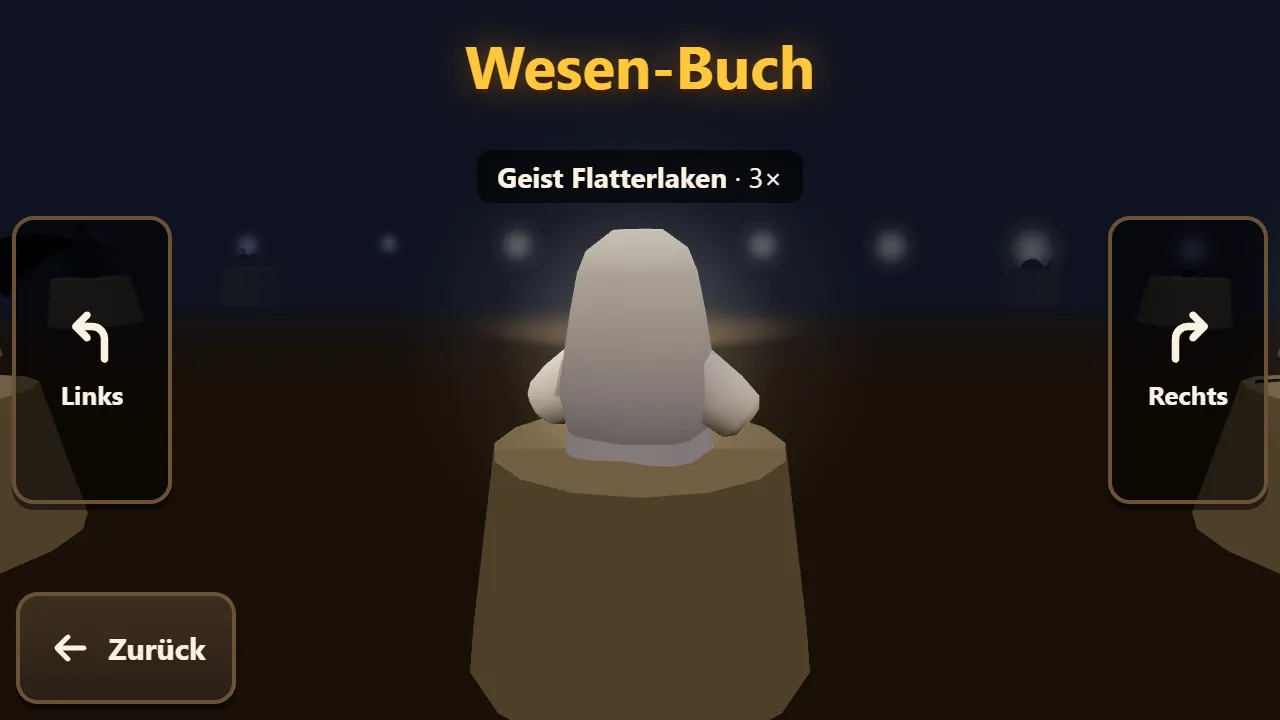
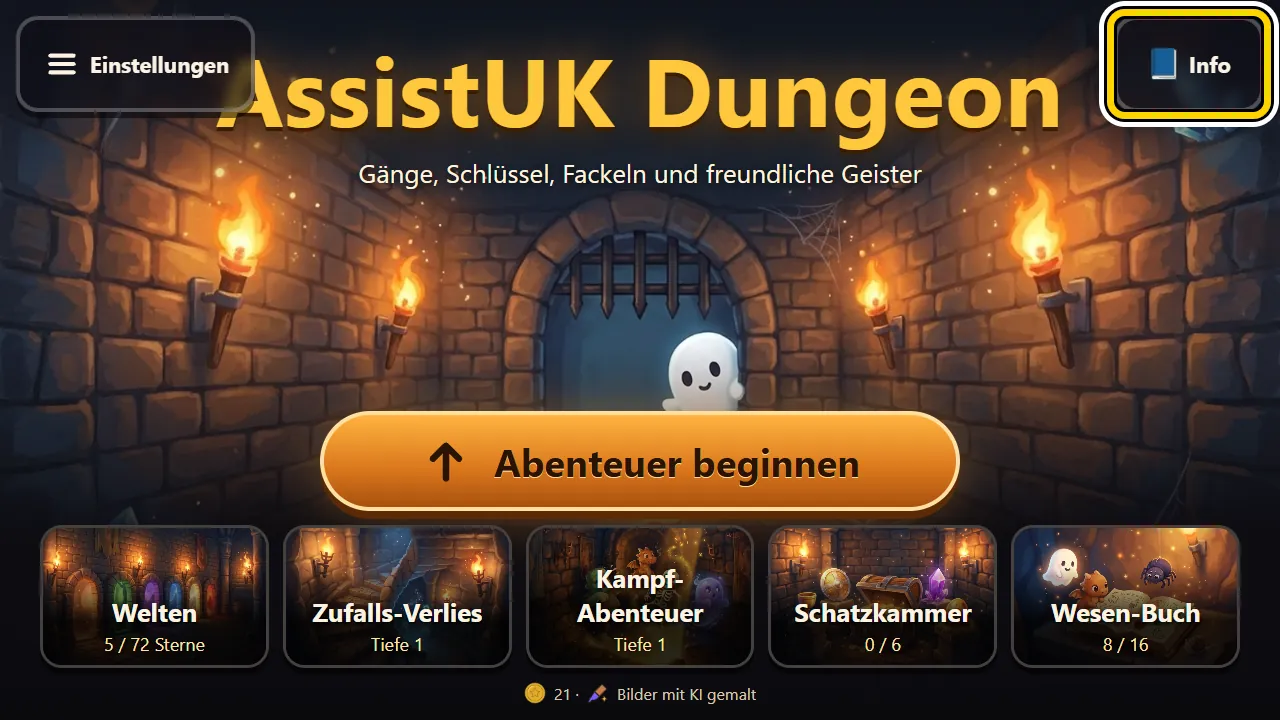
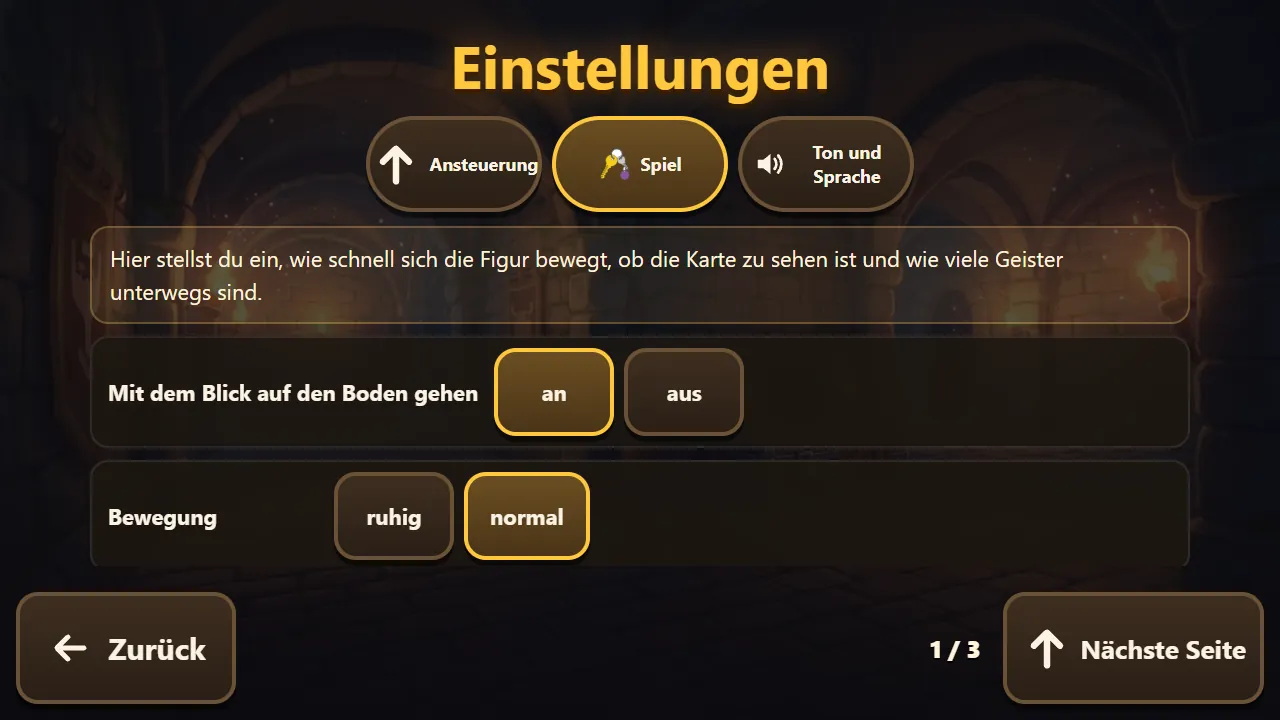
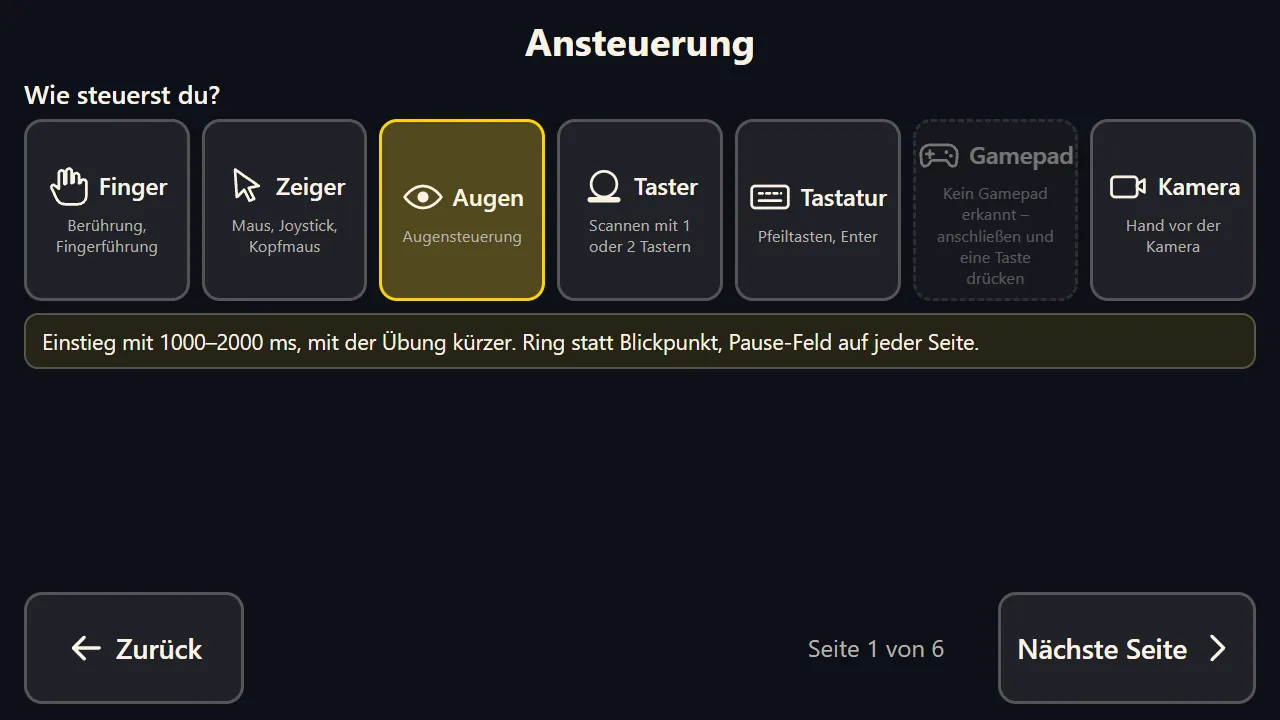
Bildschirmfotos aus der App: Startbildschirm, Welten und Rätsel, die große Karte, das Wesen-Buch, die Bedienung mit Tasten und die Einstellungen.
Hier sieht man Bilder aus der App.
Was man spielen kann
Sechs Welten mit Geschichte
Burgkeller, Spinnengewölbe, Geisterbibliothek, Kristallhöhle, Rittersaal und Drachenhort – jede Welt hat vier Stufen. Am Anfang jeder Welt steht ein kurzer Text. In der vierten Stufe wartet ein Hüter am leuchtenden Tor, zum Beispiel Kellergeist Bruno oder Drachenmutter Glut. Er stellt drei kleine Aufgaben (Zählen und Bilderrätsel), danach gibt es ein Feuerwerk, einen Weltschatz für die Schatzkammer und den Ausblick auf die nächste Welt.
Rätsel an den Toren
Jede Stufe ist in Bereiche geteilt, zwischen denen ein Tor liegt. Oben steht immer, was zu tun ist – als Satz und als Bild:
- Schlüssel und Tür – Farbe und Zeichen auf dem Schlüssel passen zur Tür.
- Blaue Fackeln anzünden.
- Platten in der Reihe der Steintafel betreten oder Hebel nach dem Muster der Tafel stellen.
- Wächter-Geist mit einem Bilder- oder Zählrätsel.
- Spinnennetz – eine Fackel von der Wand nehmen, dann brennt das Netz sichtbar ab.
- Drache, der sich ein Geschenk wünscht.
- Glocken in der Reihe einer Melodie läuten, das blaue Fass auf die blaue Platte rollen oder Licht mit Drehspiegeln zum Kristall lenken.
Zufalls-Verlies und Kampf-Abenteuer
Das Zufalls-Verlies ist endlos: Mit jeder Tiefe wird es etwas größer und kniffliger. Im Kampf-Abenteuer (eine eigene Kachel) kommen Skelette, Orks, Spukgeister, Teufelchen und Schädelgeister auf einen zu. Anschauen lädt die Zauberlaterne, und sie vertreibt die Wesen. Es gibt drei Herzen und Heiltränke; sind die Herzen leer, geht es ohne Strafe zurück zum Anfang. In jeder dritten Tiefe bewacht ein Feuerdrache das Tor. Wer es ruhiger mag, lässt diese Kachel einfach weg oder stellt die Wesen auf langsam.
Sammeln und entdecken
Münzen, drei Edelsteine je Stufe (sie ergeben die Sterne), Truhen, rissige Wände mit Geheimgang und Geister, die einen Schlüssel fallen lassen. Die Umgebung antwortet aufs Anschauen: Fässer wackeln, Bücher fliegen, Kristalle klingen. Jedes Wesen, das man begrüßt, kommt ins Wesen-Buch, jeder Weltschatz in die Schatzkammer – beide als drehbare 3D-Vitrine.
Hilfen
- Die Aufgabe steht immer oben und wird ab Werk einmal vorgelesen; der Lautsprecher-Knopf daneben liest sie jederzeit noch einmal vor.
- Tipp: Ein Glühwürmchen fliegt den Weg zum nächsten Ziel.
- Die Karte oben rechts zeigt, was schon erkundet ist; angeschaut oder angetippt wird sie bildschirmfüllend.
Es gibt 6 Welten.
Zum Beispiel einen Keller und eine Kristall-Höhle.
An jedem Tor gibt es ein Rätsel.
Oben steht immer, was man tun soll.
Die App liest es vor.
Man sammelt Münzen und Edel-Steine.
Ein Glüh-Würmchen zeigt den Weg.
Bedienung: Augen, Finger, Maus, Tasten, Gamepad
Gegangen wird Feld für Feld. Am Rand stehen Links und Rechts, unten Umdrehen, Vor und Schritt zurück, dazu Menü und Tipp. Alle Knöpfe sind mindestens 96 × 120 Pixel groß. Wie gesteuert wird, stellt man in den Einstellungen unter Ansteuerung ein: Finger, Zeiger, Augen, Taster, Tastatur, Gamepad oder Kamera.
Mit den Augen (Augensteuerung)
AssistUK Dungeon hat ein eigenes Verweilen: Der Blick führt den Mauszeiger, ein Ring füllt sich, und nach der Verweilzeit passiert es. Bleibt der Blick auf Vor, geht die Figur Schritt für Schritt weiter. Schaut man ein Ding an – Schlüssel, Hebel, Truhe, Geist –, geht die Figur hin und benutzt es. Schaut man eine Stelle auf dem Boden an, geht sie dorthin (mit etwas längerer Verweilzeit; abschaltbar).
Wichtig: Die Augensteuerung soll deshalb nur den Mauszeiger bewegen und selbst nicht klicken. Klickt sie zusätzlich, wird doppelt gewählt.
Unter Windows mit Grid 3 – so geht es am einfachsten:
- Das Seitenset AssistUK Dungeon in Grid 3 hinzufügen (siehe Seitenset für Grid).
- Auf der Startseite Dungeon starten wählen.
- Dungeon öffnet sich bildschirmfüllend im Browser Edge. Grid wird zur schmalen Leiste am Rand, und die Augensteuerung wird für diese Zeit auf Maus bewegen umgestellt.
- Spielen: auf einen Knopf oder ein Ding schauen und kurz warten.
- In der Grid-Leiste: Pause, Dungeon sagen (die Kommunikationsseite), Andocken und Fenster schließen. Vor dem Schließen fragt Grid nach (Dungeon beenden?); erst Ja, beenden schließt Dungeon, stellt die Augensteuerung zurück und führt zur Startseite des Seitensets.
Ohne Grid: In der Software der Augensteuerung die Maussteuerung so einstellen, dass der Blick nur den Zeiger bewegt und keinen Klick auslöst. Dann die App im Browser öffnen, am besten bildschirmfüllend oder als installierte App.
Verweilzeit anpassen: Einstellungen › Ansteuerung › Augen. Ab Werk sind es 1000 ms; eingestellt wird in Schritten von 100 ms.
Mit dem Finger (iPad, Tablet, Touchbildschirm)
- Die Adresse dungeon.assistuk-apps.net im Browser öffnen und das Gerät quer halten.
- Antippen wirkt sofort: Knöpfe, Dinge und Stellen auf dem Boden.
- Als App auf den Home-Bildschirm legen: Auf dem iPad in Safari Teilen und dann Zum Home-Bildschirm. Auf Android-Tablets im Browser-Menü App installieren oder Zum Startbildschirm hinzufügen.
Mit Maus, Trackball, Kopfmaus oder Joystick
Ein Klick wirkt sofort. Bleibt der Zeiger auf einem Knopf oder Ding stehen, wird nach der Verweilzeit gewählt. Wer nur mit Klick spielen möchte, schaltet das Verweilen unter Ansteuerung aus.
Mit der Tastatur
Pfeiltasten oder W A S D gehen (↓ bzw. S dreht um), Leertaste oder Enter benutzt, was vor einem liegt. Dazu T für einen Tipp, H zum Vorlesen der Aufgabe, M für die Karte und Esc für das Menü.
In der Ansteuerung Tastatur springt ein dicker gelber Rahmen über die Knöpfe und über die Dinge, die man gerade sieht; Enter oder Leertaste wählt.
Mit Tastern (Scannen)
In der Ansteuerung Taster wandert der Rahmen von selbst über Knöpfe und Dinge, die Taste wählt. Taster-Interfaces für Computer und Tablet senden meist die Leertaste oder Enter; eine andere Taste lässt sich anlernen. Tempo und Art des Scannens stellt man dort ebenfalls ein. Maus, Finger und Augen gehen in jedem Modus weiter – aussperren kann man sich nicht.
Mit einem Gamepad
Steuerkreuz oder Stick zum Gehen, A zum Benutzen und Wählen, B für Menü und Zurück, X für einen Tipp, Y zum Vorlesen. Beim Scannen ist A die Taste. Die Karte Gamepad in der Ansteuerung wird wählbar, sobald ein Gamepad erkannt ist.
Zu zweit spielen
In den Einstellungen unter Spiel gibt es Zu zweit: Eine Person spielt mit dem Blick, der Maus oder dem Finger, eine zweite Person hilft mit Tastatur oder Gamepad – zum Beispiel eine Assistenzkraft, ein Geschwisterkind oder ein Freund. Ein eigener violetter Rahmen „Helfer“ springt mit den Pfeiltasten (oder dem Steuerkreuz) über die Dinge im Bild, Enter (oder A) benutzt sie: einen Geist verscheuchen, einen Hebel umlegen, eine Fackel holen oder im Kampf-Abenteuer die Wesen vertreiben. Die Figur steuert weiter die erste Person. Ein geteilter Bildschirm ist dafür nicht nötig.
Mit der Hand vor der Kamera
In der Ansteuerung Kamera erkennt die App die Hand vor der Webcam. Die Erkennung läuft vollständig auf dem Gerät; die Bilder verlassen es nicht (siehe Deine Daten).
Mit den Augen:
Schau auf einen Knopf.
Warte kurz.
Dann passiert es.
Schau auf ein Ding.
Dann geht die Figur hin.
Die Augen-Steuerung soll nur die Maus bewegen.
Sie soll nicht selbst klicken.
Mit dem Finger:
Tippe auf einen Knopf.
Mit der Maus:
Klicke auf einen Knopf.
Mit Tasten:
Mit den Pfeil-Tasten geht die Figur.
Mit Enter benutzt man ein Ding.
Es geht auch mit einem Taster.
Oder mit einem Gamepad.
Das stellt man in den Einstellungen ein.
Seitenset für Grid
Für AssistUK Dungeon gibt es ein fertiges Seitenset für Grid 3 (Windows) – kostenlos. Die Bilder darin sind AssistUK-Symbole mit einer Person. Darum gibt es das Seitenset in vier Fassungen: mit einem Mädchen, einem Jungen, einer Frau oder einem Mann. Wähle die Figur, die zur Person passt.
Was im Seitenset ist:
- Startseite mit der großen Kachel Dungeon starten: Dungeon öffnet sich bildschirmfüllend im Browser Edge, Grid dockt als Leiste an (Pause, Dungeon sagen, Andocken, Fenster schließen), und die Augensteuerung bewegt so lange nur die Maus.
- Immer nur ein Dungeon: Ist Dungeon schon offen – etwa nach einem Neustart von Grid –, startet Dungeon starten das Spiel nicht neu, sondern holt das offene Fenster nach vorn. Man spielt dort weiter, wo man war. Fenster schließen fragt erst nach und schließt dann alle Dungeon-Fenster.
- Dungeon sagen: eine Kommunikationsseite mit 24 Feldern, zum Beispiel „Los geht’s!“, „Ich habe Angst.“, „Ich brauche eine Pause.“, „Ich brauche einen Tipp.“, „Wo ist der Schlüssel?“, „Da ist ein Drache!“ und Wörter wie Schlüssel, Tür, Geist, Fackel oder Spinne. Die Felder sprechen ihre Aufschrift.
- Im Grid-Browser: die App in Grid selbst, links die Grid-Leiste, darunter eine Zeile Tasten (links, hoch, runter, rechts, OK, im Spiel zurück). Für 3D und Augensteuerung ist der Start in Edge die bessere Wahl.
Microsoft Edge muss installiert sein; beim ersten Start braucht Dungeon Internet. Für Grid for iPad gibt es noch kein Seitenset – auf dem iPad läuft Dungeon direkt im Browser.
KI-Hinweis: Die Bilder in diesem Seitenset sind AssistUK-Symbole und Bilder aus der App. Sie sind mit Künstlicher Intelligenz gezeichnet und von AssistUK bearbeitet.
Herunterladen: Grid 3 (Windows)
So kommt das Seitenset in Grid 3
- Die passende Datei oben herunterladen (gewünschte Figur).
- In Grid 3 Meine Seiten öffnen und Seitenset hinzufügen wählen.
- Nach einem Seitenset auf Ihrem Computer suchen wählen und die heruntergeladene Datei öffnen.
Wenn etwas nicht klappt, schreib uns – wir gehen es gemeinsam durch.
Es gibt fertige Seiten für das Programm Grid 3 am Computer.
Es gibt 4 Fassungen:
mit einem Mädchen, einem Jungen, einer Frau oder einem Mann.
Damit startet man die App.
Und man kann über das Spiel reden.
Die Bilder hat ein Computer gemacht.
Menschen von AssistUK haben sie geprüft.
Grid am Computer:
Für Begleitpersonen
Die Einstellungen öffnet der Knopf oben links auf dem Startbildschirm. Sie haben drei Reiter:
- Ansteuerung: der gemeinsame Bereich aller AssistUK-Apps – Finger, Zeiger, Augen, Taster, Tastatur, Gamepad oder Kamera, jeweils mit Verweilzeit, Scan-Tempo und kurzen Erklärungen.
- Spiel: Mit dem Blick auf den Boden gehen (an/aus), Bewegung ruhig oder normal, Karte oben rechts, Geister (keine, wenige, viele), Wesen im Kampf-Abenteuer (langsam/normal) und Spielstand löschen.
- Ton und Sprache: Deutsch oder English (ab Werk nach der Sprache des Browsers), Töne, Klangteppich, Aufgaben vorlesen (ab Werk an) und Alle Texte vorlesen (ab Werk aus).
Tipps: Beginne mit der ersten Welt, dem Burgkeller. Wer schnell unsicher wird, stellt die Geister auf keine und die Bewegung auf ruhig. Das Kampf-Abenteuer ist eine eigene Kachel und gehört nicht zu den Welten – sieh es dir vorher selbst an. Das Menü unten links unterbricht jederzeit; von dort geht es weiter, neu oder zur Übersicht.
Für Helferinnen und Helfer:
Oben links sind die Einstellungen.
Dort stellt man ein:
Wie man spielt, zum Beispiel mit den Augen.
Wie schnell sich die Figur bewegt.
Ob Geister kommen.
Ob die App vorliest.
Deine Daten bleiben bei dir
AssistUK Dungeon läuft vollständig im Browser auf deinem Gerät. Es gibt kein Konto, keine Werbung, keine Cookies und keine Messung der Nutzung. Einstellungen und Spielstand bleiben auf diesem Gerät. Ein Mikrofon wird nicht benutzt. Die Kamera läuft nur, wenn du in der Ansteuerung den Weg Kamera wählen; die Handerkennung arbeitet dann auf dem Gerät, und Kamerabilder werden weder gespeichert noch übertragen.
Wie bei jeder Website entstehen beim Laden der App beim Webhoster kurze technische Protokolle. Alles Genaue steht in der Datenschutzerklärung der App.
Alles bleibt auf deinem Gerät.
Es gibt kein Konto.
Die Kamera geht nur an, wenn man sie wählt.
Hinweis zu Künstlicher Intelligenz
Die gemalten Bilder im Menü der App – Titelbild, Startkacheln, Welten, Hüter und Dialoge – und einige Symbole sind mit Künstlicher Intelligenz gemalt (Gemini von Google). AssistUK hat sie angesehen und ausgesucht. Auch das Kopfbild dieser Seite ist das Titelbild der App. Die 3D-Modelle im Spiel sind nicht von einer KI: Sie stammen aus freien Paketen (Kenney, Quaternius, Poly by Google) und einem gekauften Paket; die Oberflächen von Wänden und Böden berechnet die App selbst. Die Klänge kommen aus freien und gekauften Paketen.
Die gemalten Bilder hat ein Computer gemacht.
Das nennt man Künstliche Intelligenz.
Menschen von AssistUK haben alles geprüft.
Was du brauchst
- Einen aktuellen Browser (zum Beispiel Edge, Chrome, Safari oder Firefox) am Computer, Tablet oder iPad. Das Verlies ist in 3D und braucht WebGL – das können alle aktuellen Browser. Auf schwächeren Geräten rechnet die App von selbst etwas sparsamer, damit der Augensteuerung genug Rechenzeit bleibt.
- Beim ersten Start Internet. Dabei lädt die App alles, was sie braucht (etwa 20 MB), und läuft danach auch ohne Internet. Nur der Weg Kamera lädt beim ersten Einschalten noch die Handerkennung nach.
- Am besten das Gerät quer halten.
- Für das Seitenset: Grid 3 unter Windows und Microsoft Edge.
- Sprachen: Deutsch und Englisch.
Du brauchst einen Computer oder ein Tablet.
Und einen Browser.
Beim ersten Mal braucht man Internet.
Die App gibt es auf Deutsch und Englisch.
Häufige Fragen
Was kostet AssistUK Dungeon?
Nichts. Die App und das Seitenset sind kostenlos, ohne Konto und ohne Werbung.
Ist das Spiel gruselig?
In den Welten nicht: Die Geister sind freundlich, Käfer und Drachen ebenso, und niemand kann verlieren. Die herumfliegenden Geister lassen sich abschalten (Einstellungen › Spiel › Geister: keine); Wächter-Geister an einzelnen Toren bleiben. Das Kampf-Abenteuer ist wilder – es ist eine eigene Kachel, die man nicht wählen muss. Bitte sieh es dir vorher selbst an.
Wir kommen an einem Tor nicht weiter. Was tun?
Tipp wählen: Ein Glühwürmchen fliegt den Weg zum nächsten Ziel. Die Aufgabe oben sagt, was fehlt; der Lautsprecher-Knopf liest sie noch einmal vor. Jedes Tor-Rätsel ist lösbar.
Warum geht die Figur von selbst weiter?
Bleibt der Blick oder der Mauszeiger auf Vor, geht die Figur Schritt für Schritt weiter – so kann man mit den Augen lange Gänge gehen. Zum Anhalten den Blick vom Knopf nehmen. Wer mit der Maus spielt und das nicht möchte, schaltet das Verweilen in der Ansteuerung aus.
Es kommt gar kein Ton. Was tun?
Browser geben den Ton erst nach einem echten Klick oder Tippen frei. Tippe oder klicke einmal auf einen Knopf und prüfe die Lautstärke des Geräts. Mit dem Grid-Seitenset unter Windows kommt der Ton sofort.
Muss ich etwas installieren?
Nein. Die App läuft im Browser. Wer mag, legt sie auf den Home-Bildschirm – dann startet sie wie eine App und ohne Browserleisten.
Die App kostet nichts.
Die Geister sind nett.
Wenn man nicht weiterkommt: Tipp drücken.
Wenn kein Ton kommt: Einmal auf den Bildschirm tippen.
AssistUK Dungeon nutzen
So können mehr Menschen die Texte lesen und verstehen.
Oft hilft uns dabei ein Computer.
Manchmal ist eine Übersetzung falsch.
Oder die Übersetzung ist schwer zu verstehen.
Wir machen die Übersetzungen immer besser.
Dabei helfen uns Ihre Hinweise.
Bitte schreiben Sie uns:
Wo ist der Fehler?
In welcher App oder auf welcher Seite?
Was steht dort?
Was soll dort stehen?
Unsere E-Mail-Adresse ist: lars.tiedemann@assistuk.net
Vielen Dank!