
AssistUK Halloween
Geisterbahn, Spukgarten, Kürbis schnitzen und mehr – mit den Augen, dem Finger, der Maus oder mit Tasten
Läuft im Browser am Computer, am Tablet und auf dem iPad. Kostenlos, ohne Konto, ohne Werbung. Für Grid gibt es ein fertiges Seitenset.
Die App läuft im Browser.
Sie kostet nichts.
Video: AssistUK Halloween in drei Minuten
Einmal durch alles: die Geisterbahn mit Buh!, Taschenlampe und Zaubern, der Spukgarten, die Kürbis-Werkstatt und „Süßes oder Saures!“. Zum Spielen reicht es, die Maus zu bewegen – Klicken ist nicht nötig. Deshalb geht es genauso mit Augensteuerung oder Kopfmaus. Den Film gibt es auf Englisch und auf Deutsch – wie die App.
Hier sind zwei Videos zum Anschauen.
Beide zeigen die App AssistUK Halloween.
Man sieht: Geisterbahn fahren.
Man sieht: einen Kürbis schnitzen.
Sie müssen nicht klicken.
Sie bewegen nur die Maus.
Das erste Video ist auf Englisch.
Das zweite Video ist auf Deutsch.
Die Videos kommen von YouTube.
Klicken Sie zuerst auf: Video laden.
Mit dem Laden des Videos akzeptieren Sie die Datenschutzerklärung von YouTube.
Mit dem Laden des Videos akzeptieren Sie die Datenschutzerklärung von YouTube.
Was ist AssistUK Halloween?
AssistUK Halloween ist ein Spiel für die Zeit um Halloween: eine Geisterbahn zum Mitfahren, ein Spukgarten zum Herumgehen, eine Kürbis-Werkstatt und dazu Basteln & mehr mit Grußkarte, Gruselgeräuschen und „Süßes oder Saures!“.
Wie unser Achterbahn-Spiel AssistUK Coaster ist es für Menschen gemacht, die mit den Augen, mit dem Finger oder mit der Maus steuern: große Knöpfe, Bilder statt langer Texte, kein Zeitdruck, kein Falsch.
Gruselig nur, wenn es passt: Ab Werk ist alles lustig. Die gruseligen Stufen sind gesperrt, bis eine Begleitperson sie bewusst freischaltet – und auch dann erschreckt nichts ohne Vorwarnung.
Halloween ist ein Spiel.
Man fährt mit einer Geisterbahn.
Man geht durch einen Spuk-Garten.
Man schnitzt einen Kürbis.
Man bastelt eine Karte.
Am Anfang ist alles lustig.
Nichts ist gruselig.
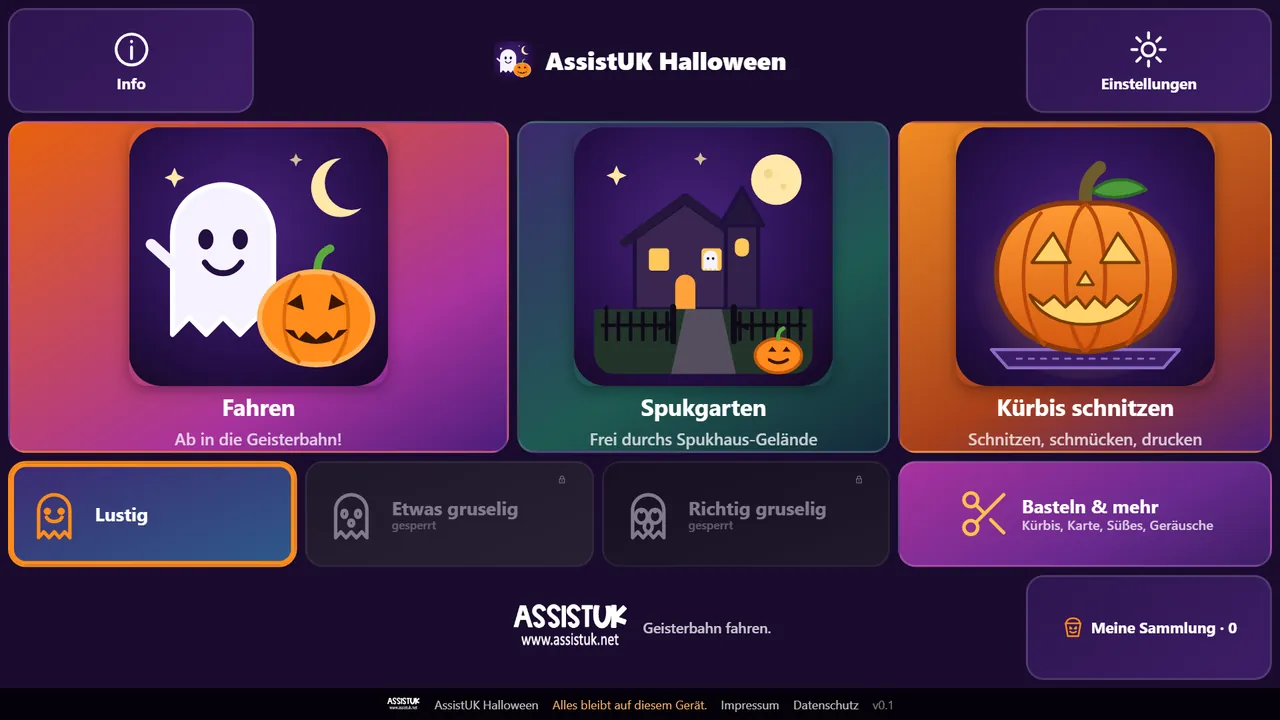
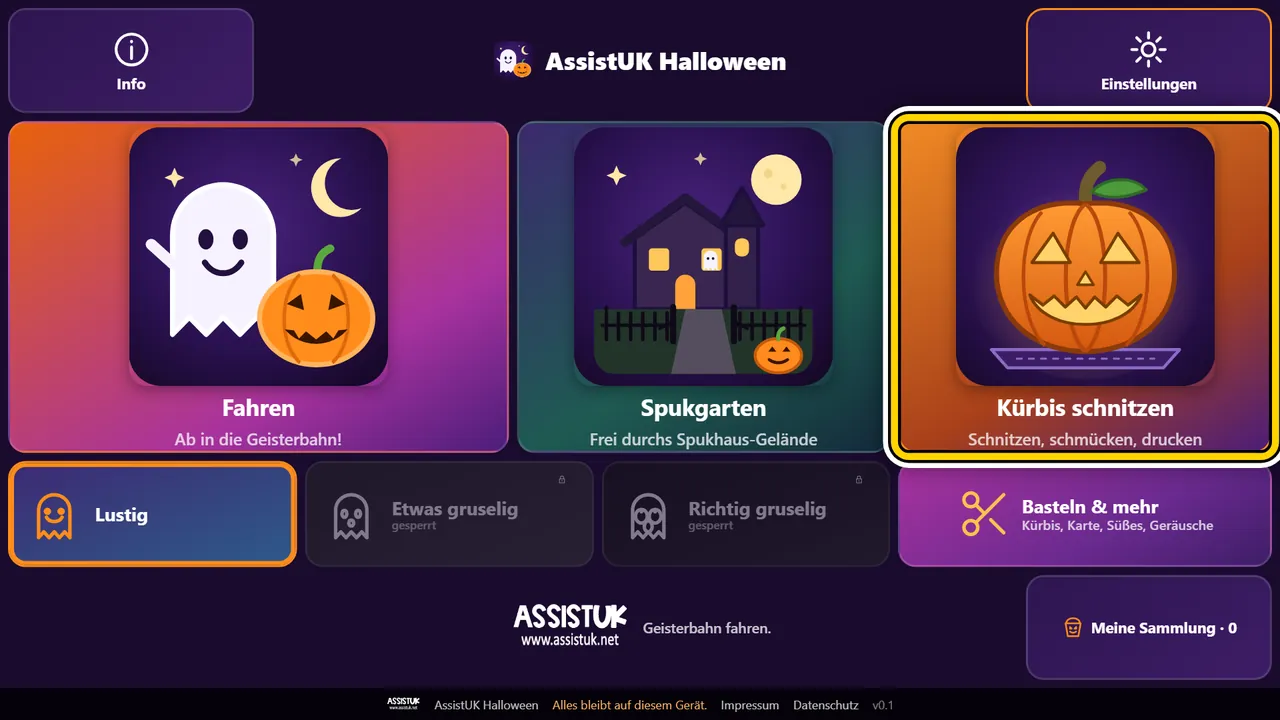
So sieht AssistUK Halloween aus
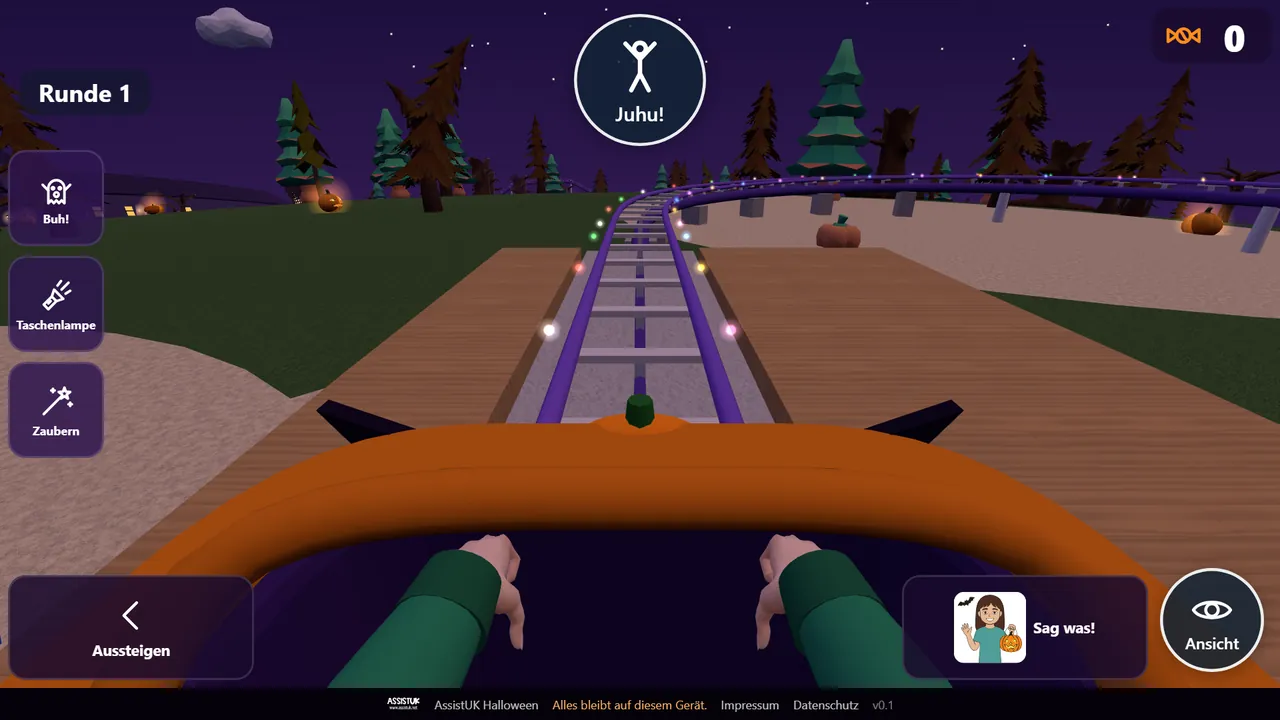
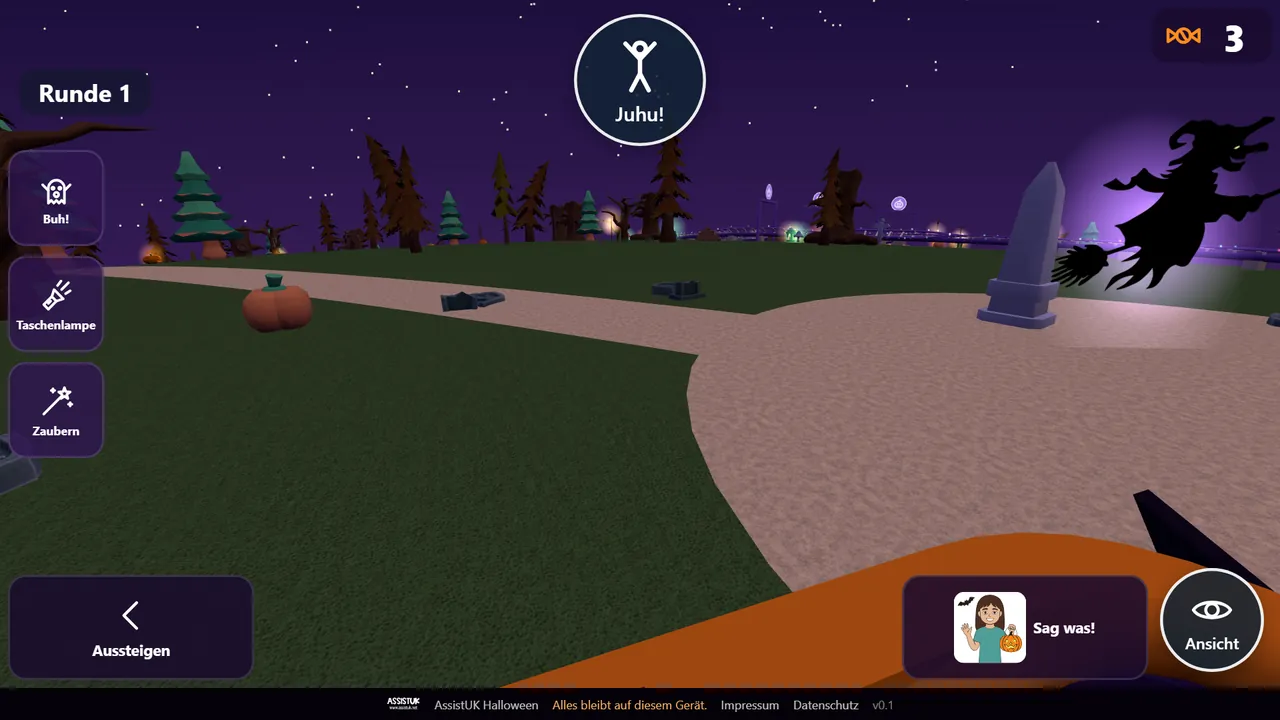
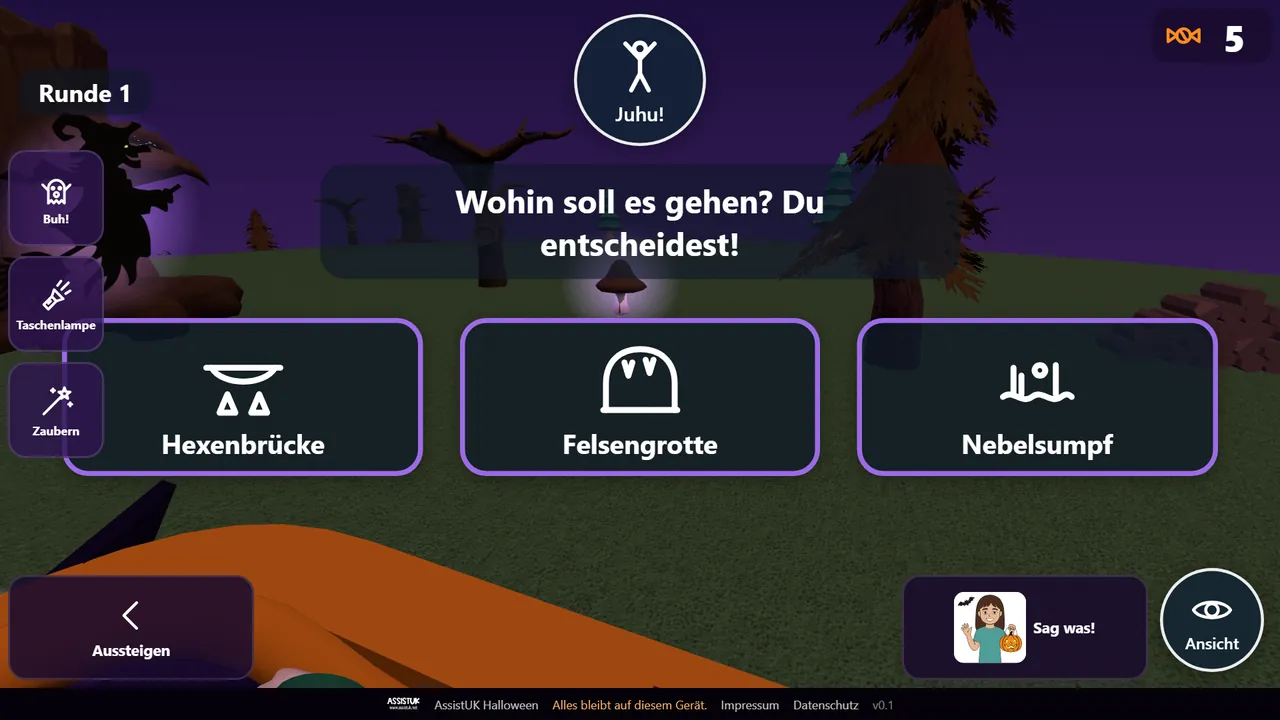
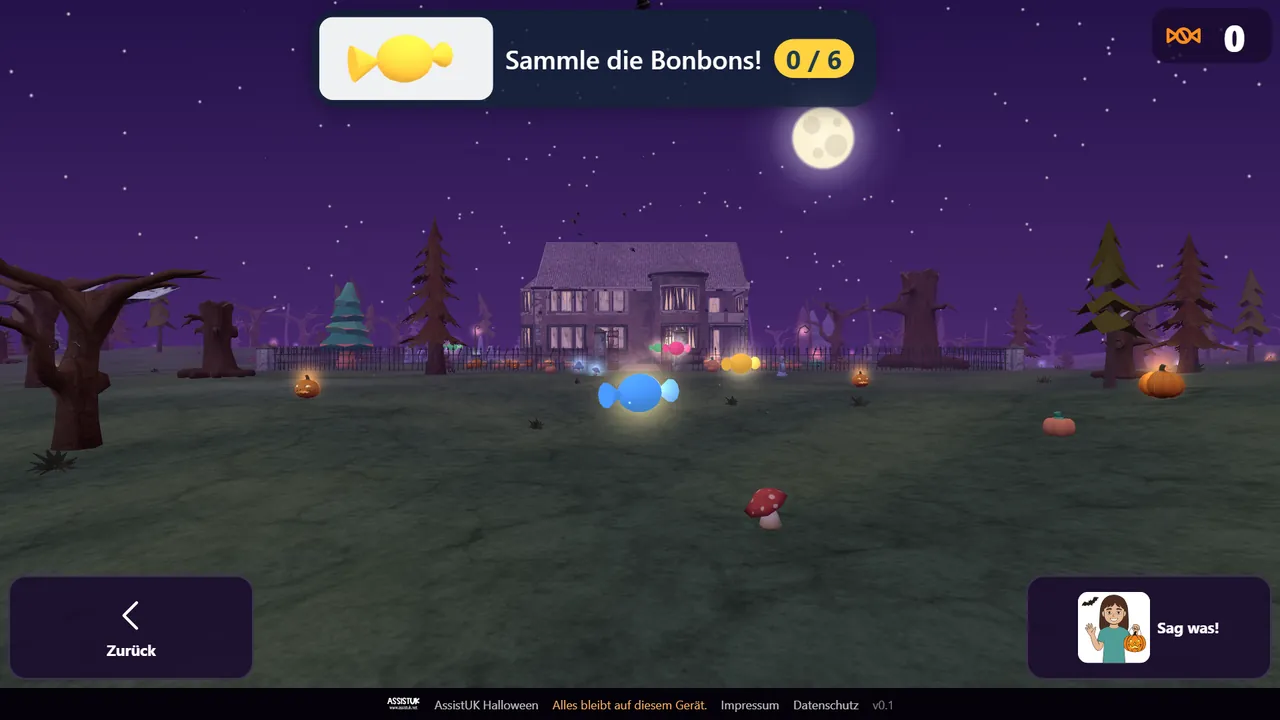
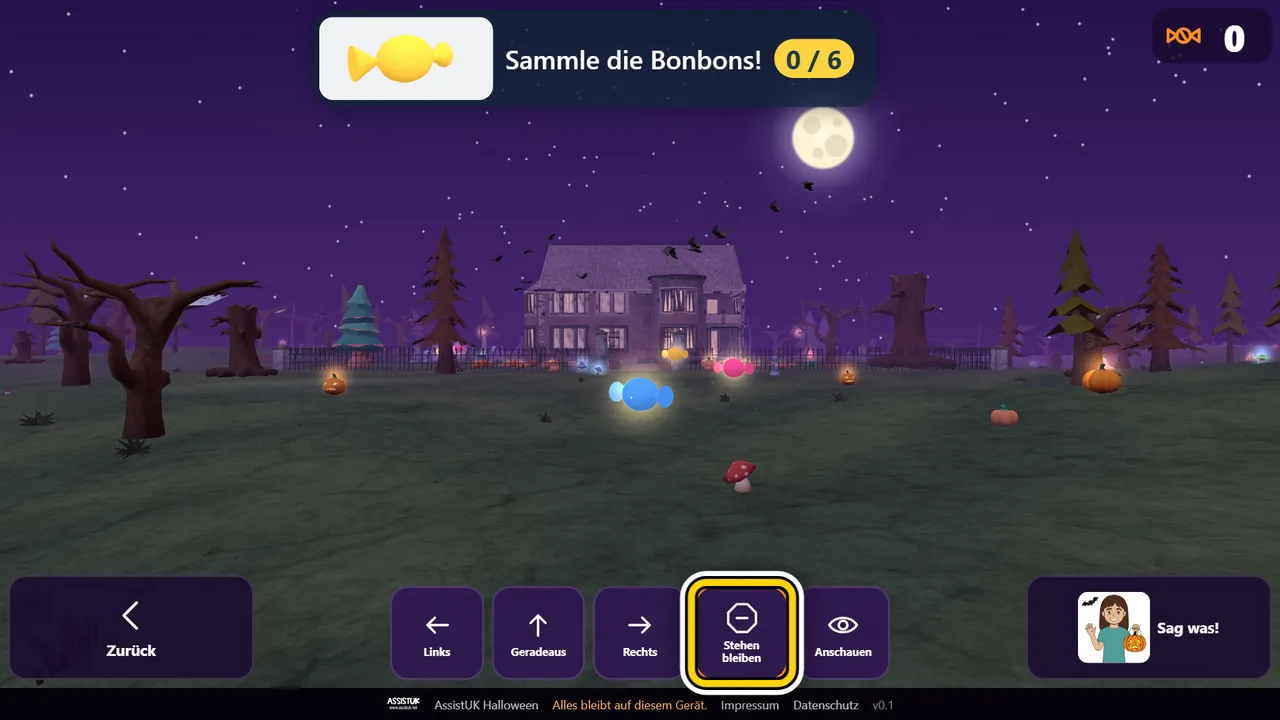
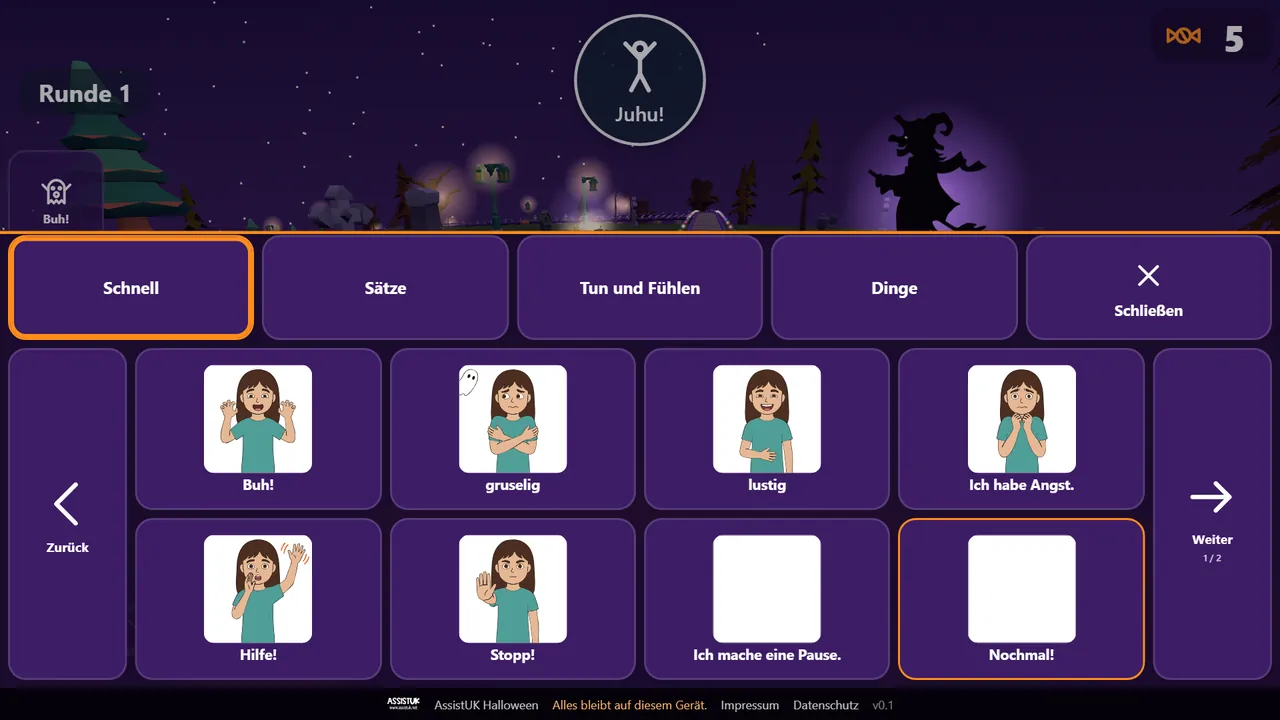
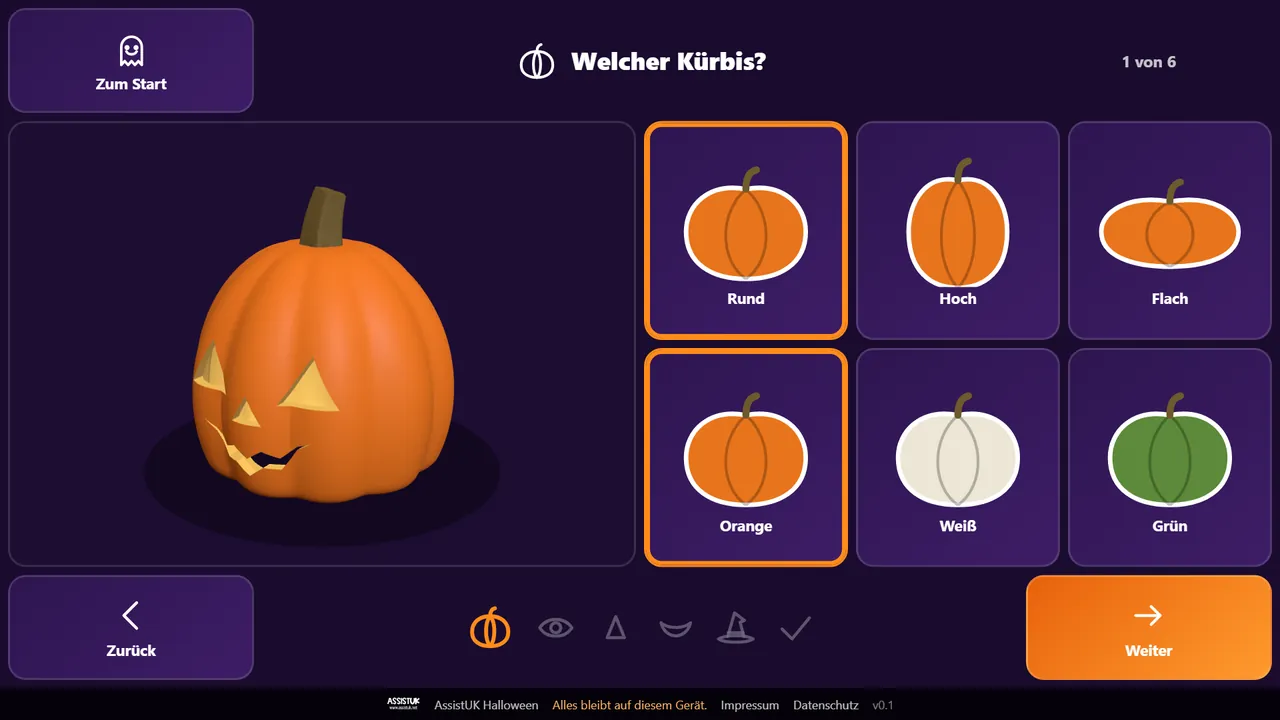
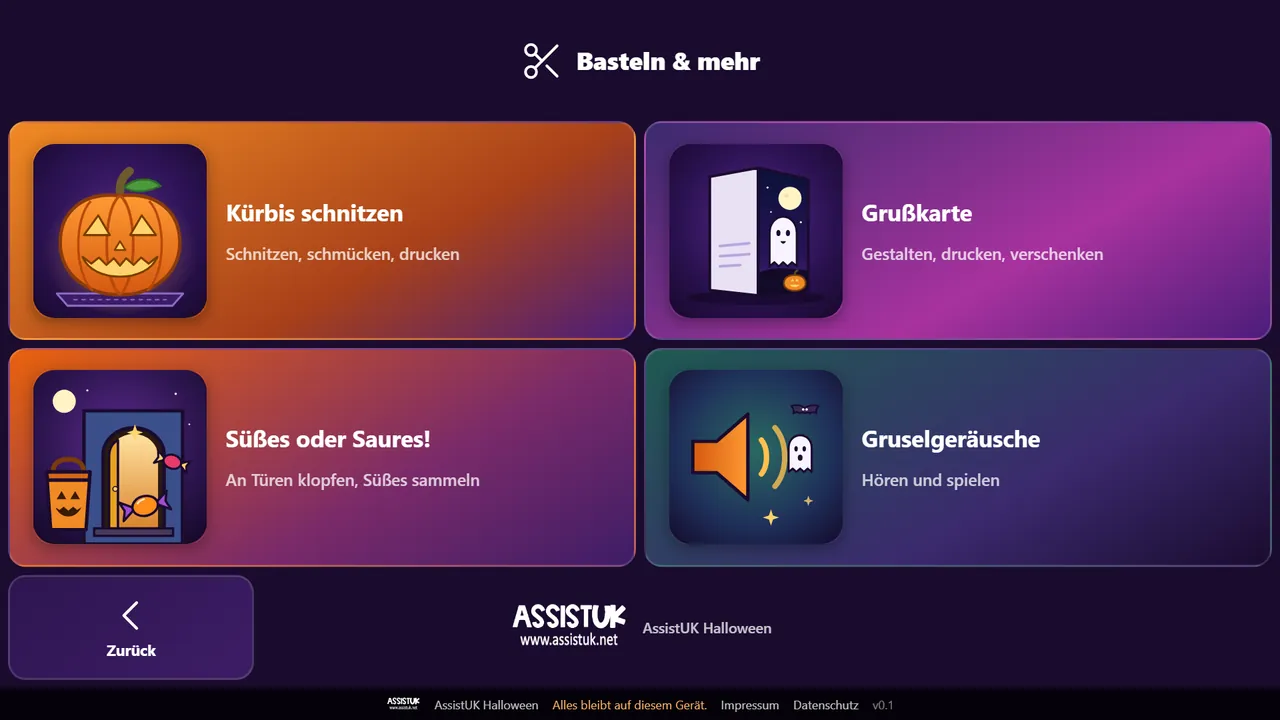
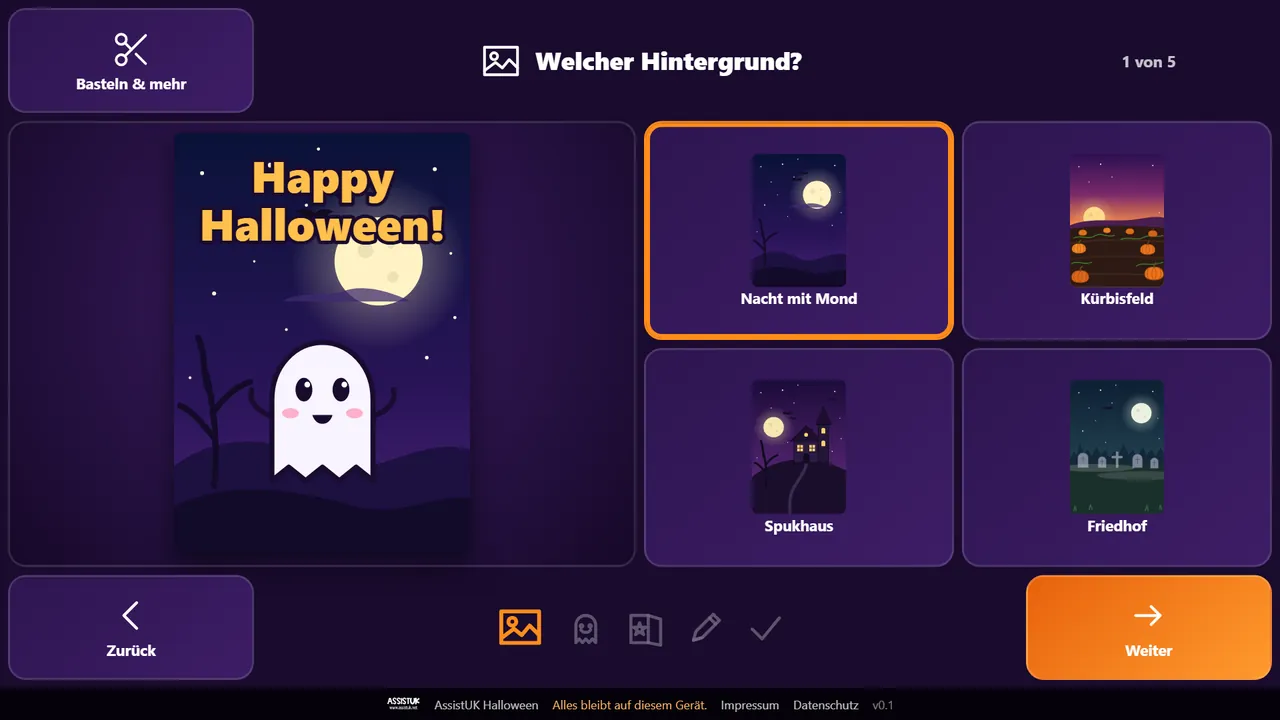
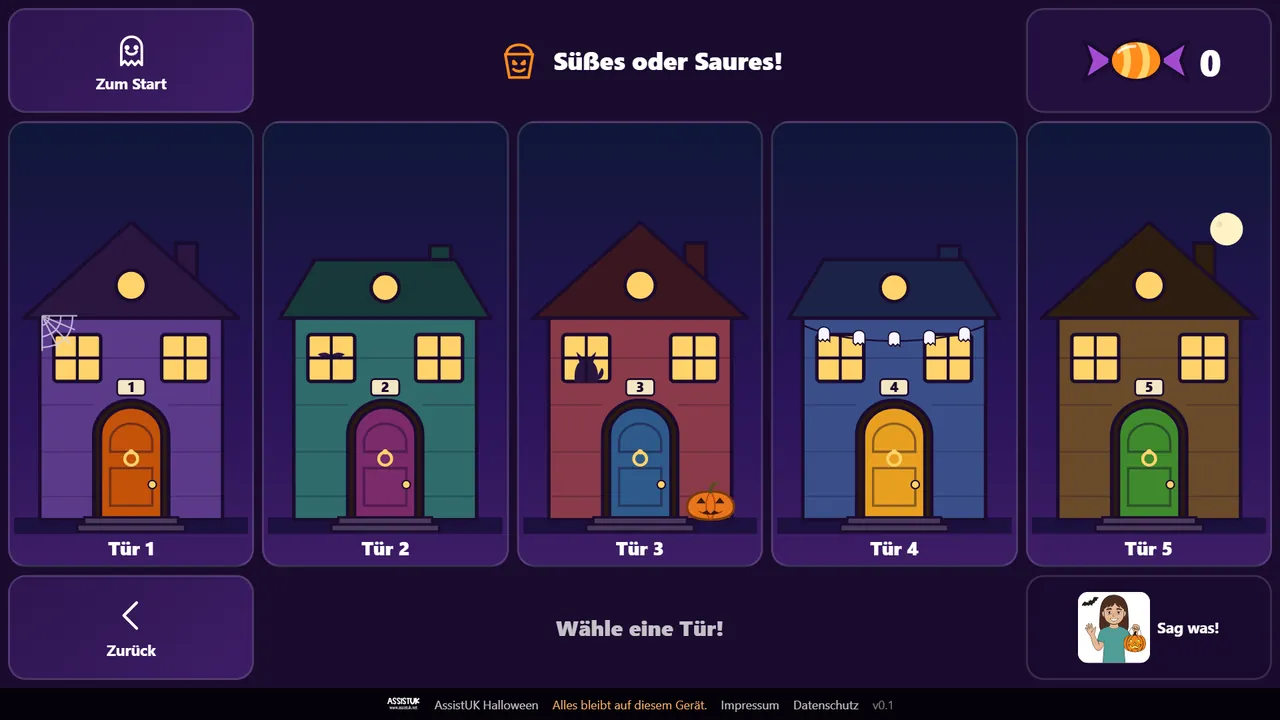
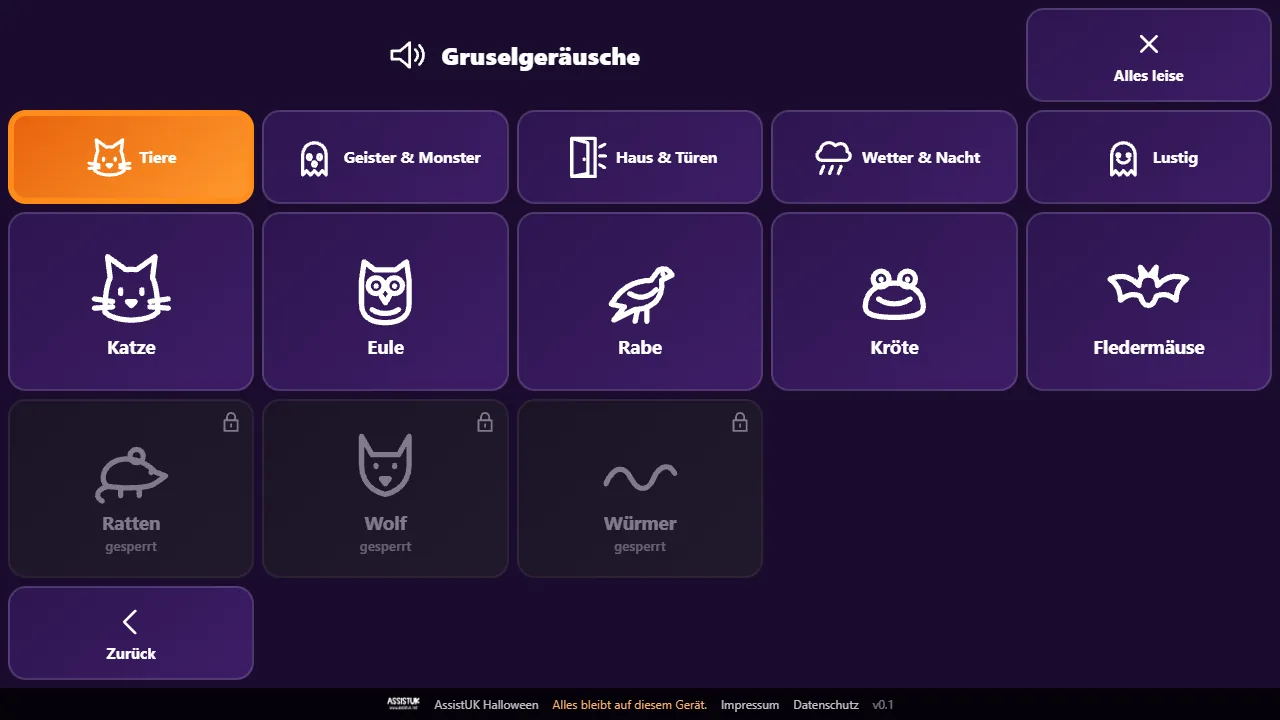
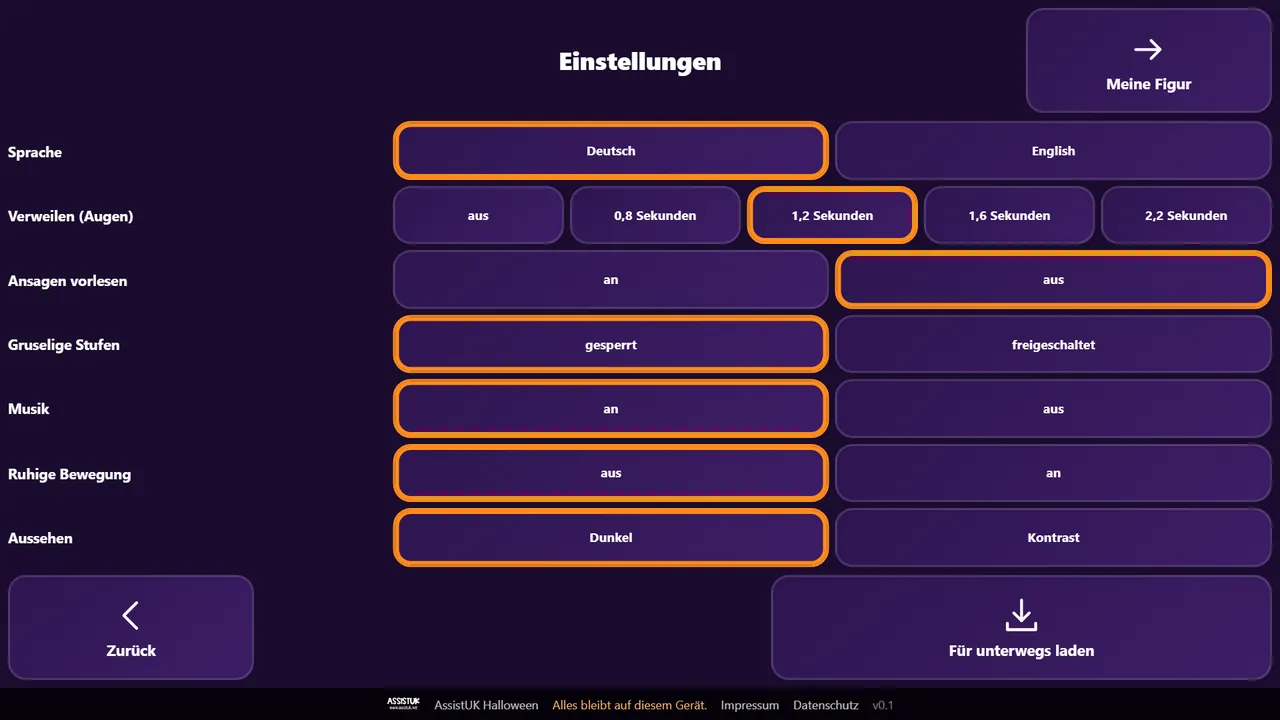
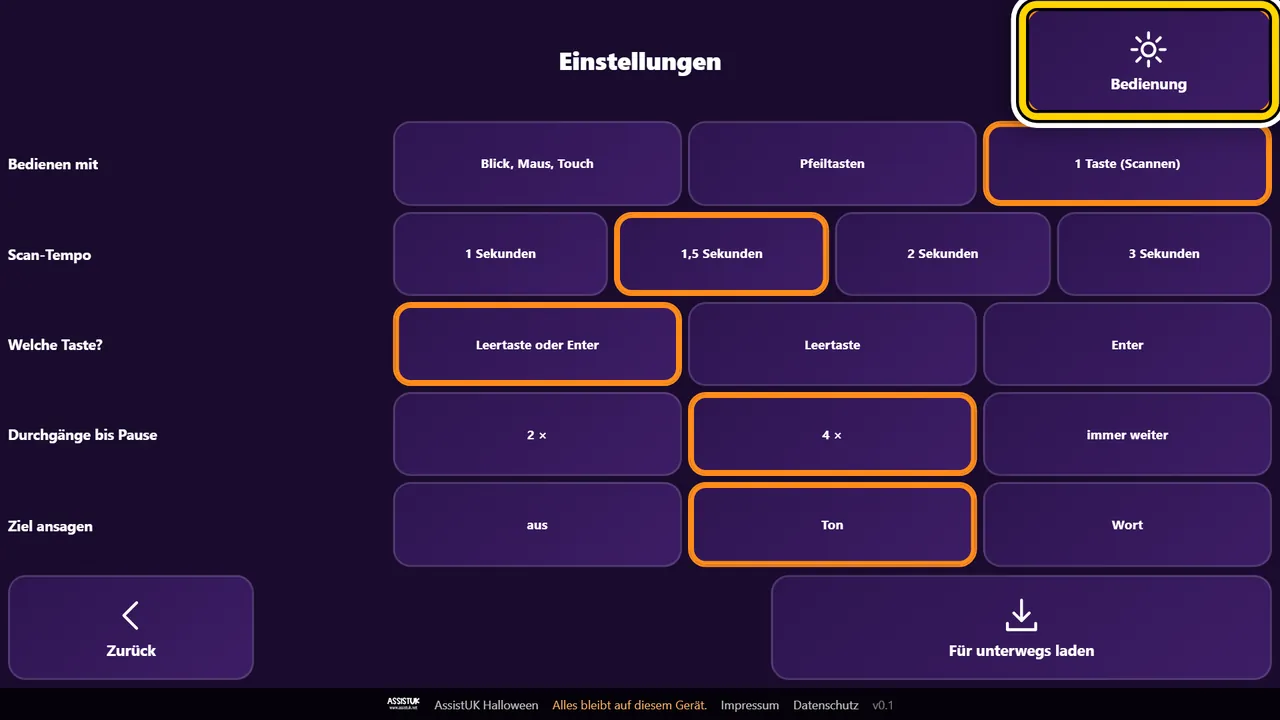
Bildschirmfotos aus der App, alle in der Stufe „lustig“ – mit Geisterbahn, Spukgarten, Basteln, der Bedienung mit Tasten und Scannen und den Einstellungen.
Hier sieht man Bilder aus der App.
Was man spielen kann
Geisterbahn
Die Geisterbahn fährt langsam durch ein Kürbisfeld, über einen Friedhof, durch den Hexenwald, in ein Spukhaus, durch eine Höhle und in eine Gruft. An zwei Weichen entscheidet die Person, wohin es geht – durch Anschauen oder Antippen; ohne Wahl fährt der Wagen von selbst. Süßigkeiten an der Strecke landen von selbst in der Sammlung, und im spannendsten Moment macht die App ein Foto von der Fahrt.
Mitmachen während der Fahrt:
- Juhu! – der runde Knopf oben: Alle reißen die Arme hoch und jubeln.
- Buh! – erschreckt den nächsten Geist. Dafür gibt es ein Bonbon.
- Taschenlampe – ein Licht leuchtet nach vorn: Augen im Dunkeln verschwinden, Fledermäuse fliegen weg.
- Zaubern – Funken fliegen, der nächste Geist wird zum leuchtenden Kürbis und schickt ein Bonbon.
- Ansicht – unten rechts: Sicht im Wagen oder von außen.
- Spukfiguren anschauen oder antippen – sie erschrecken sich selbst.
Spukgarten
Frei herumgehen bei Vollmond: durch einen Garten mit Kürbisbeeten, Laternen und kleinem Friedhof rund um eine alte Villa. Der Blick oder der Finger lenkt – rechts schauen heißt rechts gehen, in die Mitte schauen heißt geradeaus. Kleine Aufträge wechseln sich ab: Bonbons sammeln, Geister finden, Laternen anzünden, Kürbisse wecken, an die Tür klopfen.
Kürbis-Werkstatt
In sechs Schritten zum eigenen Kürbis: Form und Farbe, Augen, Nase, Mund, Schmuck – jeweils als große Bildkarten. Danach:
- Licht an – der Kürbis leuchtet.
- In die Sammlung – ein Foto des Kürbisses.
- Drucken – ein großes Bild (ohne und mit Licht) und eine Schnitzvorlage in Originalgröße für einen echten Kürbis. Bitte mit 100 % drucken. Schnitzen nur zusammen mit einer erwachsenen Person.
- 3D-Druck – eine STL-Datei für den 3D-Drucker: etwa 7 cm groß, mit Platz für ein LED-Teelicht. Bitte nur LED-Teelichter verwenden, keine Kerze mit Flamme.
Basteln & mehr
- Grußkarte: Schritt für Schritt Hintergrund, bis zu drei Bilder, einen Gruß und auf Wunsch einen Namen wählen. Dann als Bild speichern, als Klappkarte drucken (A4 quer) oder in die Sammlung legen.
- Gruselgeräusche: große Bildknöpfe in fünf Gruppen – Tiere, Geister und Monster, Haus und Türen, Wetter und Nacht, Lustig. Regen, Sturm und andere Dauerklänge lassen sich an- und ausschalten. Alles leise oben rechts stellt alle Klänge ab, Zurück unten links führt zu „Basteln & mehr“.
- Süßes oder Saures! – eine Straße mit fünf Türen. Tür wählen, klopfen oder klingeln, jemand im Kostüm macht auf. Mit großen Bildkarten sagt die Person „Süßes oder Saures!“ und „Danke!“ – die Karten werden vorgelesen. An jeder Tür gibt es eine Süßigkeit.
Meine Sammlung
Hier steht, was zusammengekommen ist: Süßigkeiten, erschreckte Geister, gefahrene Runden, dazu die Fotos aus der Fahrt, der Kürbis und die Grußkarten (zusammen bis zu zwölf Bilder).
Das kann man machen:
Mit der Geisterbahn fahren.
Dabei Buh rufen.
Oder eine Taschenlampe anmachen.
Oder zaubern.
Durch einen Garten gehen und Bonbons sammeln.
Einen Kürbis schnitzen.
Den Kürbis auf Papier drucken.
Eine Karte basteln.
Grusel-Geräusche anhören.
An Türen klingeln und Süßes bekommen.
Gruselstufen und Vorwarnung
Es gibt drei Stufen. Sie gelten für die Geisterbahn, den Spukgarten, die Gruselgeräusche und „Süßes oder Saures!“:
- Lustig – hell, freundlich, nichts Bedrohliches. So startet die App.
- Etwas gruselig und Richtig gruselig – dunkler, mit Gewitter und Donner, Skeletten, einer Hand aus der Erde, stöhnenden Geistern, Zombies, einem Vampir und Schreien.
Die beiden gruseligen Stufen sind ab Werk gesperrt. Freischalten kann sie nur eine Begleitperson in den Einstellungen (Gruselige Stufen: freigeschaltet). Vorher erscheint ein Hinweis, was diese Stufen enthalten. Bitte sehen Sie sich als verantwortliche Person – Eltern, Assistenz, Fachkraft – diese Stufen vorher selbst an und entscheiden Sie, ob sie für die Person passen. Unsere Empfehlung: zusammen schauen und zusammen spielen.
Vorwarnung: Erschreckt wird nie ohne Vorwarnung – vorher kommen ein leiser Hinweisklang, ein Lichtschimmer und der Satz „Pass auf, gleich!“. Für die gruseligen Stufen lässt sich die Vorwarnung in den Einstellungen abschalten; in der Stufe „lustig“ ist sie immer an.
Am Anfang ist alles lustig.
Es gibt auch gruselige Stufen.
Die sind zuerst gesperrt.
Eine Begleit-Person kann sie frei machen.
Bitte zuerst selbst anschauen.
Und dann zusammen spielen.
Vor einem Schreck kommt immer eine Warnung.
Sag was! – Bildkarten zum Mitreden
In der Geisterbahn, im Spukgarten und bei „Süßes oder Saures!“ öffnet der Knopf Sag was! eine Leiste mit Bildkarten in vier Gruppen: Schnell, Sätze, Tun und Fühlen, Dinge. Eine gewählte Karte wird groß gezeigt und vorgelesen – zum Beispiel „Buh!“, „Ich habe Angst.“, „Stopp!“, „Ich mache eine Pause.“ oder „Nochmal!“.
Die Karten werden immer vorgelesen, auch wenn die übrigen Ansagen ausgeschaltet sind: Sie sind die Stimme der Person. Die Figur auf den Karten passt sich an – Mädchen, Junge, Frau oder Mann, mit Hautfarbe und Haarfarbe (Einstellungen › Meine Figur). Im Spukgarten bleibt man stehen, solange die Karten offen sind.
„Sag was!“ ersetzt keine eigene Kommunikationshilfe – es ist ein Angebot, im Spiel mitzureden.
Mit Sag was! kann man beim Spielen etwas sagen.
Man wählt eine Bild-Karte.
Die App liest die Karte vor.
Zum Beispiel: Ich habe Angst.
Oder: Nochmal!
Bedienung: Augen, Finger, Maus, Tasten
Alle Knöpfe sind groß und liegen auf einem festen Raster. Zurück steht unten links. In Kürbis-Werkstatt, Grußkarte und „Süßes oder Saures!“ geht es dort einen Schritt zurück; der Knopf oben links führt ganz hinaus.
Mit den Augen (Augensteuerung)
AssistUK Halloween hat ein eigenes Verweilen: Der Blick führt den Mauszeiger, ein Kreis auf dem Knopf füllt sich, und nach der Verweilzeit wird gewählt. Das gilt auch für die Knöpfe in der Fahrt, die Ziele an den Weichen und die Spukfiguren. Im Spukgarten lenkt der Blick das Gehen.
Wichtig: Die Augensteuerung soll deshalb nur den Mauszeiger bewegen und selbst nicht klicken. Klickt sie zusätzlich, wird doppelt gewählt.
Unter Windows mit Grid – so geht es am einfachsten:
- Das Seitenset AssistUK Halloween in Grid hinzufügen (siehe Seitenset für Grid).
- Auf der Startseite eines der drei Spiele wählen: Geisterbahn, Spukgarten oder Kürbis schnitzen. Das Spiel startet sofort, ohne Umweg über den Startbildschirm der App.
- Die App öffnet sich bildschirmfüllend im Browser Edge. Grid wird zur schmalen Leiste am Rand, und die Augensteuerung wird für diese Zeit auf Maus bewegen umgestellt.
- Spielen: auf einen Knopf schauen und kurz warten.
- In der Grid-Leiste: Pause, Halloween sagen (die Kommunikationsseite), Andocken und Fenster schließen. Grid fragt vorher nach; erst Ja, beenden schließt die App.
Ohne Grid: In der Software der Augensteuerung die Maussteuerung so einstellen, dass der Blick nur den Zeiger bewegt und keinen Klick auslöst. Dann die App im Browser öffnen, am besten bildschirmfüllend oder als installierte App.
Verweilzeit anpassen: Einstellungen › Verweilen (Augen): aus, 0,8, 1,2 (Vorgabe), 1,6 oder 2,2 Sekunden.
Gut zu wissen: Nach jedem Bildschirmwechsel wählt das Verweilen erst wieder, wenn sich der Blick ein Stück bewegt hat. Gesperrte Knöpfe (Schloss) erklären beim Anschauen, wo man sie freischaltet. Die Einstellungen lassen sich mit dem Blick bewusst nicht öffnen – nur durch Gedrückthalten mit Finger, Maus oder Taste.
Mit dem Finger (iPad, Tablet, Touchbildschirm)
- Die Adresse halloween.assistuk-apps.net im Browser öffnen und das Gerät quer halten.
- Antippen wählt sofort. Im Spukgarten: Finger auflegen, wohin man gehen möchte.
- Als App auf den Home-Bildschirm legen: Auf dem iPad in Safari Teilen und dann Zum Home-Bildschirm. Auf Android-Tablets im Browser-Menü App installieren oder Zum Startbildschirm hinzufügen.
- Ohne Internet nutzen: Einmal in den Einstellungen Für unterwegs laden wählen.
Mit Maus, Trackball, Kopfmaus oder Joystick
Ein Klick wählt sofort. Das Verweilen ist ab Werk eingeschaltet: Bleibt der Zeiger auf einem Knopf stehen, wird nach 1,2 Sekunden gewählt. Wer nur mit Klick spielen möchte, stellt Verweilen: aus ein.
Mit Pfeiltasten
In den Einstellungen auf der Seite Tasten unter Bedienen mit Pfeiltasten wählen. Dann bewegen ← → ↑ ↓ einen dicken gelben Rahmen von Knopf zu Knopf – so, wie die Knöpfe auf dem Bildschirm liegen. Enter oder Leertaste drückt den umrahmten Knopf, Escape (oder die Rücktaste) ist das „Zurück“ der Seite.
In der Geisterbahn kommen die Ziele an den Weichen mit in die Reihe: ← und → wählen, Enter bestätigt; auch Juhu! und Ansicht sind Ziele. Im Spukgarten: ← und → drehen (gedrückt halten, ein kurzer Druck dreht ein Stück), ↑ geht geradeaus, ↓ bleibt stehen, Enter oder Leertaste schaut das nächste Ding an. Im Stehen springt der Rahmen zu den Knöpfen und zu den Dingen in der Nähe.
Auch in der Grundeinstellung („Blick, Maus, Touch“) laufen die Pfeiltasten mit: Der Rahmen erscheint beim ersten Pfeildruck.
Mit einer Taste (Scannen)
Bei Bedienen mit: 1 Taste (Scannen) wandert der Rahmen von selbst über die Knöpfe. Bei bis zu sechs Zielen geht er sie einzeln nacheinander durch; bei mehr Zielen erst Zeile für Zeile (gestrichelter Rahmen), dann innerhalb der gewählten Zeile. Die Taste drücken, wenn der richtige Knopf umrahmt ist.
In der Geisterbahn kommen an einer Weiche zuerst die Ziele dran, und der Wagen fährt dort langsamer. Im Spukgarten erscheint eine Leiste mit Links, Geradeaus, Rechts, Stehen bleiben bzw. Weitergehen und Anschauen. Man geht dabei von selbst geradeaus (der Garten ist offen, man kann sich nicht verlaufen); Links und Rechts drehen um gut 45 Grad.
Wird mehrere Durchgänge lang nichts gewählt, macht das Scannen eine Pause, bis die Taste wieder gedrückt wird. Maus, Finger und Augen gehen in jedem Modus weiter – aussperren kann man sich nicht.
Scannen einrichten – Schritt für Schritt:
- Taster anschließen. Taster-Interfaces für Computer und Tablet senden meist die Leertaste oder Enter. Welche Taste Ihr Interface sendet, steht in seiner Anleitung.
- Einstellungen öffnen: den Knopf Einstellungen etwa 3 Sekunden gedrückt halten – mit Finger oder Maus, oder mit Enter bzw. der Taste, wenn der Rahmen auf dem Knopf steht.
- Mit dem Knopf oben rechts weiterblättern, bis die Seite Tasten kommt (Bedienung › Meine Figur › Tasten).
- Bedienen mit: 1 Taste (Scannen).
- Scan-Tempo: 1, 1,5 (Vorgabe), 2 oder 3 Sekunden je Schritt. Lieber langsam anfangen.
- Welche Taste? Leertaste oder Enter (Vorgabe), nur Leertaste oder nur Enter.
- Durchgänge bis Pause: 2-mal, 4-mal (Vorgabe) oder immer weiter.
- Ziel ansagen: aus, Ton (Vorgabe) oder Wort – dann wird jedes umrahmte Ziel vorgelesen. Das gilt auch für die Pfeiltasten.
- Zurück wählen und ausprobieren.
Mit den Augen:
Schau auf einen Knopf.
Warte kurz.
Dann ist der Knopf gewählt.
Die Augensteuerung soll nur die Maus bewegen.
Sie soll nicht selbst klicken.
Mit dem Finger:
Tippe auf einen Knopf.
Mit der Maus:
Klicke auf einen Knopf.
Oder lass die Maus kurz auf dem Knopf stehen.
Mit Tasten:
Mit den Pfeil-Tasten springt ein gelber Rahmen von Knopf zu Knopf.
Mit Enter drückt man den Knopf.
Es geht auch mit nur einer Taste.
Dann wandert der Rahmen von selbst.
Man drückt die Taste beim richtigen Knopf.
Das stellt man in den Einstellungen ein.
Seitenset für Grid
Für AssistUK Halloween gibt es ein fertiges Seitenset für Grid – kostenlos, für Grid 3 (Windows) und Grid for iPad. Die Bilder darin sind AssistUK-Symbole mit einer Person. Darum gibt es jedes Seitenset in vier Fassungen: mit einem Mädchen, einem Jungen, einer Frau oder einem Mann. Wählen Sie die Figur, die zur Person passt. Gegenstände sind in allen Fassungen gleich.
Was im Seitenset ist:
- Startseite mit großen Kacheln für Geisterbahn, Spukgarten und Kürbis schnitzen – jede startet die App direkt an dieser Stelle.
- Halloween sagen: eine Kommunikationsseite mit 24 Feldern, zum Beispiel „Buh!“, „Das ist gruselig!“, „Ich habe Angst.“, „Ich brauche eine Pause.“, „Süßes oder Saures!“, „Rate mal, wer ich bin!“ und Wörter wie Gespenst, Hexe, Kürbis oder Süßigkeiten. Die Felder sprechen ihre Aufschrift.
- Spielseite im Grid-Browser: die App groß, links die Grid-Leiste mit Neu starten, Halloween sagen und zurück. In der Fassung für Windows liegt darunter eine Zeile Tasten: links, hoch, runter, rechts, OK und im Spiel zurück – sie schicken Pfeiltasten, Enter und Escape an die App (passend zu „Bedienen mit: Pfeiltasten“). Auf dem iPad gibt es diese Tastenzeile nicht; dort wird mit dem Finger gespielt.
- Nur Windows: Die Kacheln der Startseite öffnen die App bildschirmfüllend im Browser Edge, Grid dockt als Leiste an (Pause, Halloween sagen, Andocken, Fenster schließen), und die Augensteuerung bewegt so lange nur die Maus. Wer lieber im Grid-Browser spielt, wählt Im Grid-Browser.
KI-Hinweis: Die Bilder in diesem Seitenset sind AssistUK-Symbole. Sie sind mit Künstlicher Intelligenz gezeichnet und von AssistUK bearbeitet. Der Hinweis steht auch im Seitenset selbst.
Herunterladen: Grid 3 (Windows)
Herunterladen: Grid for iPad
Auf Englisch
Das Seitenset gibt es auch auf Englisch – als britische und als amerikanische Fassung. Stimme und Sprache des Seitensets passen dazu, und ein paar Wörter unterscheiden sich, zum Beispiel Sweets und Candy. Die Figuren heißen dort Girl (Mädchen), Boy (Junge), Woman (Frau) und Man (Mann).
Englisch: Grid 3 (Windows)
Englisch: Grid for iPad
So kommt das Seitenset in Grid
Grid 3 (Windows) – mit der Datei von dieser Seite:
- Die passende Datei oben herunterladen (Grid 3, gewünschte Figur).
- In Grid 3 Meine Seiten öffnen und Seitenset hinzufügen wählen.
- Nach einem Seitenset auf Ihrem Computer suchen wählen und die heruntergeladene Datei öffnen.
Grid for iPad – mit der Datei von dieser Seite:
- Die passende Datei auf dem iPad herunterladen (Grid for iPad, gewünschte Figur). Sie liegt danach in der App Dateien unter Downloads.
- In Grid Seitenset hinzufügen wählen und dann Nach einer Seitenset-Datei auf dem iPad suchen.
- Die Datei auswählen.
Wenn etwas nicht klappt, schreiben Sie uns – wir gehen es gemeinsam durch.
Es gibt fertige Seiten für das Programm Grid.
Für den Computer und für das iPad.
Es gibt 4 Fassungen:
mit einem Mädchen, einem Jungen, einer Frau oder einem Mann.
Damit startet man die App.
Und man kann über das Spiel reden.
Die Bilder hat ein Computer gemacht.
Menschen von AssistUK haben sie geprüft.
Grid am Computer:
Grid auf dem iPad:
Auf Englisch, Grid am Computer:
Auf Englisch, Grid am iPad:
Für Begleitpersonen
Einstellungen öffnen: Den Knopf Einstellungen oben rechts auf dem Startbildschirm etwa 3 Sekunden gedrückt halten – mit dem Finger, der Maus oder (wenn der Tastenrahmen darauf steht) mit Enter bzw. der Taste –, bis der Balken voll ist. So verstellt niemand aus Versehen etwas mit den Augen.
Auf der Seite Bedienung:
- Sprache: Deutsch oder English. Ab Werk richtet sich die App nach der Sprache des Browsers.
- Verweilen (Augen): aus oder 0,8 bis 2,2 Sekunden.
- Ansagen vorlesen: ab Werk aus – Klänge und Musik tragen die Stimmung. Die Bildkarten von „Sag was!“ werden trotzdem immer vorgelesen.
- Gruselige Stufen: gesperrt oder freigeschaltet (mit Hinweis, siehe Gruselstufen). Nach dem Freischalten erscheint zusätzlich Vorwarnung: an oder aus.
- Musik, Ruhige Bewegung (weniger und langsamere Bewegung) und Aussehen (Dunkel oder Kontrast).
Auf der Seite Meine Figur: die Figur im Wagen und auf den Bildkarten – Mädchen, Junge, Frau oder Mann, mit Hautfarbe und Haarfarbe. Unten in den Einstellungen: Für unterwegs laden.
Auf der Seite Tasten: Bedienen mit (Blick, Maus, Touch – Pfeiltasten – 1 Taste), dazu für das Scannen Tempo, Taste, Durchgänge bis zur Pause und die Ansage des Ziels (siehe Bedienung mit Tasten).
Tipps: Probieren Sie die Geisterbahn erst selbst. Beginnen Sie mit „lustig“. Halten Sie „Sag was!“ bereit, damit die Person „Stopp!“ oder „Ich mache eine Pause.“ sagen kann – und nehmen Sie das ernst. Aussteigen steht immer unten links.
Für Helferinnen und Helfer:
Die Einstellungen gehen so auf:
Den Knopf 3 Sekunden lang drücken.
Dort stellt man ein:
Die Sprache.
Wie lange man schauen muss.
Ob es gruselig sein darf.
Wie die eigene Figur aussieht.
Ihre Daten bleiben bei Ihnen
AssistUK Halloween läuft vollständig im Browser auf Ihrem Gerät. Es gibt kein Konto und keine Werbung. Gezählt wird nur anonym, wie oft die App genutzt wird und ob sie fehlerfrei läuft – ohne Cookies und ohne Personenbezug. Die App braucht keine Kamera und kein Mikrofon. Sammlung, Fotos aus dem Spiel, Kürbis und Grußkarten bleiben auf diesem Gerät; auch die 3D-Druck-Datei entsteht auf dem Gerät. Ein Name auf der Grußkarte wird nur als Teil des Kartenbildes gespeichert.
Wie bei jeder Website entstehen beim Laden der App beim Webhoster kurze technische Protokolle. Alles Genaue steht in der Datenschutzerklärung der App.
Alles bleibt auf Ihrem Gerät.
Die App braucht keine Kamera.
Es gibt kein Konto.
Hinweis zu Künstlicher Intelligenz
Die Bildkarten bei „Sag was!“ sind mit Künstlicher Intelligenz gezeichnet (Gemini von Google). AssistUK hat sie danach bearbeitet, damit sich Figur, Hautfarbe und Haarfarbe wechseln lassen; die Karten sind noch ein Entwurf. Die Musik ist mit Künstlicher Intelligenz erzeugt (Suno). Bilder der Grußkarte und der Startkacheln sind eigene Zeichnungen; Klänge und 3D-Modelle stammen aus freien und gekauften Paketen.
Die Bild-Karten und die Musik hat ein Computer gemacht.
Das nennt man Künstliche Intelligenz.
Menschen von AssistUK haben alles geprüft.
Was Sie brauchen
- Einen aktuellen Browser (zum Beispiel Edge, Chrome, Safari oder Firefox) am Computer, Tablet oder iPad. Geisterbahn, Spukgarten und Kürbis-Werkstatt sind in 3D und brauchen WebGL – das können alle aktuellen Browser.
- Beim ersten Start Internet. Für die Nutzung ohne Internet einmal Für unterwegs laden wählen (etwa 40 MB).
- Am besten das Gerät quer halten.
- Für „Drucken“ einen Drucker; für den Kürbis aus dem 3D-Drucker ein 3D-Druck-Programm, das STL-Dateien öffnet.
- Sprachen: Deutsch und Englisch.
Sie brauchen einen Computer oder ein Tablet.
Und einen Browser.
Beim ersten Mal braucht man Internet.
Die App gibt es auf Deutsch und Englisch.
Häufige Fragen
Was kostet AssistUK Halloween?
Nichts. Die App ist kostenlos, ohne Konto und ohne Werbung.
Ist das Spiel zu gruselig für Kinder?
Ab Werk gibt es nur die Stufe „lustig“: freundliche Geister, Kürbisse, Fledermäuse, nichts Bedrohliches. Die gruseligen Stufen schaltet nur eine Begleitperson in den Einstellungen frei – bitte vorher selbst ansehen und gemeinsam entscheiden.
Die gruseligen Stufen sind ausgegraut. Warum?
Sie sind gesperrt, bis eine Begleitperson sie freischaltet: Einstellungen (Knopf 3 Sekunden gedrückt halten) › Gruselige Stufen: freigeschaltet › Hinweis lesen und bestätigen.
Warum spricht die App nicht?
Die Ansagen sind ab Werk aus, damit Klänge und Musik die Stimmung tragen. Einschalten unter Einstellungen › Ansagen vorlesen. Die Bildkarten von „Sag was!“ werden immer vorgelesen.
Es kommt gar kein Ton. Was tun?
Browser geben den Ton erst nach einem echten Klick oder Tippen frei. Tippen oder klicken Sie einmal auf einen Knopf und prüfen Sie die Lautstärke des Geräts. Mit dem Grid-Seitenset unter Windows kommt der Ton sofort.
Wie drucke ich den Kürbis in 3D?
In der Kürbis-Werkstatt nach dem letzten Schritt 3D-Druck wählen. Die STL-Datei wird auf dem Gerät gespeichert; öffnen Sie sie in Ihrem 3D-Druck-Programm. Der Kürbis ist etwa 7 cm groß, das Loch im Boden passt für ein LED-Teelicht (40 mm) und lässt sich abschalten. Bitte nur LED-Teelichter verwenden.
Geht es auch mit Tastern oder der Tastatur?
Ja. In den Einstellungen auf der Seite Tasten: Pfeiltasten (Rahmen mit ← → ↑ ↓ bewegen, Enter drückt) oder 1 Taste (Scannen) (der Rahmen wandert von selbst, die Taste wählt). Taster-Interfaces senden meist Leertaste oder Enter. Schritt für Schritt steht es oben unter Bedienung.
Muss ich etwas installieren?
Nein. Die App läuft im Browser. Wer mag, legt sie auf den Home-Bildschirm – dann startet sie wie eine App und ohne Browserleisten.
Die App kostet nichts.
Am Anfang ist alles lustig.
Gruselig wird es nur, wenn eine Begleit-Person es frei macht.
Wenn kein Ton kommt: Einmal auf den Bildschirm tippen.
AssistUK Halloween nutzen
So können mehr Menschen die Texte lesen und verstehen.
Oft hilft uns dabei ein Computer.
Manchmal ist eine Übersetzung falsch.
Oder die Übersetzung ist schwer zu verstehen.
Wir machen die Übersetzungen immer besser.
Dabei helfen uns Ihre Hinweise.
Bitte schreiben Sie uns:
Wo ist der Fehler?
In welcher App oder auf welcher Seite?
Was steht dort?
Was soll dort stehen?
Unsere E-Mail-Adresse ist: lars.tiedemann@assistuk.net
Vielen Dank!