
AdventMaker
Ein Adventskalender für Grid – mit deinen eigenen Sätzen, Fotos und Tonaufnahmen
Läuft im Browser am Computer und am Tablet. Kostenlos, ohne Konto, ohne Werbung. Heraus kommt ein Seitenset für Grid.
Die App läuft im Browser.
Sie kostet nichts.
Was ist AdventMaker?
AdventMaker baut einen Adventskalender als Seitenset für Grid. 24 Türchen, hinter jedem ein paar Sätze – du füllst sie und bekommst eine fertige .gridset-Datei.
Zu jedem Satz gehört auf Wunsch ein Symbol, ein Foto oder eine eigene Tonaufnahme: Oma liest das Türchen vor, das Lieblingslied erklingt. Aufnehmen kannst du direkt im Browser.
Eine Vorlage mit 24 fertigen Türchen in einfacher Sprache hilft beim Anfangen – vom ersten Dezember bis Heiligabend, auf Deutsch und auf Englisch. Alles lässt sich ändern.
Gebaut wird alles in deinem Browser. Es gibt kein Konto und keine Anmeldung.
Hier machst du einen Adventskalender.
Er ist für Grid.
Es gibt 24 Türchen.
Hinter jedem Türchen stehen Sätze.
Du kannst Fotos und Töne dazu tun.
So sieht AdventMaker aus
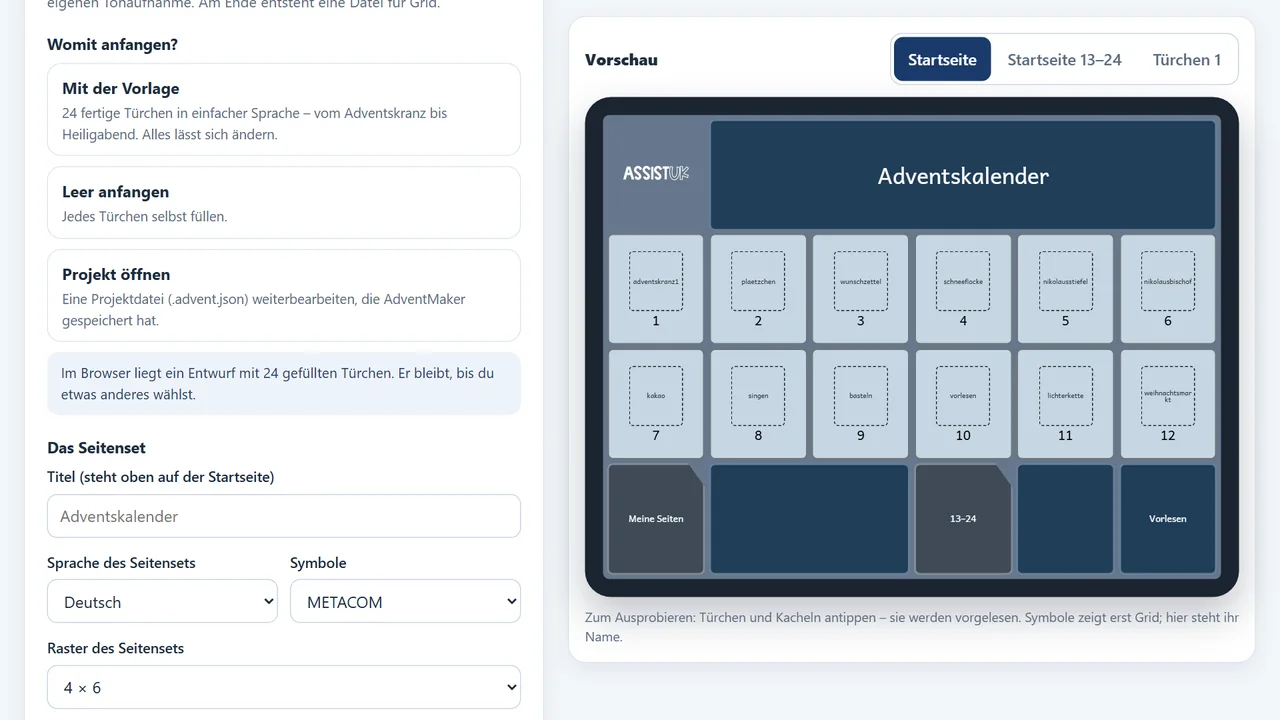
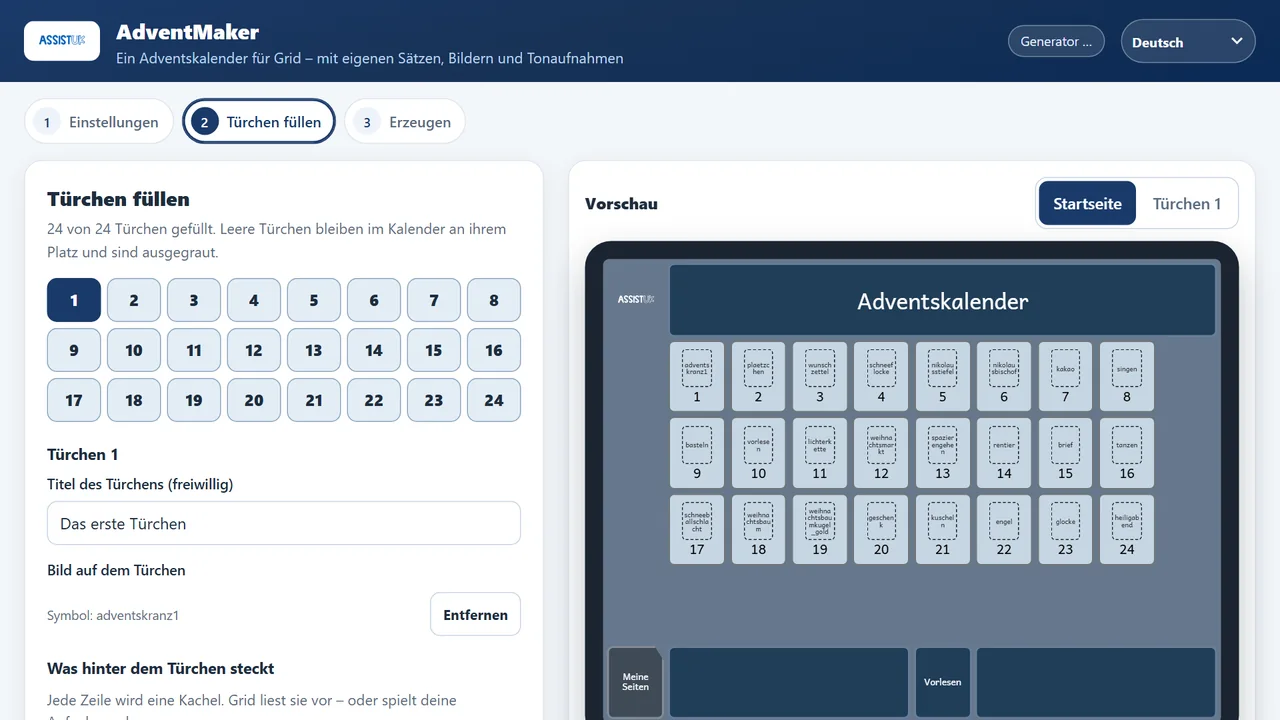
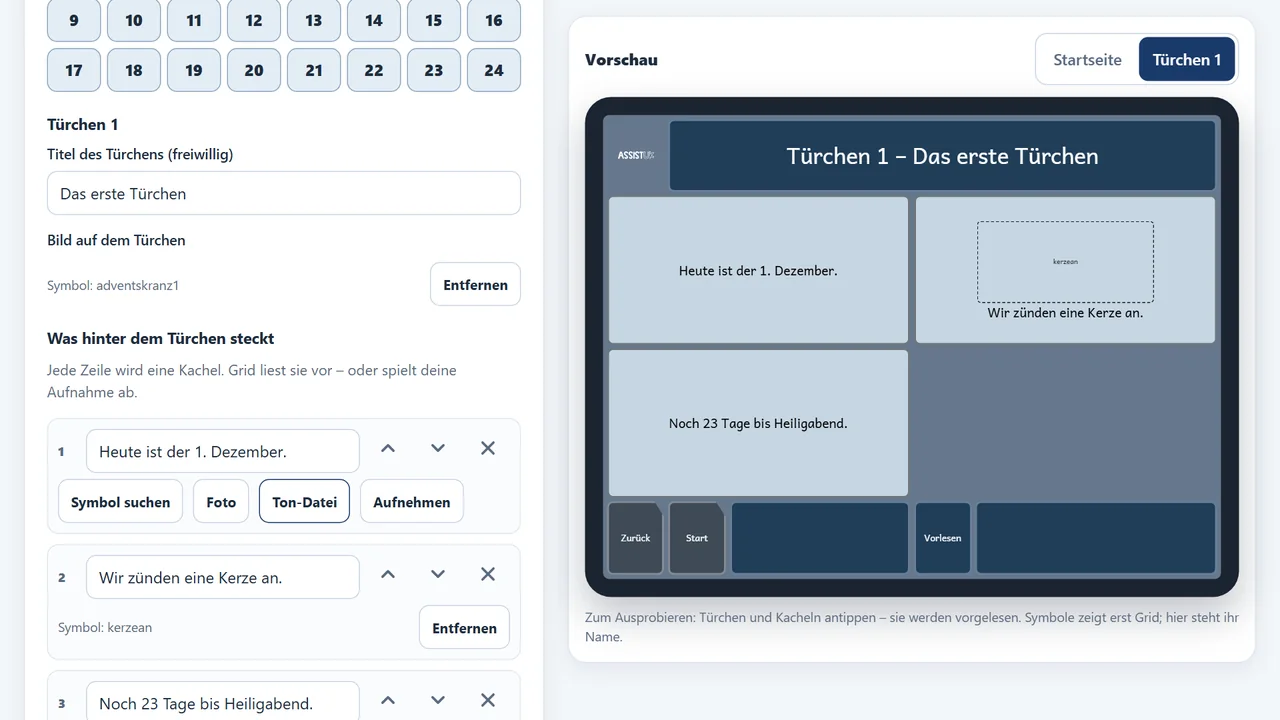
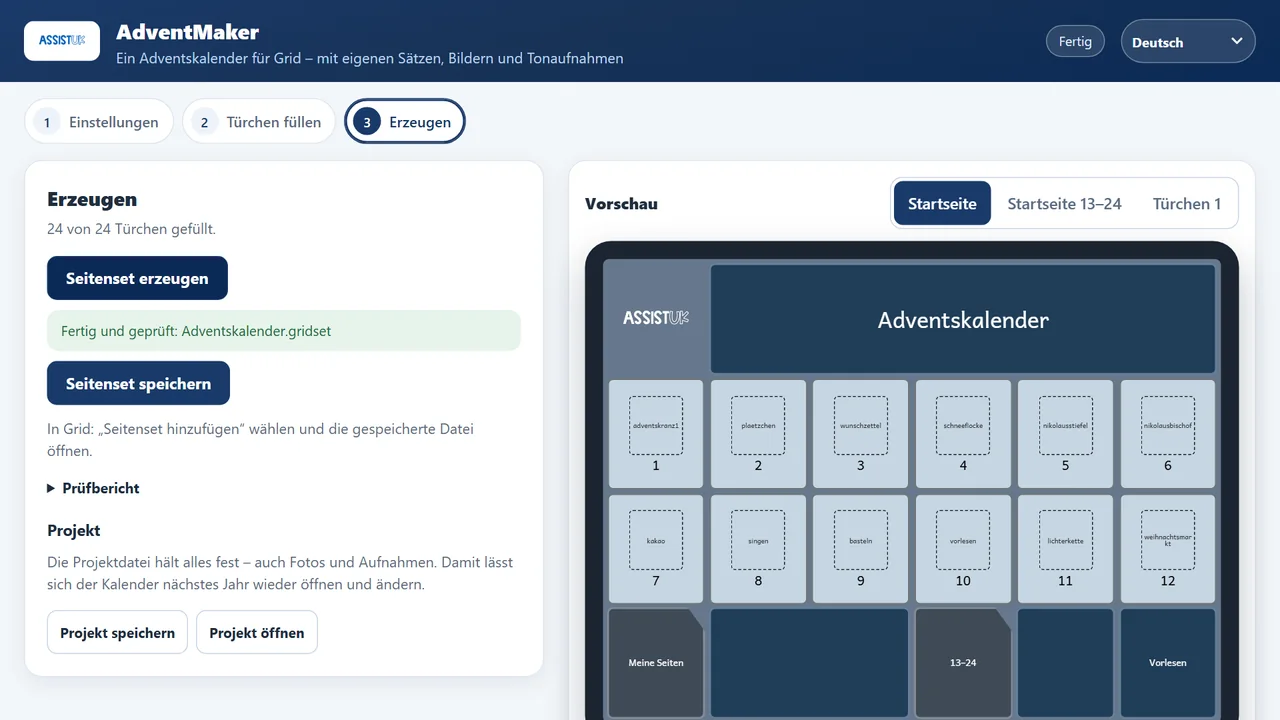
Bildschirmfotos aus der App, mit der Vorlage begonnen.
Hier siehst du Bilder aus der App.
So geht es
Erstens: Anfangen – mit der Vorlage, leer oder mit einer gespeicherten Projektdatei. Dann Titel, Sprache des Seitensets, Symbole und Raster wählen (6 × 10, 9 × 12, 5 × 8 oder 4 × 6).
Zweitens: Türchen füllen. Jede Zeile wird ein Feld, das Grid vorliest – oder deine Aufnahme abspielt. Leere Türchen bleiben an ihrem Platz und sind ausgegraut.
Drittens: Seitenset erzeugen und speichern. Die Vorschau zeigt die Startseite und jedes Türchen so, wie es in Grid aussieht.
Du gehst durch drei Schritte.
Du füllst die Türchen.
Am Ende speicherst du die Datei.
Was AdventMaker besonders macht
Für Augensteuerung und Scannen. Auf Wunsch öffnet sich ein Türchen in zwei Schritten: erst wählen, dann auf einer zweiten Seite mit einem großen Feld bestätigen. So öffnet ein Fehlgriff kein Türchen.
Das Raster steht fest. Jedes Türchen behält seinen Platz, auch wenn nicht alle gefüllt sind – das ist für Augensteuerung und Scannen wichtiger als eine volle Seite.
Ohne Internet. Töne und Fotos stecken in der Datei. Der Kalender geht am 1. Dezember auch dort auf, wo es kein WLAN gibt.
Geprüft, bevor es herauskommt. Jede Datei wird vor dem Speichern gegen die Regeln von Grid geprüft. Was nicht besteht, wird nicht ausgegeben.
Nächstes Jahr wieder. Speichere dein Projekt – mit allen Fotos und Aufnahmen – und öffne es im nächsten Advent wieder.
Was Grid nicht kann: Es merkt sich nicht, welches Türchen schon offen war, und es kann ein Türchen nicht erst am richtigen Tag öffnen. Deshalb sehen alle 24 gleich aus.
Es geht auch mit den Augen.
Jedes Türchen bleibt an seinem Platz.
Du brauchst kein Internet.
Jede Datei wird geprüft.
So kommt der Kalender in Grid
Grid 3 (Windows):
- Das gespeicherte Seitenset auf den Computer mit Grid bringen.
- In Grid 3 Meine Seiten öffnen und Seitenset hinzufügen wählen.
- Nach einem Seitenset auf Ihrem Computer suchen wählen und die Datei öffnen.
Grid for iPad:
- Die Datei auf das iPad bringen. Sie liegt danach in der App Dateien.
- In Grid Seitenset hinzufügen wählen und dann Nach einer Seitenset-Datei auf dem iPad suchen.
- Die Datei auswählen.
Die Menünamen stehen so, wie Grid sie zeigt. Wenn etwas nicht klappt, schreib uns – wir gehen es gemeinsam durch.
Die Datei kommt in Grid.
Am Computer und am iPad.
In Grid wählst du: Seitenset hinzufügen.
Was du brauchst
Grid von Smartbox, um die Datei zu öffnen und zu benutzen.
Sprachen: Die App gibt es auf Deutsch und Englisch. Das Seitenset kann in vielen Sprachen entstehen: Die Knöpfe und Seitennamen stehen dann in dieser Sprache, die Sätze schreibst du selbst. Die Vorlage gibt es auf Deutsch und Englisch.
Symbole nur mit eigener Lizenz. AdventMaker enthält keine Symbole und kopiert keine. In die Datei kommt nur der Verweis auf ein Symbol, also sein Name. Für ein deutsches Seitenset ist METACOM vorgewählt, für alle anderen Sprachen PCS; du kannst auch eine andere Symbolsammlung wählen oder ganz ohne Symbole arbeiten.
Angezeigt werden Symbole erst in Grid, und nur dann, wenn die Sammlung auf dem Gerät installiert und lizenziert ist. Fehlt sie, steht auf dem Feld der Text – der Kalender funktioniert weiter. Eigene Fotos und Aufnahmen liegen in der Datei und gehen immer.
Du brauchst Grid auf dem Gerät.
Die App hat keine Symbole.
Symbole zeigt nur Grid.
Dafür braucht man eine Lizenz.
Eigene Fotos gehen immer.
Deine Daten bleiben bei dir
AdventMaker läuft vollständig im Browser. Was du eingibst, aufnimmst oder einfügst, bleibt in diesem Browser – nichts davon wird an einen Server geschickt, auch nicht beim Erzeugen. Es gibt keine Anmeldung und keine Werbung, und die App nutzt keine Künstliche Intelligenz.
Gezählt wird nur anonym, wie oft AdventMaker genutzt wird und ob es fehlerfrei läuft. Alles Genaue steht in der Datenschutzerklärung.
Alles bleibt in deinem Browser.
Es gibt kein Konto.
Niemand sieht deine Daten.
Diese App möglich machen
AdventMaker ist kostenlos, und das soll so bleiben. Wenn du die Arbeit dahinter mittragen kannst – mit einem Beitrag, einer Rückmeldung oder indem du die App weitersagst –, findest du hier, wie das geht.
Die App kostet nichts.
Du kannst uns helfen.
Zum Beispiel mit Geld oder indem du die App weitersagst.
AdventMaker nutzen
So können mehr Menschen die Texte lesen und verstehen.
Oft hilft uns dabei ein Computer.
Manchmal ist eine Übersetzung falsch.
Oder die Übersetzung ist schwer zu verstehen.
Wir machen die Übersetzungen immer besser.
Dabei helfen uns Ihre Hinweise.
Bitte schreiben Sie uns:
Wo ist der Fehler?
In welcher App oder auf welcher Seite?
Was steht dort?
Was soll dort stehen?
Unsere E-Mail-Adresse ist: lars.tiedemann@assistuk.net
Vielen Dank!