Melodie
Klavier, Marimba, Xylophon, Glockenspiel, Handpan, Kalimba, Orgel, E-Piano, Vibraphon und Klangschale – klare, große Tasten in den Boomwhacker-Farben.
Im Hub öffnen
Musik machen und Klänge erleben — für alle Eingabemethoden
Offen – kostenlos für alleDigitalMusic ist eine Sammlung von Musik- und Klang-Apps für den Bildschirm. Das Besondere: Alle Apps sind für unterschiedliche Eingabemethoden gestaltet – ob Augensteuerung, Touch, Maus oder Tastatur. So kann jede und jeder selbst Musik machen.
DigitalMusic ist eine Musik-App.
Man kann damit am Bildschirm Musik machen.
Das geht mit den Augen, mit dem Finger, mit der Maus oder mit der Tastatur.
Es gibt viele verschiedene Instrumente.
Spielen, singen, mischen: Das Video zeigt die App in Bewegung – Instrumente, Lieder und die Bereiche, die man mit Augen, Finger, Maus oder Bewegung erreicht.
Hier ist ein Video zum Anschauen.
Es zeigt die App DigitalMusic.
Man sieht: spielen, singen und mischen.
Das Video kommt von YouTube.
Klicken Sie zuerst auf: Video laden.
Mit dem Laden des Videos akzeptieren Sie die Datenschutzerklärung von YouTube.
Bildschirmfotos aus der App – die Startseite und die sieben Bereiche.
Hier sieht man Bilder aus der App.
Oben die Startseite. Darunter die sieben Bereiche.
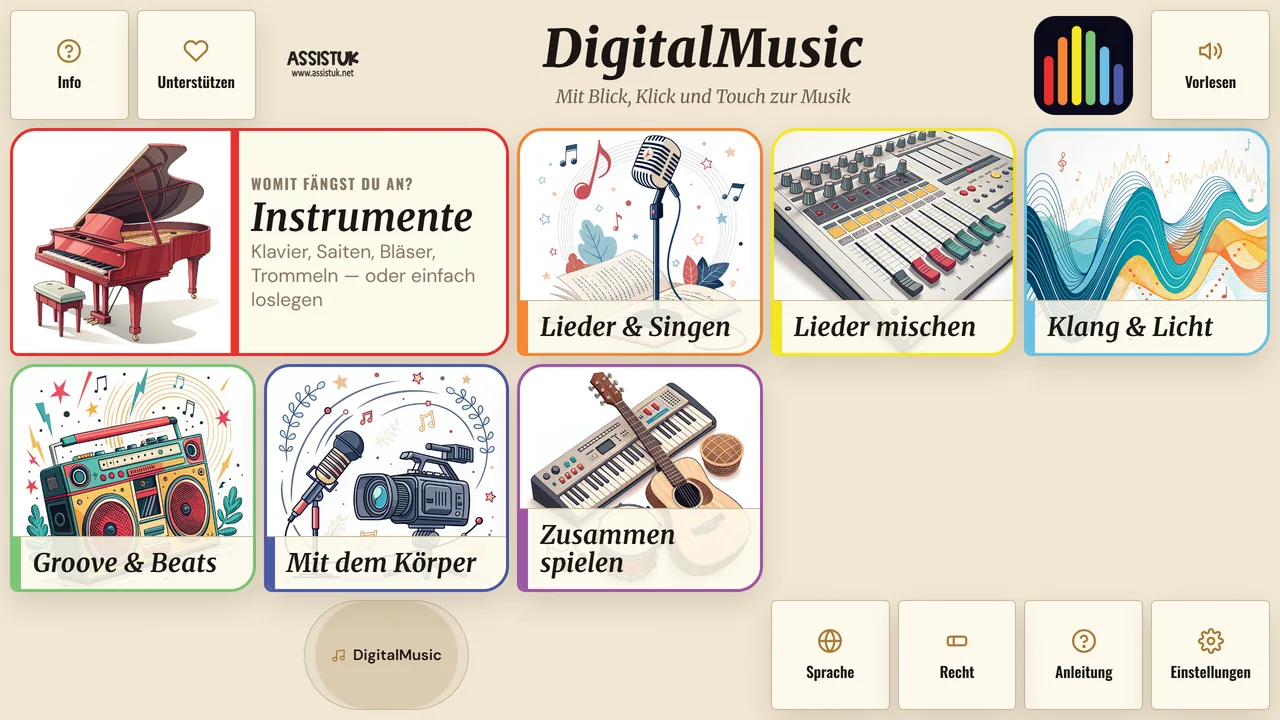
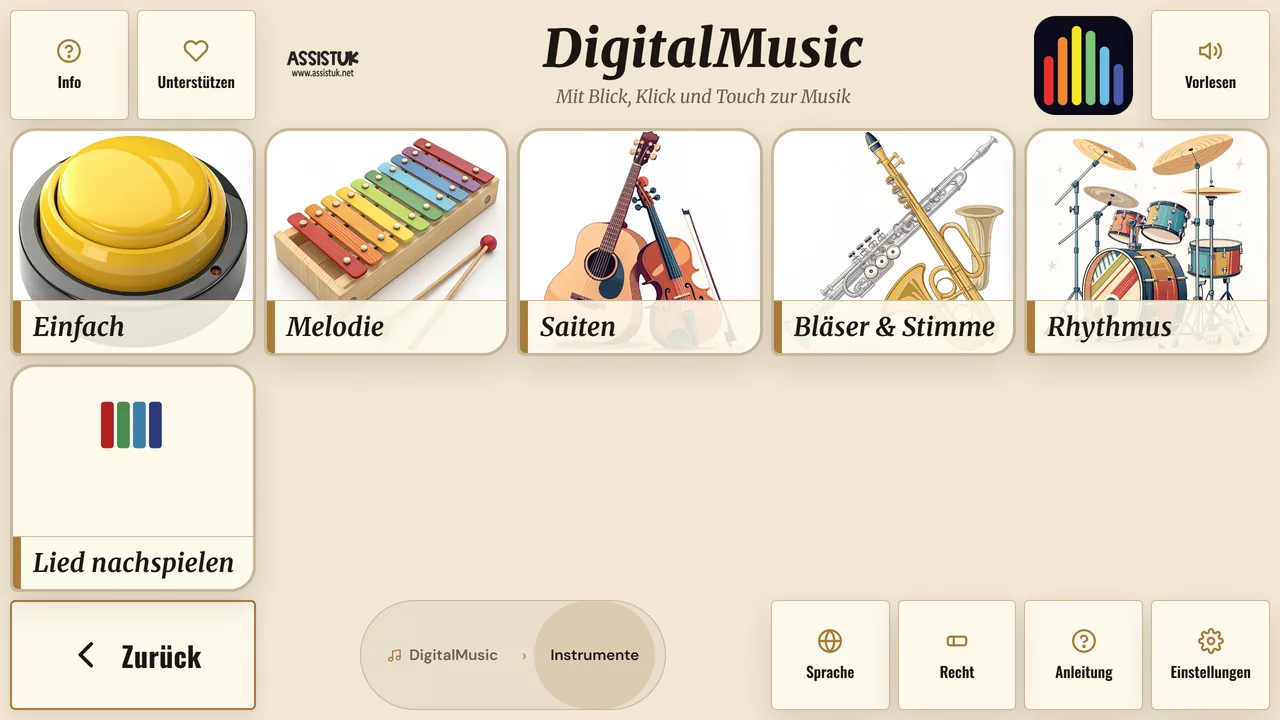
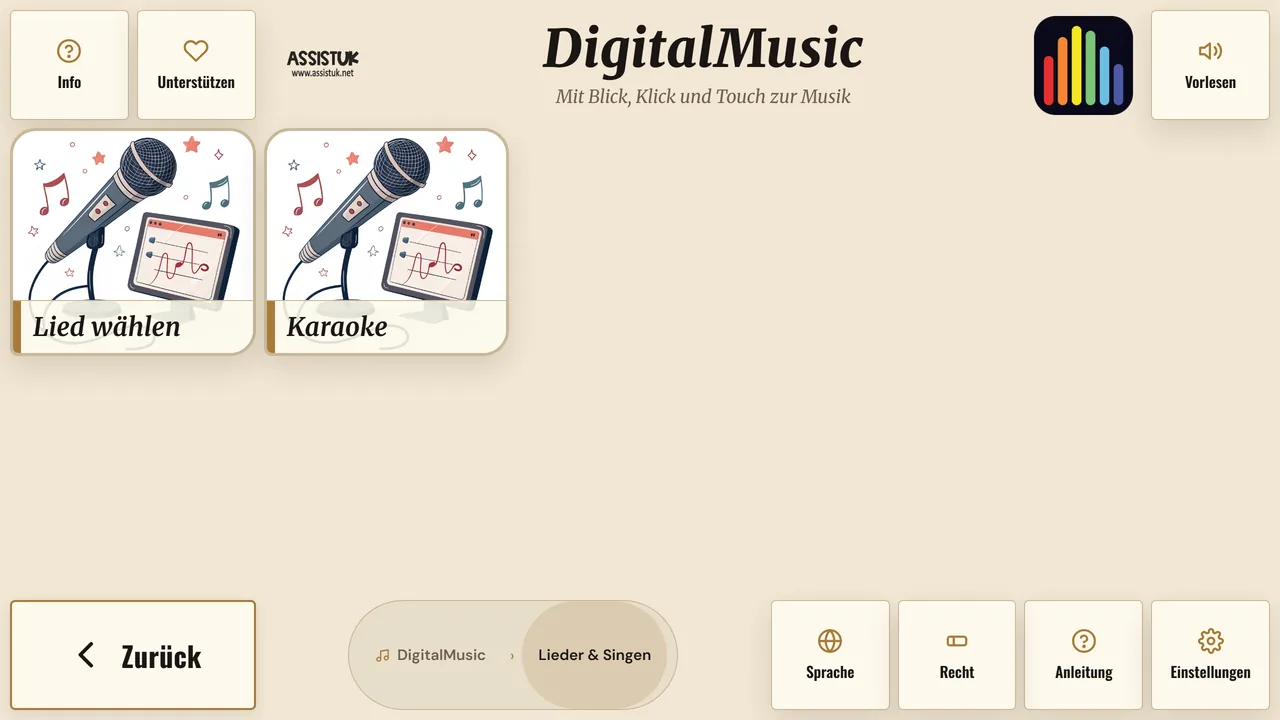
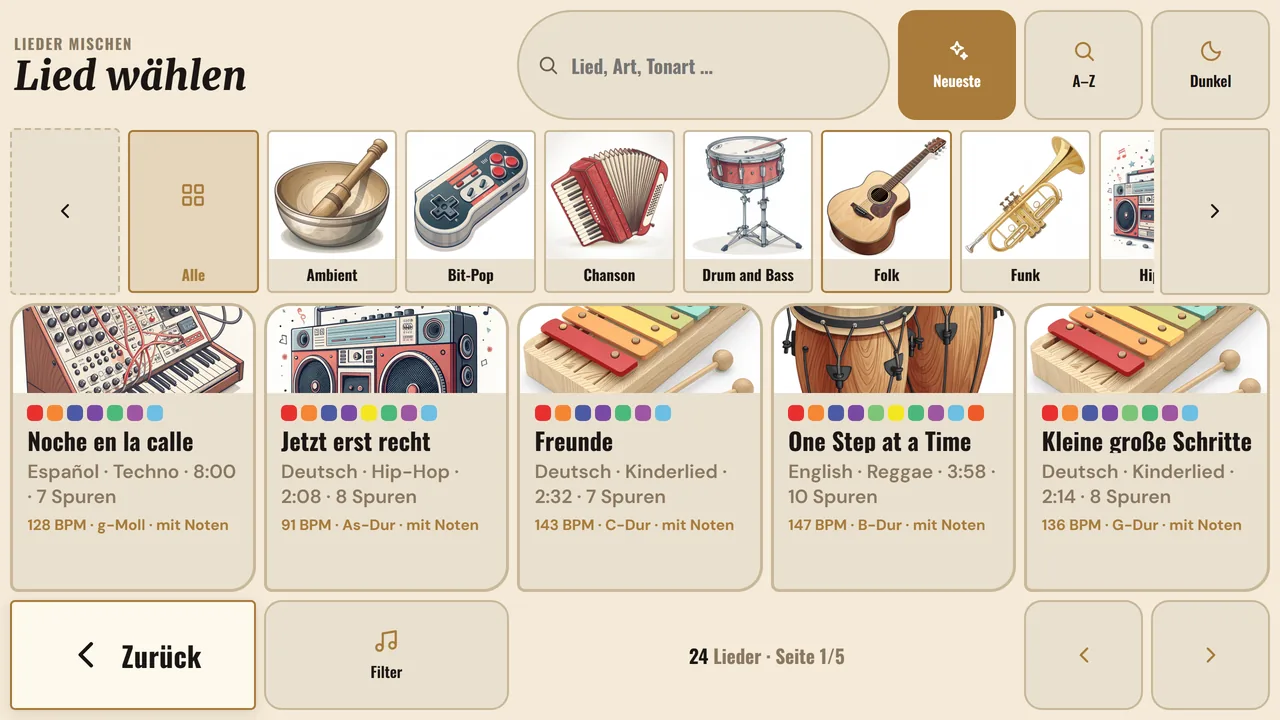
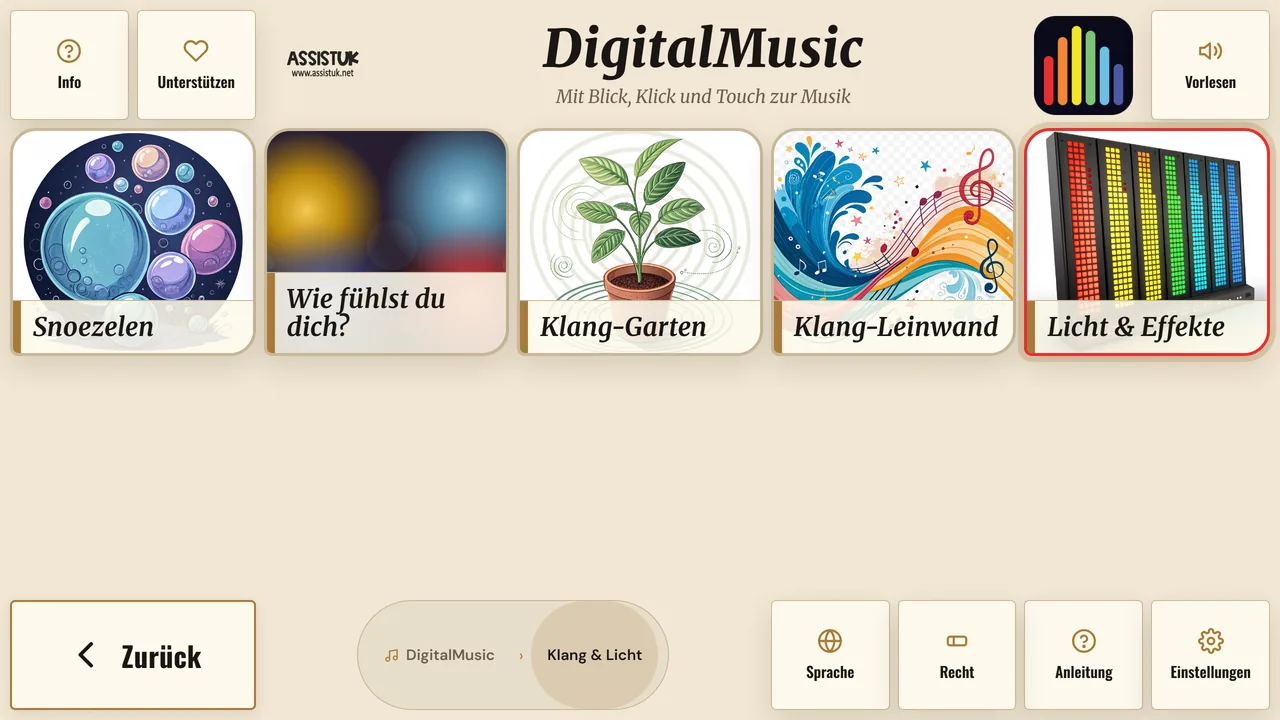
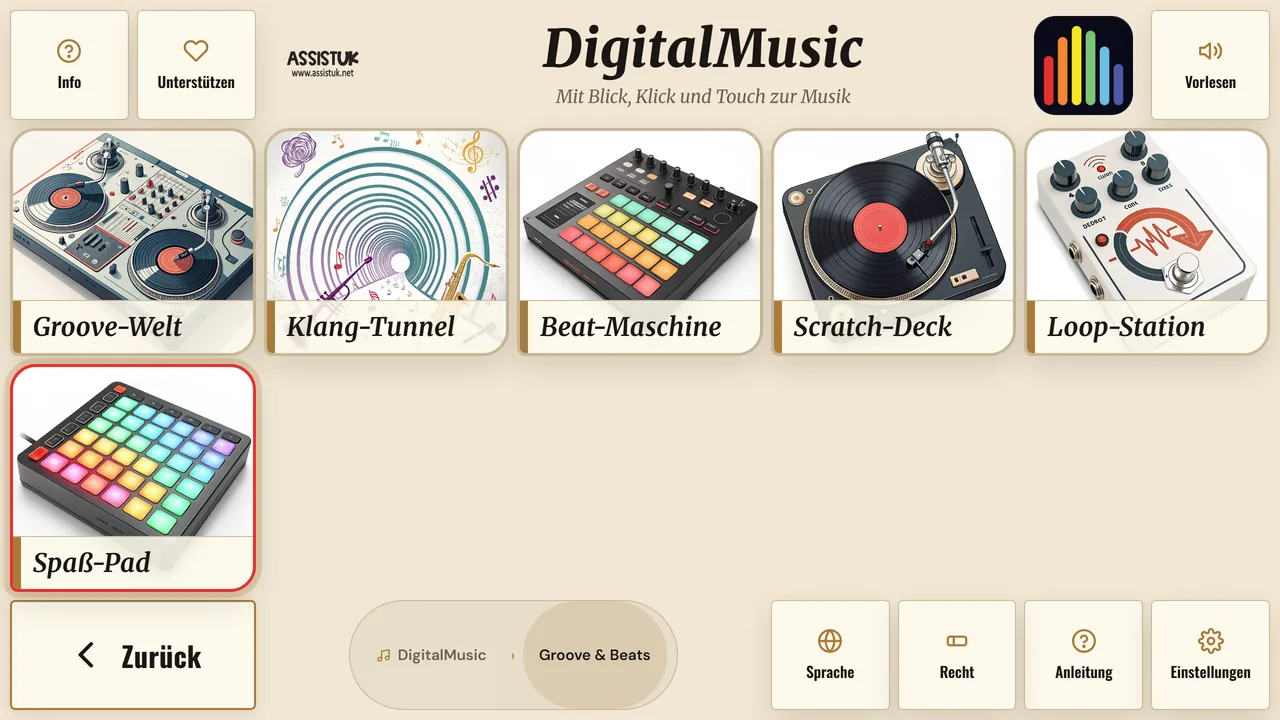
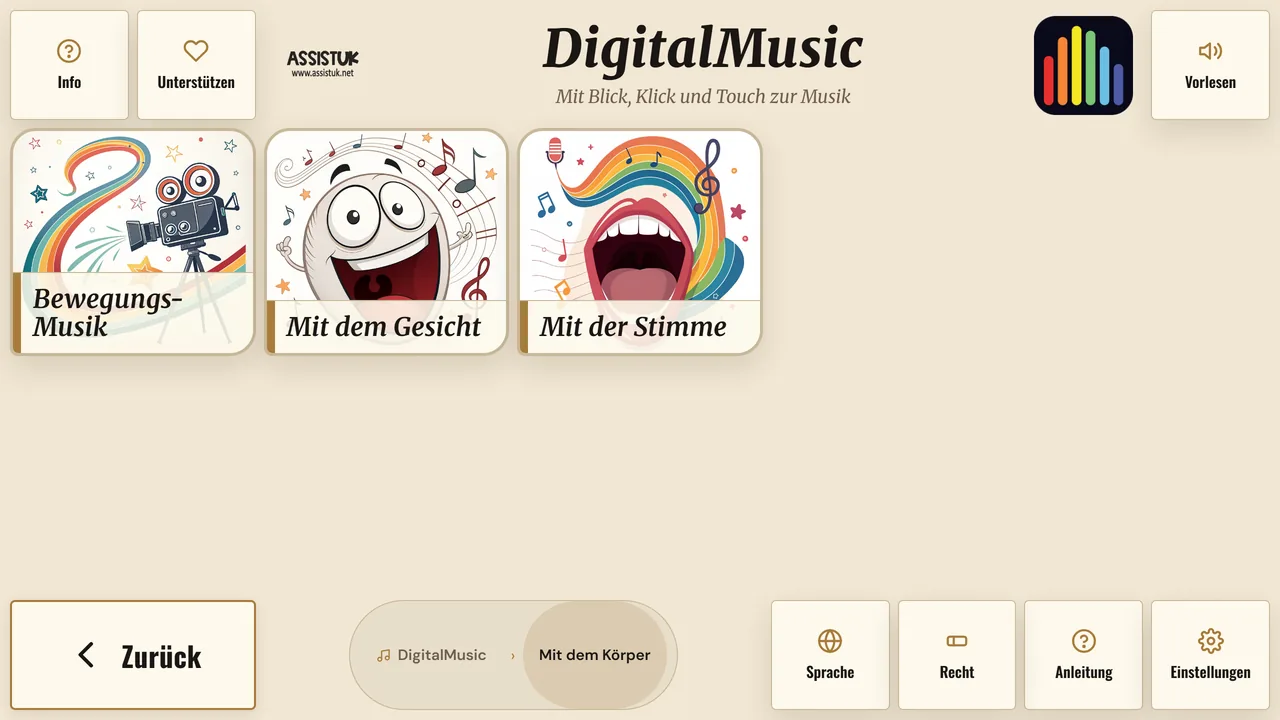
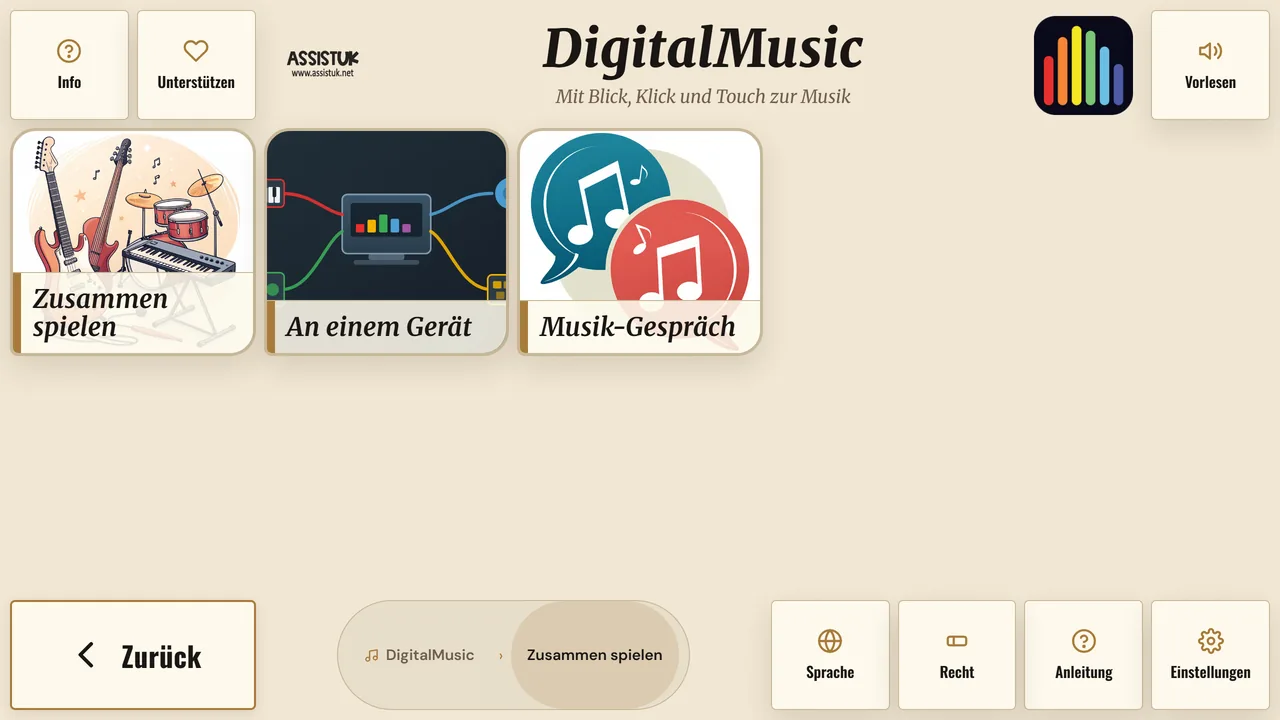
Die App ist in sieben Bereiche geteilt. Man wählt einen aus und ist sofort drin – niemand muss sich durch Menüs arbeiten.
25 Instrumente, alle mit echten Aufnahmen: Klavier, Marimba, Kalimba, Violine, Harfe, Saxofon und mehr – sortiert nach Melodie, Saiten, Bläsern und Rhythmus. Dazu „Einfach“ für den Einstieg und „Lied nachspielen“.
Bekannte Lieder mitspielen – die nächste Note wird angezeigt, falsch klingen kann es nicht. Dazu Karaoke mit mitlaufendem Text.
43 echte Aufnahmen, Spur für Spur: Gesang, Schlagzeug oder Bass lassen sich einzeln an- und ausschalten, während das Lied weiterläuft. Wer eine Spur ausschaltet, spielt sie selbst – ihre Noten laufen als farbiges Band mit, und richtig klingt es in jedem Fall.
Zum Schauen und Lauschen: Snoezelen, der Klang-Garten, die Klang-Leinwand zum Malen mit Tönen, Licht & Effekte – und „Wie fühlst du dich?“, wo Musik und Farbe dem Gefühl folgen.
Im Takt spielen und auflegen: die Groove-Welt, der Klang-Tunnel (Töne im Takt einfangen), die Beat-Maschine, das Scratch-Deck mit Plattenteller, die Loop-Station und das Spaß-Pad.
Ohne Berührung Musik machen: Bewegungs-Musik über die Kamera, Spielen mit dem Gesicht und Klänge mit der Stimme. Kamera und Mikrofon werden nur auf dem Gerät ausgewertet – es wird nichts übertragen und nichts gespeichert.
Mehrere Geräte werden zu einer Band: ein Gerät öffnet die Sitzung, die anderen treten mit einem vierstelligen Zahlencode bei. „An einem Gerät“ gibt Tastern und MIDI-Tastatur eigene Klänge, und im „Musik-Gespräch“ spielt man im Wechsel mit dem Computer.
Es gibt sieben Bereiche:
Instrumente: 25 Instrumente zum Spielen.
Lieder und Singen: Lieder mitspielen und mitsingen.
Lieder mischen: Echte Lieder. Jede Spur geht an und aus.
Klang und Licht: Zum Schauen und Zuhören.
Groove und Beats: Beats bauen wie ein DJ.
Mit dem Körper: Musik machen mit Bewegung, Gesicht und Stimme.
Zusammen spielen: Mit mehreren Geräten eine Band sein.
Klavier, Marimba, Xylophon, Glockenspiel, Handpan, Kalimba, Orgel, E-Piano, Vibraphon und Klangschale – klare, große Tasten in den Boomwhacker-Farben.
Im Hub öffnenGeige, Cello, Harfe, Gitarre, E-Gitarre und Bass – warme Saitenklänge zum Mitspielen.
Im Hub öffnenFlöte, Klarinette, Oboe, Saxofon, Trompete, Chor und Klangfläche – ausdrucksstarke Bläser- und Gesangsklänge.
Im Hub öffnenSchlagzeug und Triangel – große Schlag-Pads für kräftige Beats, auch mit dem Blick spielbar.
Im Hub öffnenBekannte Lieder Schritt für Schritt nachspielen – mit Noten, „Immer richtig“-Modus und eigenen MusicXML-Dateien.
Im Hub öffnenEin grosser Knopf, ein Klang – der Einstieg ohne Auswahl. Gedacht für den ersten Kontakt und für alle, denen ein volles Tastenfeld zu viel ist.
Im Hub öffnenAkkord-Pads im GarageBand-Stil, automatische Begleit-Band, Arpeggio und ein eigener, aufgenommener Klang – voller Sound ohne Vorkenntnisse.
Im Hub öffnenMelodie: Klavier, Xylophon und mehr. Große bunte Tasten.
Saiten: Gitarre, Geige und Harfe.
Bläser & Stimme: Flöte, Trompete und Chor.
Rhythmus: Trommeln und Schlagzeug.
Einfach: Ein großer Knopf zum Anfangen.
Lied nachspielen: Bekannte Lieder Ton für Ton nachspielen.
Alle Apps sind so gestaltet, dass sie ohne Anpassung mit verschiedenen Eingabemethoden funktionieren. Die barrierefreie Bedienung ist von Anfang an mitgedacht – und es gibt kein „falsch“: Jeder Klang ist ein Erfolg.
Man kann die Apps auf verschiedene Arten bedienen:
Mit den Augen – Man schaut auf den Bildschirm und macht Musik.
Mit dem Finger – Auf dem Tablet oder iPad.
Mit der Maus – Am Computer.
Es gibt kein Falsch. Jeder Klang ist gut.
DigitalMusic läuft direkt im Browser – keine Installation nötig. Einfach den Link öffnen und losspielen.
DigitalMusic öffnenIm Hub eine Kategorie antippen oder anschauen – Melodie, Saiten, Bläser & Stimme, Rhythmus – und dann ein Instrument.
Zum DigitalMusic-HubWer lieber nachschlägt: Die bebilderte Anleitung führt Schritt für Schritt durch die App – von den sieben Bereichen über den Lied-Mischer bis zur Ansteuerung mit Blick, Taster und MIDI-Tastatur. Anleitung DigitalMusic (PDF, 22 Seiten). Ein eigenes Kapitel erklärt die beiden Verweildauern – die für die Bedienung und die zweite, eigene für die Spieltasten.
Im Browser: Man klickt auf den Link und kann sofort Musik machen.
Instrument wählen: Man sucht sich ein Instrument aus.
Man muss nichts installieren.
Es gibt auch eine Anleitung mit Bildern zum Ausdrucken.
„Das iPad fragt bei jedem Start nach der Kamera – geht das einfacher?“
Ja. Das ist eine Eigenheit von iOS, kein Fehler der App. Betroffen ist die Bewegungs-Musik (Spielen per Webcam):
Das iPad fragt oft nach der Kamera.
Das kann man ändern:
In Safari auf aA tippen.
Dann auf Website-Einstellungen.
Dann bei Kamera: Erlauben wählen.
Dann fragt das iPad nicht mehr.
Nichts. Alle Bereiche, alle Instrumente und alle Lieder sind kostenlos und ohne Anmeldung nutzbar.
Nein. DigitalMusic läuft im Browser – Link öffnen und spielen. Das gilt für Windows-Geräte, iPad und Android-Tablets.
Mit Touch, Maus und Tastatur, mit Augensteuerung (durch Verweilen – die Anzeige dafür lässt sich zwischen Punkt, Ring, Uhr und Rahmen umstellen), mit einem Taster über die Auswahltaste, mit einer MIDI-Tastatur und über die Kamera (Bewegung oder Gesicht).
Anders als bei DigitalPainters ist Spielen mit einem Taster hier ausdrücklich vorgesehen.
Nein. Die Felder tragen Farben statt Notennamen, und die Tonleitern sind so gewählt, dass es nicht falsch klingen kann. Wer Lieder mitspielt, sieht die nächste Note farbig hervorgehoben.
Wer Noten lesen kann, findet trotzdem eine Notenansicht – sie läuft beim Spielen mit.
Ja. Unter „Zusammen spielen“ öffnet ein Gerät die Sitzung und zeigt einen vierstelligen Zahlencode; die anderen geben ihn ein und sind dabei. Der Code besteht bewusst nur aus Ziffern – damit er sich auch per Blick oder Taster eingeben lässt.
Ja. Gespieltes lässt sich aufnehmen, wieder abspielen und als Notendatei (.musicxml) ausgeben – damit kann man es in einem Notenprogramm weiterverwenden.
Nur für zwei Bereiche: Bewegungs-Musik und Mit dem Gesicht. Alle anderen Bereiche funktionieren ohne Kamera. Die Auswertung geschieht auf dem Gerät; es wird kein Video übertragen. Warum das iPad trotzdem jedes Mal nachfragt, steht im Abschnitt darüber.
Nein. DigitalMusic ist ein Musik- und Teilhabewerkzeug – kein Medizinprodukt, keine Therapie, kein Heilversprechen. Es geht ums Musikmachen, allein oder mit anderen.
Mit „Einfach“ im Bereich Instrumente: wenige große Felder, sofort Klang. Wer lieber zuhört als spielt, fängt bei „Klang & Licht“ an – dort passiert auch dann etwas, wenn man nur schaut.
Was kostet es? Nichts. Alles ist kostenlos.
Muss ich etwas installieren? Nein. Sie klicken auf den Link.
Wie spiele ich? Mit dem Finger, der Maus, der Tastatur,
mit den Augen, mit einem Taster oder mit der Kamera.
Muss ich Noten lesen können? Nein.
Es klingt nie falsch.
Kann ich mit anderen spielen? Ja.
Sie geben eine Zahl ein. Dann sind Sie dabei.
Ist das eine Therapie? Nein. Es ist Musik.
Warum Musik Teilhabe ist – und was ein Instrument leisten muss, damit jede Eingabe gut klingt – begründet der Grundlagentext: „Jeder Mensch ist musikalisch“ (PDF).
Es gibt einen längeren Text über Musik.
Sie können ihn herunterladen.