Stufe 1 — Entdecken
Ursache und Wirkung: Mein Blick bewirkt etwas. Meist reagiert der ganze Bildschirm, egal wohin die Person schaut — Licht, Farben, Partikel und Geräusche. Nichts ist falsch, niemand muss etwas treffen.
Augensteuerungs-Training für Therapie und Pädagogik — 7 Stufen, 328 Aktivitäten
Läuft direkt im Browser — keine Installation erforderlich
Beim ersten Start führt dich die Einführung durch Sprache, Bedienung, Funktionen und Profil. Ein Name oder Spitzname genügt. Wähle bei späteren Sitzungen das passende vorhandene Profil.
Öffne Einstellungen → Blick, Zeiger, Taster einstellen. Für Maus, Touch und eine Augensteuerung mit Maus-Emulation nutzt du den Zeiger-Modus. Bei einer Augensteuerung soll die Hersteller-Software nur den Zeiger bewegen; eigene automatische Klicks ausschalten. Für Taster wählst du Scannen und passt Tempo und Modus an.
Öffne Aktivitäten. Zum Kennenlernen eignet sich Stufe 1: Hier kann man ausprobieren, dass der eigene Blick etwas bewirkt. Wähle eine Aktivität, öffne ihre Beschreibung und starte sie. Wenn die Person schon Erfahrung hat, kann die Einschätzung bei der weiteren Auswahl helfen; sie ist keine Voraussetzung zum Spielen.
Markiere passende Aktivitäten mit dem Stern. In Mein Bereich erscheinen sie als große Kacheln. Bei aktivierter Sperre verlässt nur die Begleitperson diesen Bereich: den Knopf oben rechts mit Finger oder Maus etwa 2–3 Sekunden halten. Blick und Taster entriegeln ihn bewusst nicht.
Beginne mit einer kurzen, angenehmen Sitzung. Auf der Ergebnisseite kannst du Blickverlauf und Wiedergabe ansehen. Sichere wichtige Daten regelmäßig unter Einstellungen → Daten & Sicherung → Voll-Backup. Das Video ersetzt kein Voll-Backup.
Öffnen Sie die App.
Wählen Sie eine Sprache.
Legen Sie ein Profil an.
Stellen Sie die Bedienung ein.
Wählen Sie eine leichte Übung.
Beginnen Sie mit einer kurzen Sitzung.
Über Hilfe kommen Sie jederzeit zu den ersten Schritten zurück.
Prüfe zuerst, ob die Hersteller-Software den Mauszeiger zuverlässig bewegt und beide Augen erkennt. In GazeTo Einstellungen → Blick, Zeiger, Taster einstellen öffnen und den Zeiger-Modus verwenden. Automatische Klicks oder Hardware-Dwell der Augensteuerung ausschalten: GazeTo übernimmt das Verweilen. Bei Doppel-Auslösungen außerdem die Verweilzeit prüfen. Bei Unsicherheit helfen zunächst eine Pause oder eine leichtere Aktivität.
Ein Taster muss am Gerät als unterstützte Tastatur- oder Gamepad-Eingabe eingerichtet sein. Wähle in GazeTo Einstellungen → Blick, Zeiger, Taster einstellen → Scannen. Im Automatikmodus wandert die Markierung selbstständig; Leertaste oder Enter wählt das markierte Feld. Im Schrittmodus wechselst du mit Tab oder den Pfeiltasten weiter und wählst mit Leertaste oder Enter. Probiere die Belegung mit der Begleitperson aus. Die Caregiver-Entriegelung von Mein Bereich bleibt von Scanning ausgeschlossen.
Die Begleitknöpfe einer Aktivität können absichtlich ausgeblendet sein. Die Begleitperson kann sie durch Berühren des Bildschirms oben rechts einblenden; die Sichtbarkeit ist in den Einstellungen anpassbar. Das Schließen einer Aktivität führt zurück zur Auswahl. Das Verlassen des gesperrten Bereichs Mein Bereich ist etwas anderes: Nur Finger oder Maus mit etwa 2–3 Sekunden Dauerdruck entriegeln ihn, niemals Blick oder Taster.
Prüfe Gerätelautstärke, stummgeschaltete Browser-Tabs und die Lautstärken in GazeTo. Browser können Ton bis zur ersten Berührung oder zum ersten Klick blockieren. Tippe einmal auf den Bildschirm und starte die Aktivität erneut. Nicht jede Aktivität oder Systemstimme ist auf jedem Gerät verfügbar.
Öffne GazeTo zunächst online und installiere die App über das Browser-Menü. Die installierte App lädt das vollständige Offline-Paket im Hintergrund; das dauert je nach Verbindung einige Zeit und benötigt derzeit ungefähr 420 MB freien Speicher, während Aktualisierungen vorübergehend mehr Platz brauchen können. Warte auf den vollständigen Download und teste danach ohne Internet. Für einen sichtbaren Prüfstatus kannst du GazeTo einmal online mit ?offline=1 öffnen. Eine bloß besuchte Webseite oder eine gerade begonnene Installation garantiert noch kein vollständiges Offline-Paket.
Erstelle unter Einstellungen → Daten & Sicherung ein Voll-Backup und bewahre die Datei auf. Importiere sie auf dem Zielgerät. Importierte Profile werden zusätzlich angelegt; beim wiederholten Import entstehen daher weitere Profile. Prüfe die Wiederherstellung, bevor du Daten auf dem alten Gerät löschst. Das Löschen von Website-Daten kann die lokalen Profile und Sitzungen entfernen.
Die Wiedergabe steht direkt auf der Ergebnisseite. Nutze Abspielen, Pause, die Zeitleiste und 1×/2×/4×. Wähle Mit Szene oder Ohne Szene und danach Als Video speichern. Sobald die Datei fertig ist, wähle Video herunterladen. Die MP4-Datei übernimmt die gewählte Darstellung und den ursprünglichen Zeitablauf einschließlich Pausen, unabhängig vom Vorschautempo. Mit Szene wird das erste gespeicherte Bild ab Videobeginn gezeigt. Eine neue Szenenwahl verwirft den bisherigen Export, damit du keine falsche Variante herunterlädst.
Die Wiedergabe setzt sich aus gespeicherten Bildern der Aktivität und Blickpunkten zusammen; sie ist keine durchgehende Filmaufnahme und enthält keinen Ton. Ohne Bilderserie kann nur das Schlussbild oder die Blickspur gezeigt werden. Stelle für künftige Sitzungen Bilder für die Wiedergabe in den Einstellungen ein. Der MP4-Export benötigt einen Browser mit passendem Video-Encoder. Ist er nicht verfügbar, bleibt die Wiedergabe auf der Seite nutzbar. Ein Video kann fehlende Sitzungsbilder nicht nachträglich erzeugen.
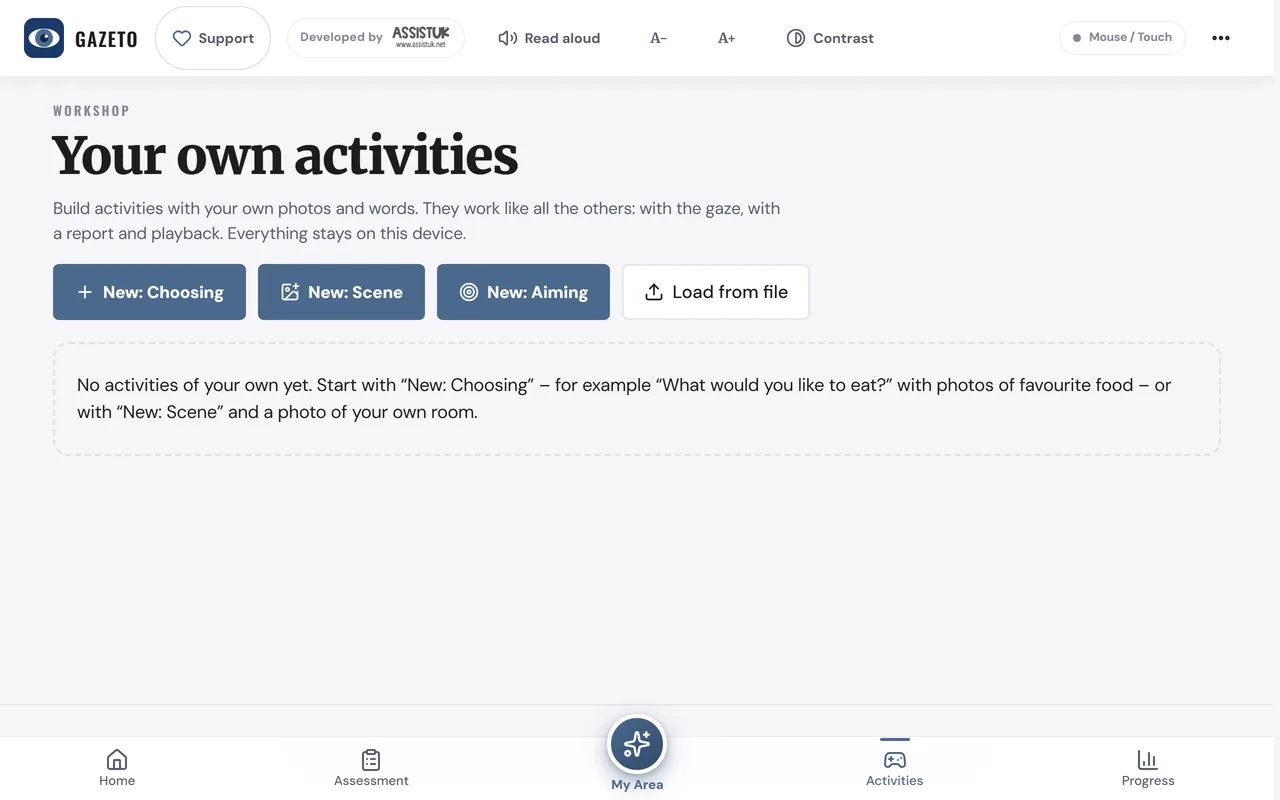
Ja. Öffne die Werkstatt über die Aktivitäten-Übersicht. Wähle eine Vorlage, ergänze eigene Inhalte und speichere die Aktivität. Eigene Inhalte bleiben auf dem Gerät und gehören ins Voll-Backup. Eigene sprechende Szenenbilder kannst du außerdem mit der Schwester-App SceneTalk erstellen.
Profile, Sitzungsdaten, Blickpunkte und eigene Bilder werden lokal im Browser gespeichert. Für die eigene Nutzungs- und Fehlerzählung werden technische Aufrufe an den AssistUK-Server gesendet; es werden also nicht pauschal alle Serververbindungen ausgeschlossen. Die Wiedergabe und die Video-Erstellung erfolgen lokal. Weitere Angaben stehen unter Datenschutz. Ein selbst versendetes Backup oder Video gibst du bewusst außerhalb der App weiter.
GazeTo bietet 101 Oberflächensprachen. Fehlende Übersetzungen fallen auf Englisch zurück; eine Sprachdatei muss gegebenenfalls zunächst online geladen werden. Die Anleitung ist nicht in allen 101 Sprachen verfügbar und öffnet bei Bedarf die englische Fassung. Teile uns unklare oder falsche Übersetzungen mit.
Ja, hier mit Einführung erneut ansehen oder unter Einstellungen → Einführung. Bei einem vorhandenen aktiven Profil ist das eine Wiederholung: Es wird kein neues Profil angelegt. Neue Profile legst du gezielt in der Profilverwaltung an. Die ersten Schritte und diese FAQ bleiben jederzeit über Hilfe erreichbar.
Sie brauchen Hilfe?
In der App gibt es Erklärungen und Antworten.
Die Hilfe ist kostenlos.
Sie können uns auch schreiben.
GazeTo ist ganz auf die Augensteuerung ausgerichtet — eine browserbasierte App für das systematische Training und die Dokumentation von Blicksteuerungskompetenzen. Der Blick steht bei jeder Aktivität im Mittelpunkt; Touch und Maus werden zwar unterstützt, dienen hier aber vor allem dem Kennenlernen und der Einrichtung. Sie läuft direkt im Browser, muss nicht installiert werden und kann nach dem vollständigen Download des Offline-Pakets auch ohne Internet funktionieren — eine sogenannte Progressive Web App (PWA). Die App richtet sich an Fachkräfte in der Ergotherapie, Logopädie, Heil- und Sozialpädagogik sowie an Lehrkräfte und Familien, die mit augengesteuerten Kommunikationshilfsmitteln arbeiten.
Grundlage ist ein therapeutischer Kompetenzaufbau in sieben Stufen: von ersten Ursache-Wirkungs-Erfahrungen (Stufe 1) über Gespräche im Alltag (Stufe 6) bis hin zu Buchstabieren, Rechnen und Strategiespielen (Stufe 7). Innerhalb dieses Rahmens stehen 328 Aktivitäten zur Verfügung, die alle sowohl per Augensteuerung (Dwell) als auch per Touch und Maus steuerbar sind. Sie lassen sich nach Stufe und Altersgruppe filtern: Kind, Teenager, Erwachsene, Senioren.
Die App heißt GazeTo.
Sie läuft im Internet-Browser.
Mit der App kann man die Augensteuerung üben.
Es gibt 7 Stufen und mehr als 300 Übungen.
Therapeuten und Fachleute können die App nutzen.
Die App ist kostenlos.
Mit dem Laden des Videos akzeptieren Sie die Datenschutzerklärung von YouTube.
Mit dem Laden des Videos akzeptieren Sie die Datenschutzerklärung von YouTube.
Der Film zeigt GazeTo mit echter Augensteuerung: Nele Diercks spielt am Sprachcomputer, gestartet aus Grid. Dazu die sieben Stufen, die 3D-Welten und die Auswertung mit Ergebnis, Wiedergabe, Heatmap und Blickpfad. Es gibt ihn auf Deutsch und auf Englisch; die App selbst gibt es in 101 Sprachen. Die Stufen, 3D-Welten und die Auswertung sind mit der Maus gezeigt. Die Musik im Film ist mit Künstlicher Intelligenz erzeugt.
Hier ist ein Film über GazeTo.
Der Film kommt von YouTube.
Klicken Sie zuerst auf: Video laden.
Der Film dauert drei Minuten.
Im Film spielt Nele Diercks mit den Augen.
Den Film gibt es auf Deutsch und auf Englisch.
Die Musik hat ein Computer gemacht.
Mit dem Laden des Videos akzeptieren Sie die Datenschutzerklärung von YouTube.
Mit dem Laden des Videos akzeptieren Sie die Datenschutzerklärung von YouTube.
Bildschirmfotos aus der aktuellen App, englische Oberfläche. Mit den Pfeilen oder durch Wischen blättern.
Hier sind Bilder aus der App.
Mit den Pfeilen sehen Sie das nächste Bild.
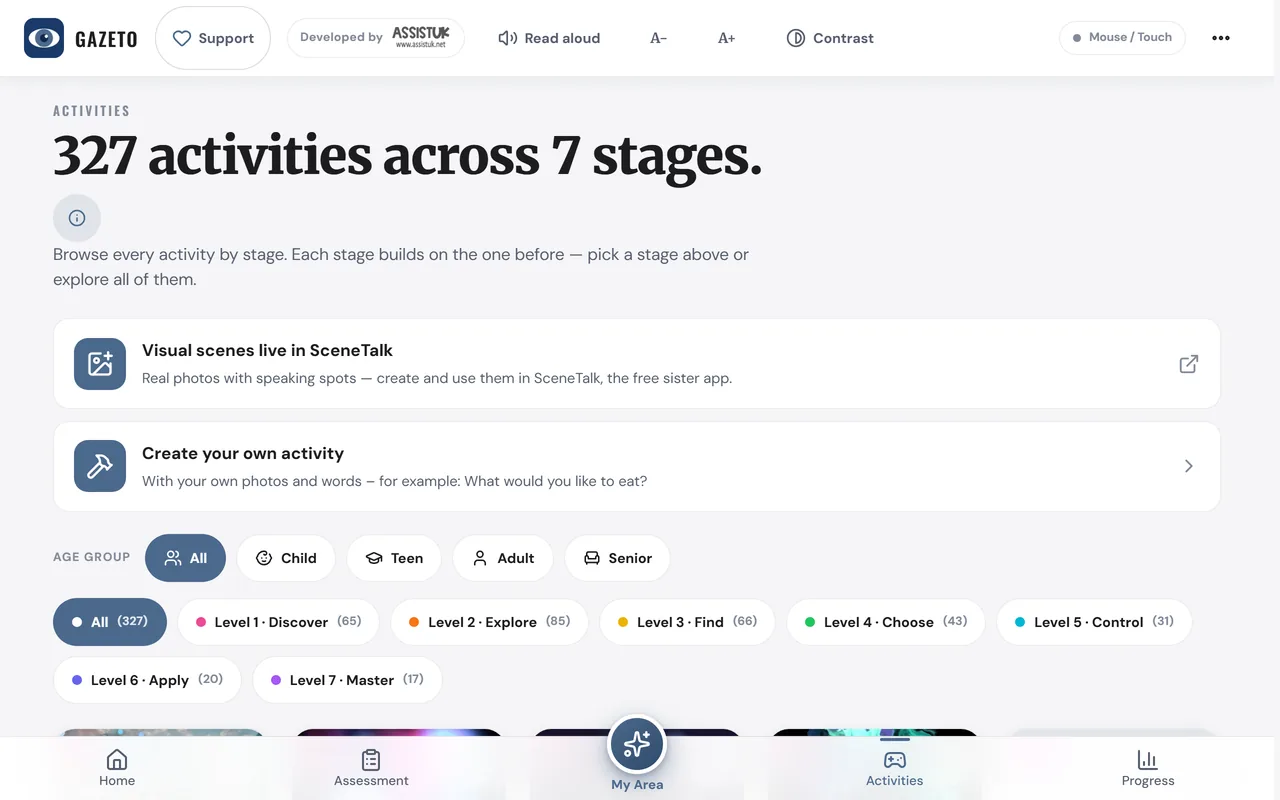

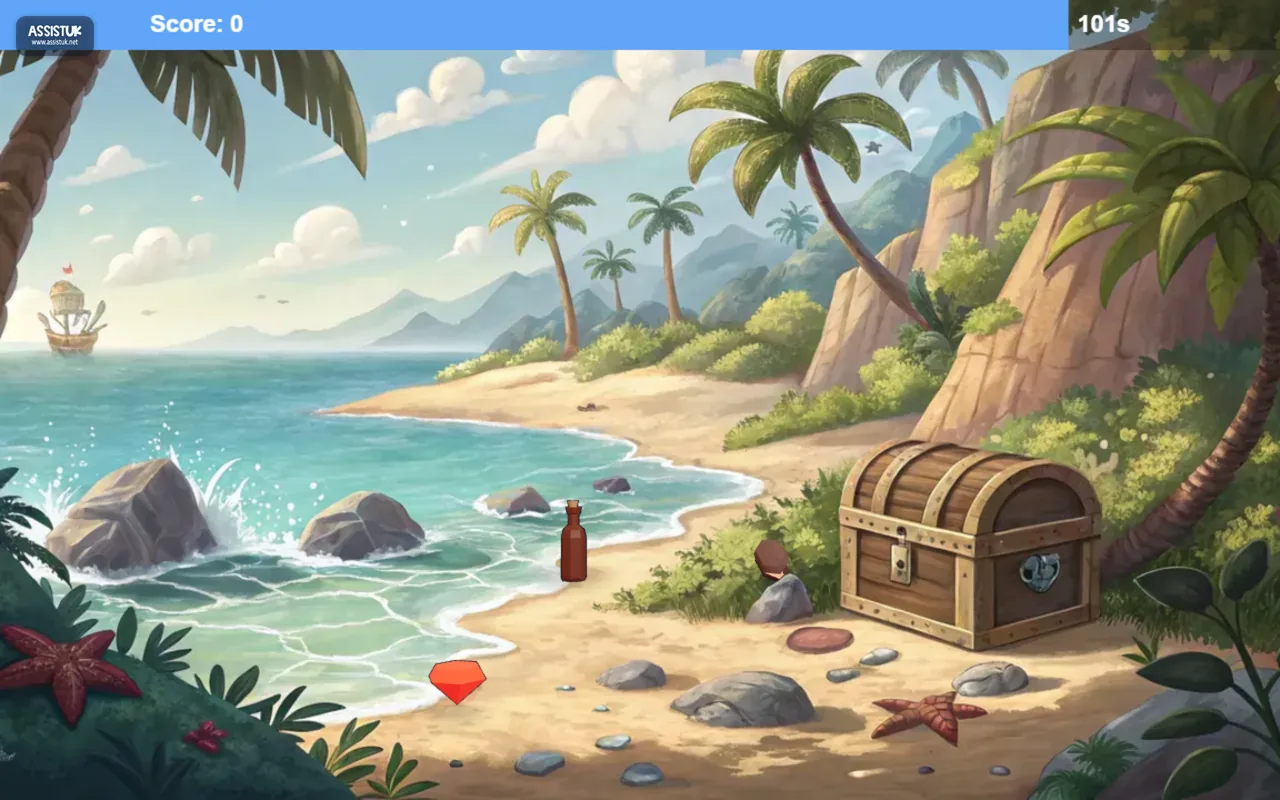
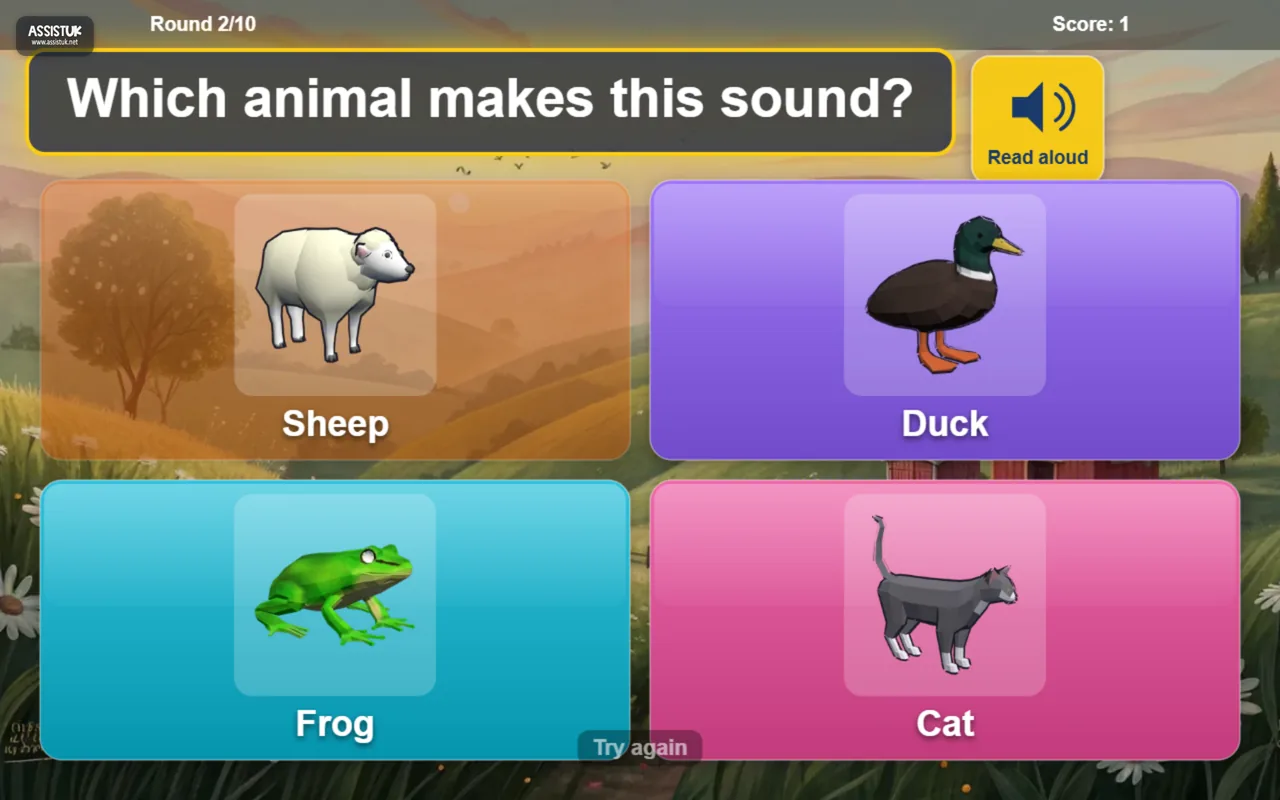
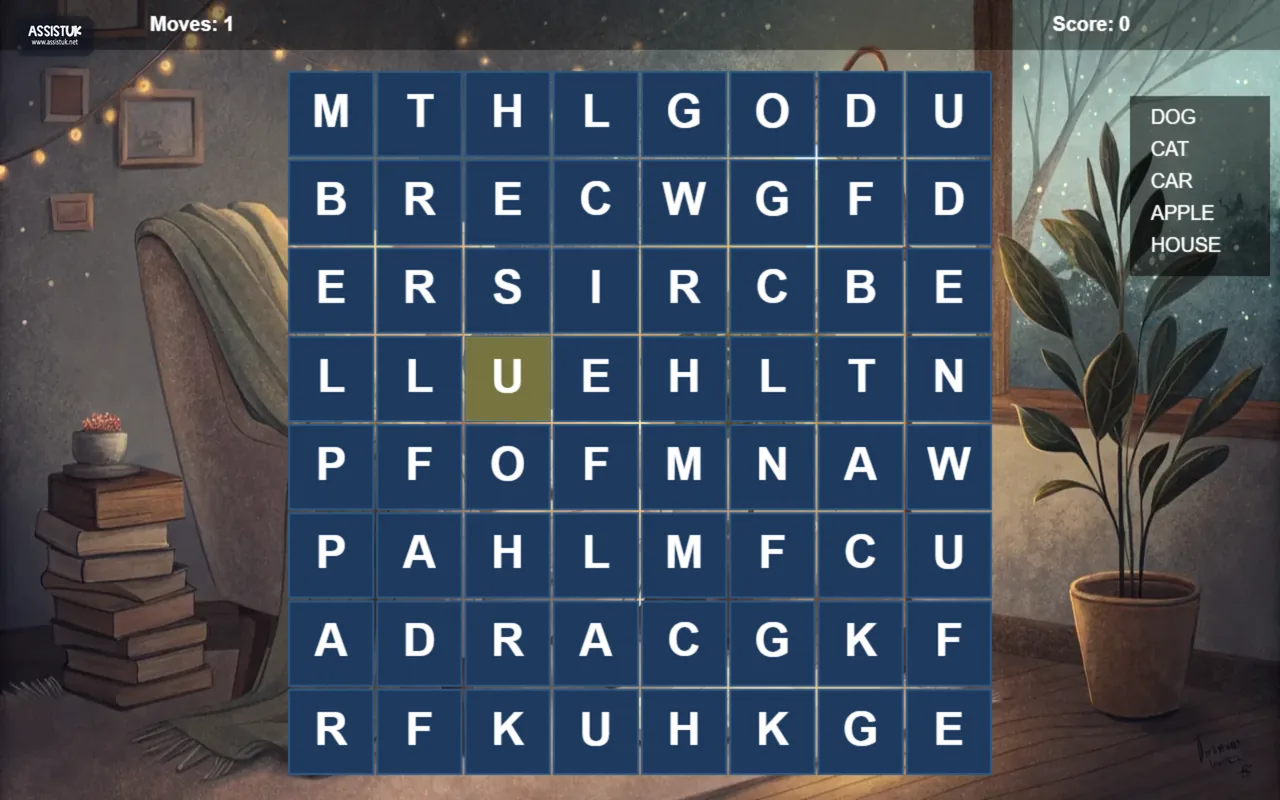
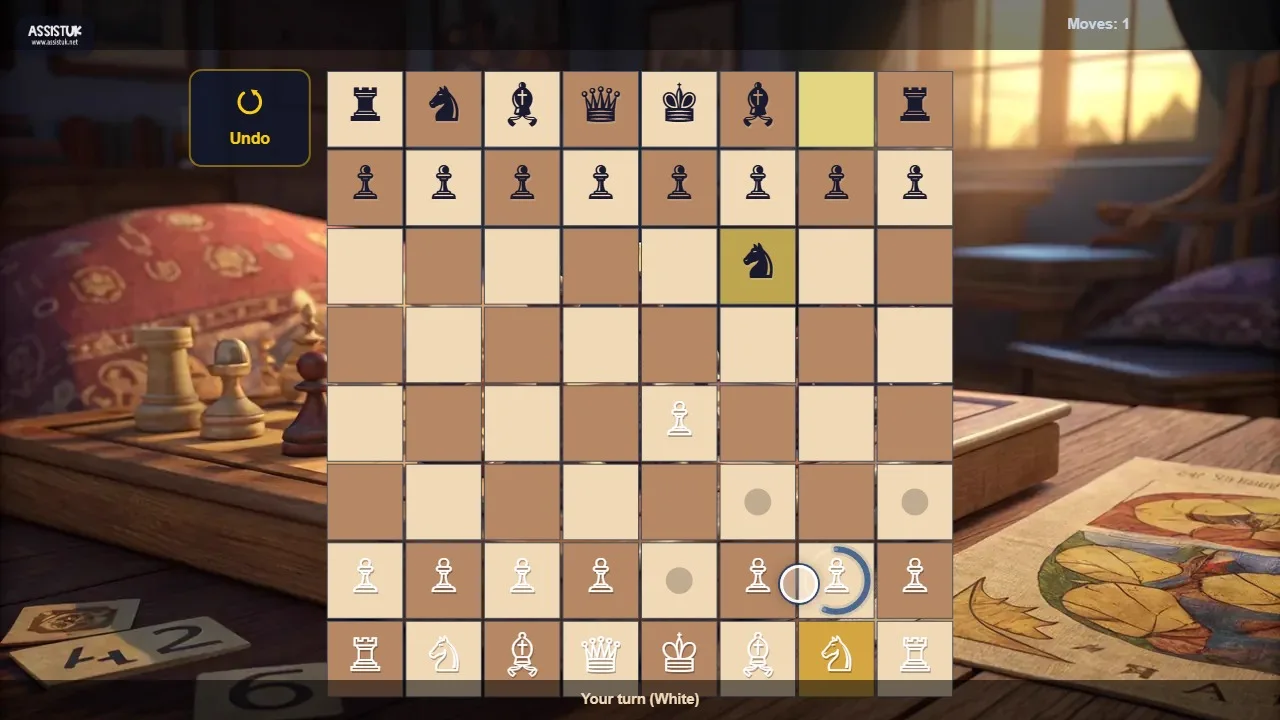
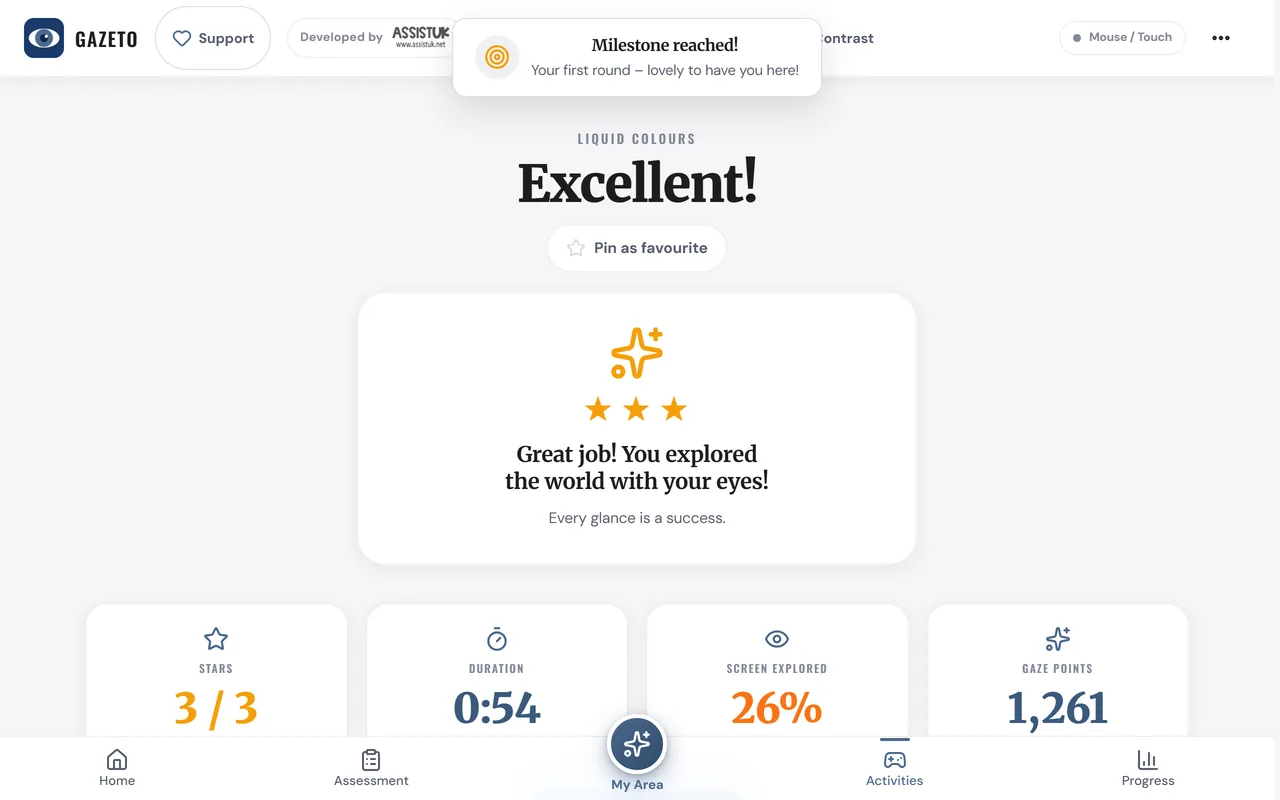
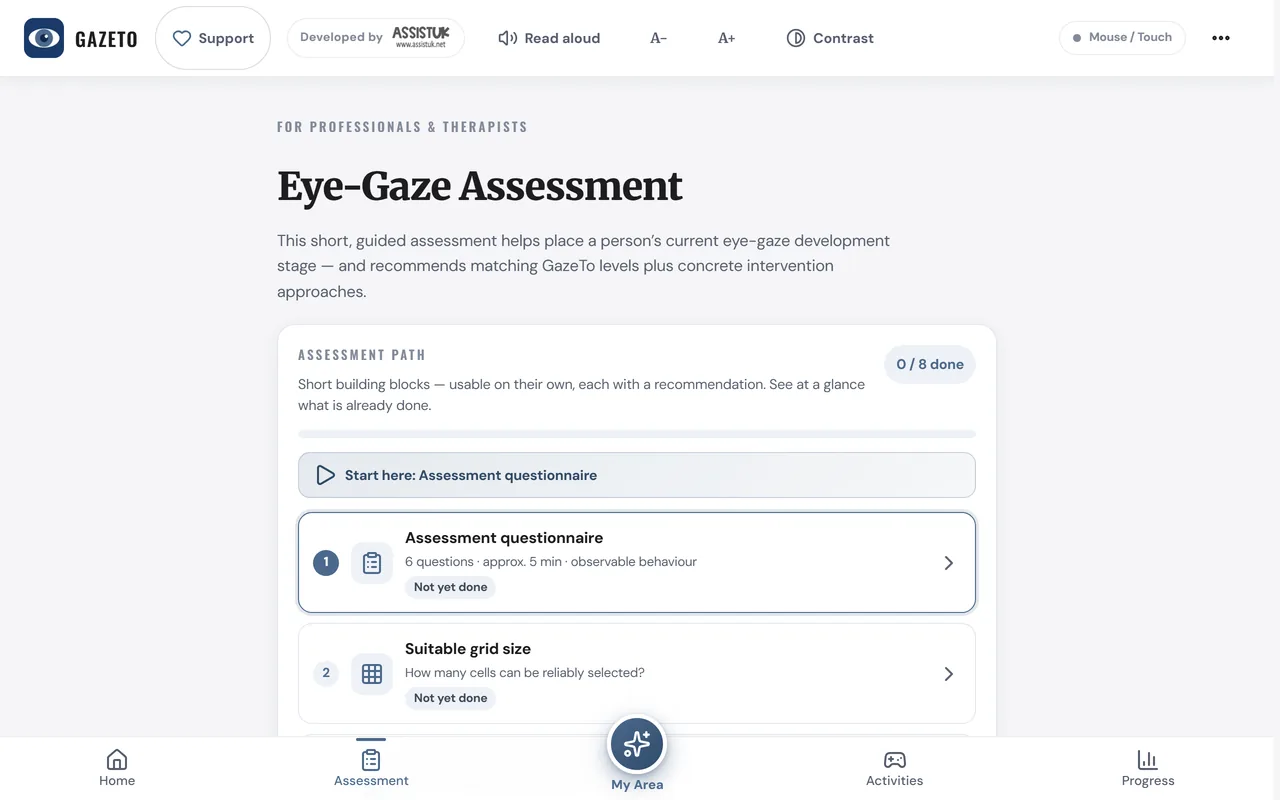
Das Stufenmodell orientiert sich an etablierten Kompetenzmodellen zur Augensteuerung und bildet eine Progression von basalen Wahrnehmungsaktivitäten bis hin zu komplexer zweckgerichteter Blicksteuerung ab.
Ursache und Wirkung: Mein Blick bewirkt etwas. Meist reagiert der ganze Bildschirm, egal wohin die Person schaut — Licht, Farben, Partikel und Geräusche. Nichts ist falsch, niemand muss etwas treffen.
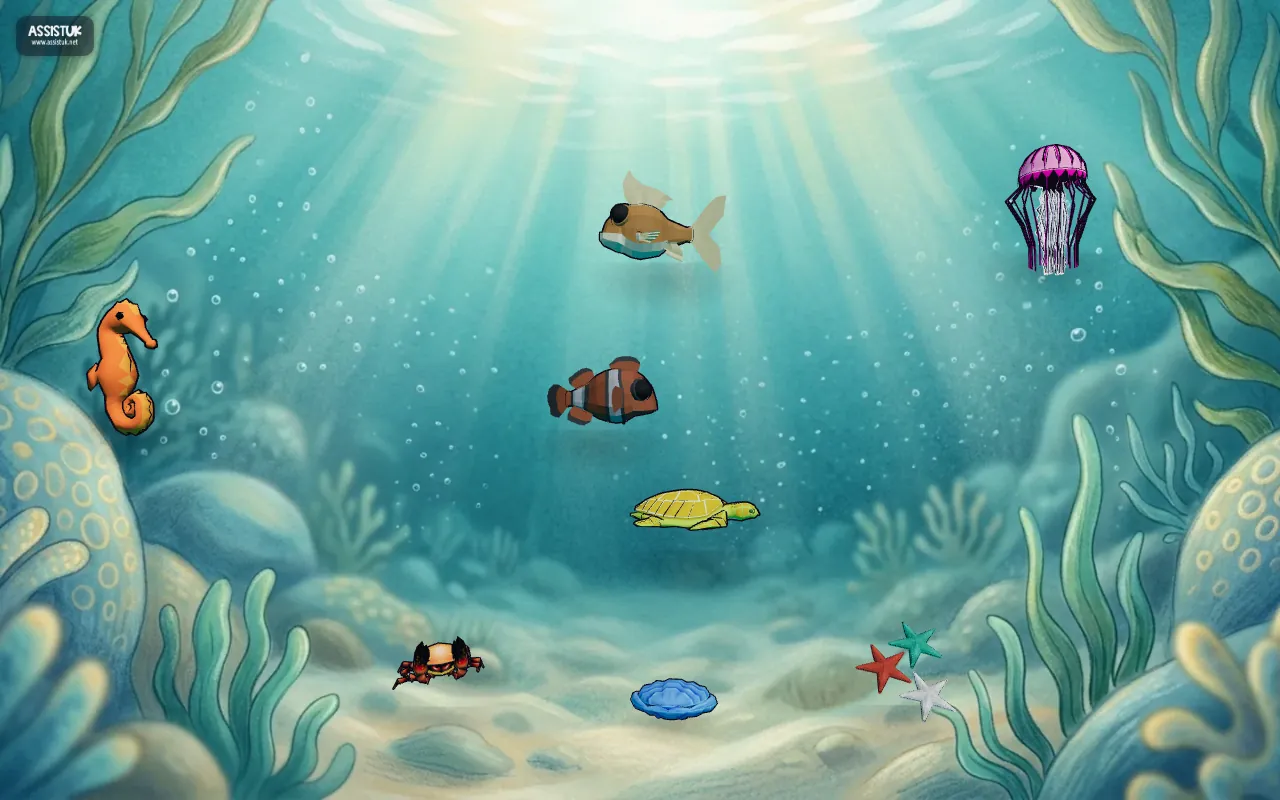
Die Person schaut sich auf dem ganzen Bildschirm um. Einzelne Tiere, Dinge und Figuren reagieren mit Ton oder Bewegung, wenn sie angeschaut werden — auf dem Bauernhof, im Korallenriff, bei einer Zugfahrt. Es gibt noch keine Aufgabe.
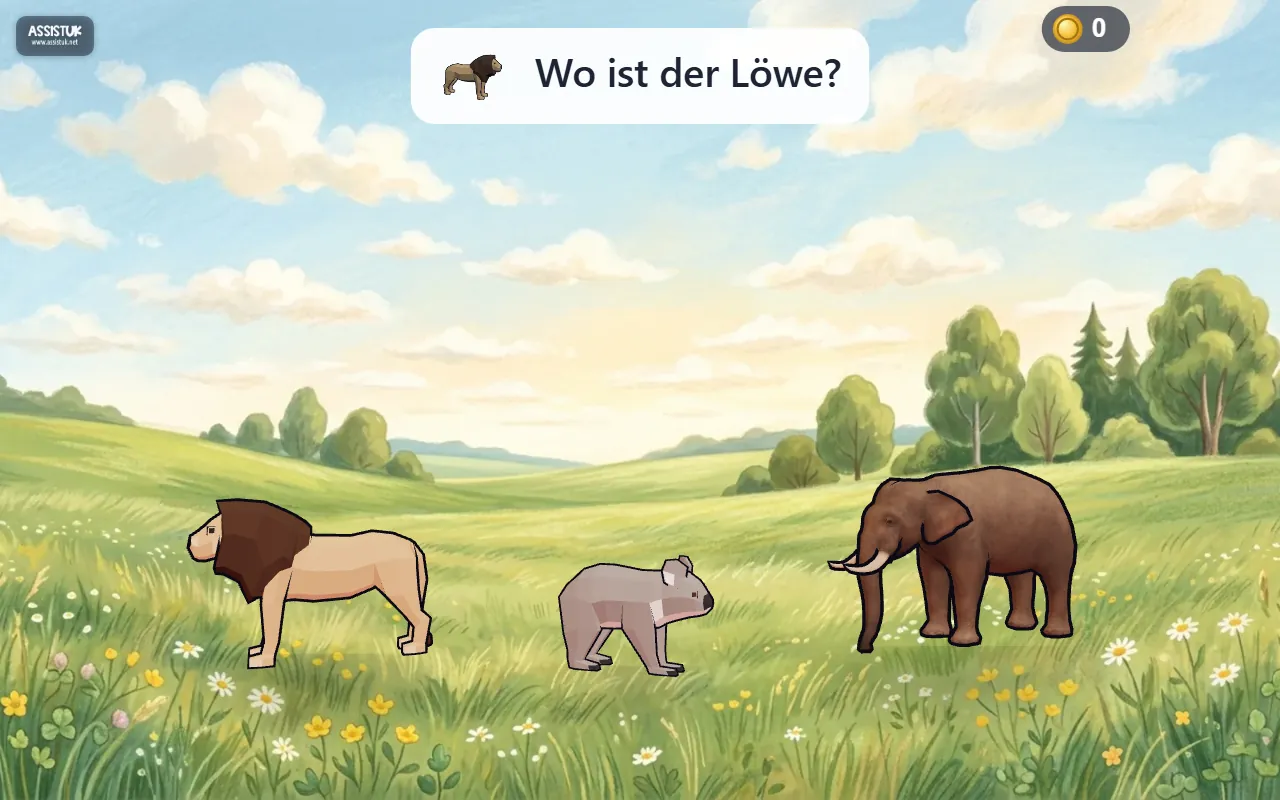
Jetzt gibt es ein Ziel: die Person sucht etwas Bestimmtes und schaut es an. Die Ziele sind groß und oft in Bewegung — Luftballons, Fische fangen, Sternschnuppen — oder versteckt im Bild wie bei „Wo ist …?“.
Die Person entscheidet zwischen mehreren Möglichkeiten: Was gehört wohin? Was möchte ich? Sortieren, Paare finden, Uhrzeit, Wetterkleidung — und Erinnerungs-Szenen für ältere Menschen. Die Wahl soll erkennbar absichtlich sein.
Die Person steuert mit dem Blick: einen Zeiger lenken, eine Linie nachfahren, mehrere Schritte nacheinander — etwa bei Labyrinth, Snake oder Tic-Tac-Toe. Erste Raster mit Wörtern kommen dazu („Ich möchte …“).
Das Gelernte kommt in den Alltag: im Café bestellen, einkaufen, sagen, wie es einem geht, den Tag planen. Dazu Rätsel und Spiele wie Vier gewinnt, Sokoban und Memory. Die Raster werden größer.
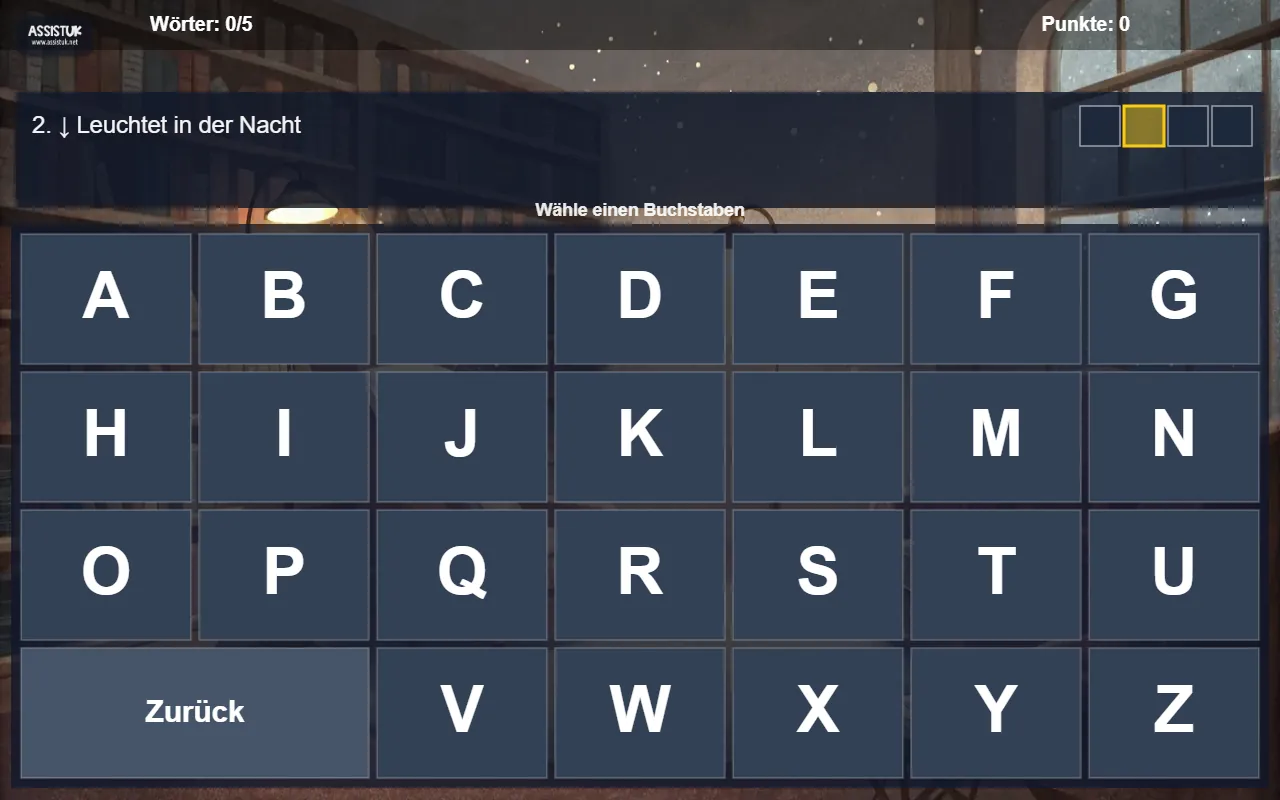
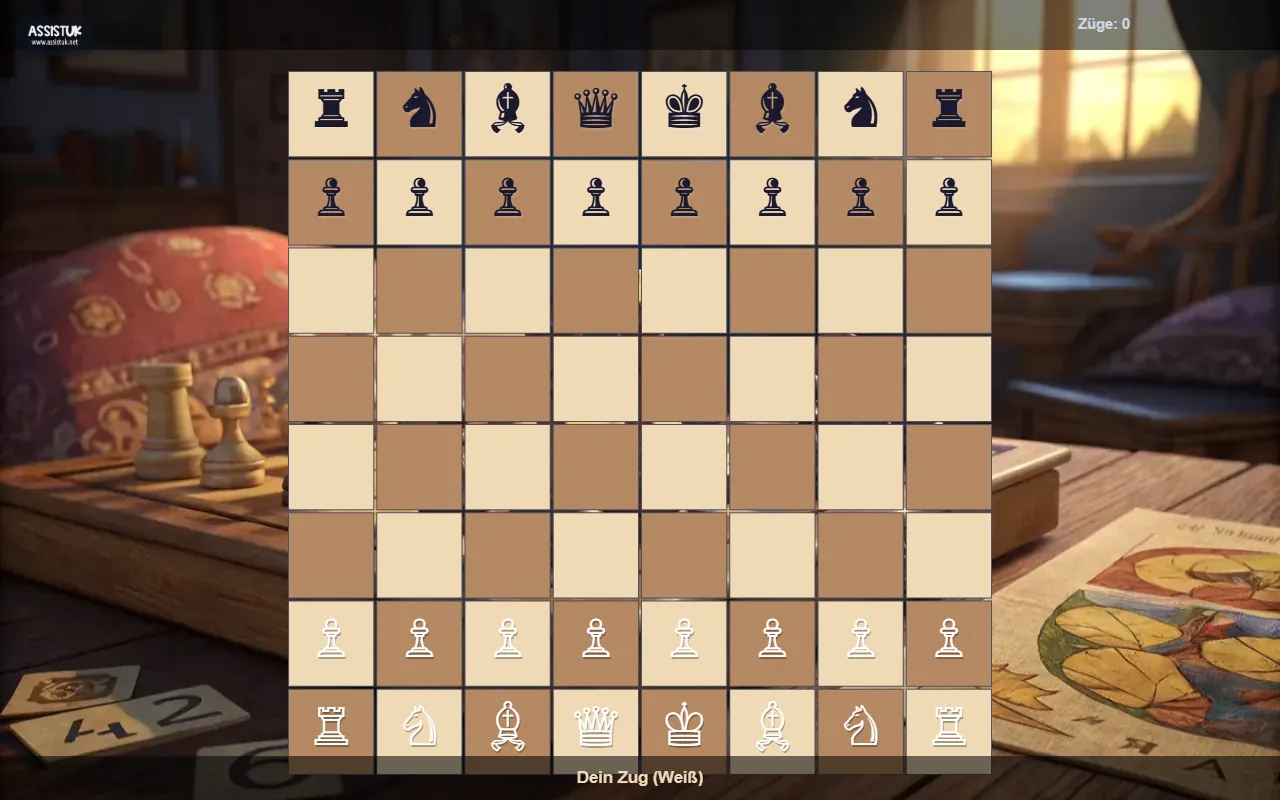
Anspruchsvolle Aufgaben über längere Zeit: Buchstabieren, Rechnen, Wortsuche und Worträtsel, Memory Pro, Labyrinth — und Strategiespiele gegen den Computer wie Schach und Schiffe versenken. Die Person arbeitet selbstständig und genau.
Es gibt 7 Stufen zum Üben.
Stufe 1 ist sehr einfach.
Man schaut auf den Bildschirm und etwas passiert.
In Stufe 6 übt man für den Alltag.
Zum Beispiel: im Café bestellen oder einkaufen.
Stufe 7 ist am schwierigsten.
Dort kann man buchstabieren, rechnen und Spiele spielen.
Die App GazeTo ist nicht nur Training, sondern von der ersten Sitzung an auch Kommunikation. Für Szenenbilder (Visual Scene Displays) — echte Fotos realer Situationen, in denen Personen, Gegenstände und Orte zu per Blick aktivierbaren Bereichen werden — gibt es die kostenlose Schwester-App SceneTalk: ein eigenes Foto wählen, die wichtigen Stellen markieren und mit einer vertrauten Stimme aufnehmen. GazeTo verlinkt SceneTalk an den passenden Stellen.
Szenenbilder sind echte Fotos.
Man schaut auf etwas im Foto.
Dann sagt die App das Wort dazu.
So kann man mit einem Bild sprechen.
Dafür gibt es die eigene App SceneTalk.
SceneTalk ist auch kostenlos.
GazeTo zeigt den Weg dorthin.
GazeTo unterstützt einen strukturierten therapeutischen Zyklus, der die gesamte Intervention gliedert und dokumentiert:
1. Einschätzung
Fragebogen und kurze Tests ergeben die GazeTo-Stufe; die Fortschrittsseite zeigt je Stufe: sicher beherrscht, in Arbeit oder noch nicht begonnen. Basis für die Interventionsplanung.
2. Interventionsplanung
Die App schlägt drei passende Aktivitäten für die nächste Förderphase vor — aus der Stufe, die zum Fortschrittsstand der Person passt.
3. Intervention
Dokumentation jeder Trainingssession: Sterne-Bewertung, Dauer, Punktzahl. Die Heatmap visualisiert die Blickverteilung auf dem Bildschirm.
4. Neu einschätzen
Nach etwa 30 Sitzungen in einer Stufe — oder wenn die letzte Sitzung länger als zwei Wochen zurückliegt — lädt die App automatisch zu einer neuen Einschätzung ein: für fundierte Entscheidungen über den weiteren Verlauf.
Alle Daten werden ausschließlich lokal im Browser gespeichert (IndexedDB). Es gibt kein Konto. Profile, Sitzungen und Ergebnisse verlassen das Gerät nicht. Übertragen wird nur eine anonyme Nutzungsmessung ohne Cookies und ohne Personendaten.
Die App hat einen Plan für die Therapie.
Zuerst schaut man, was die Person schon kann.
Dann plant man, was man als nächstes übt.
Man übt und die App speichert alles.
Nach einer Weile schaut man, ob sich etwas verändert hat.
Alle Daten bleiben auf dem Gerät. Sie werden nicht weitergegeben.
Nach jeder Aktivität zeigt GazeTo eine Ergebnisseite: Sterne, Dauer und passende Kennzahlen je Stufe — etwa wie viel vom Bildschirm erkundet wurde, Treffer oder Genauigkeit. Für Fachleute gibt es zusätzlich eine genauere Auswertung, etwa Fixationen, Sakkaden, die Seitenverteilung und einen Hinweis auf Ermüdung.
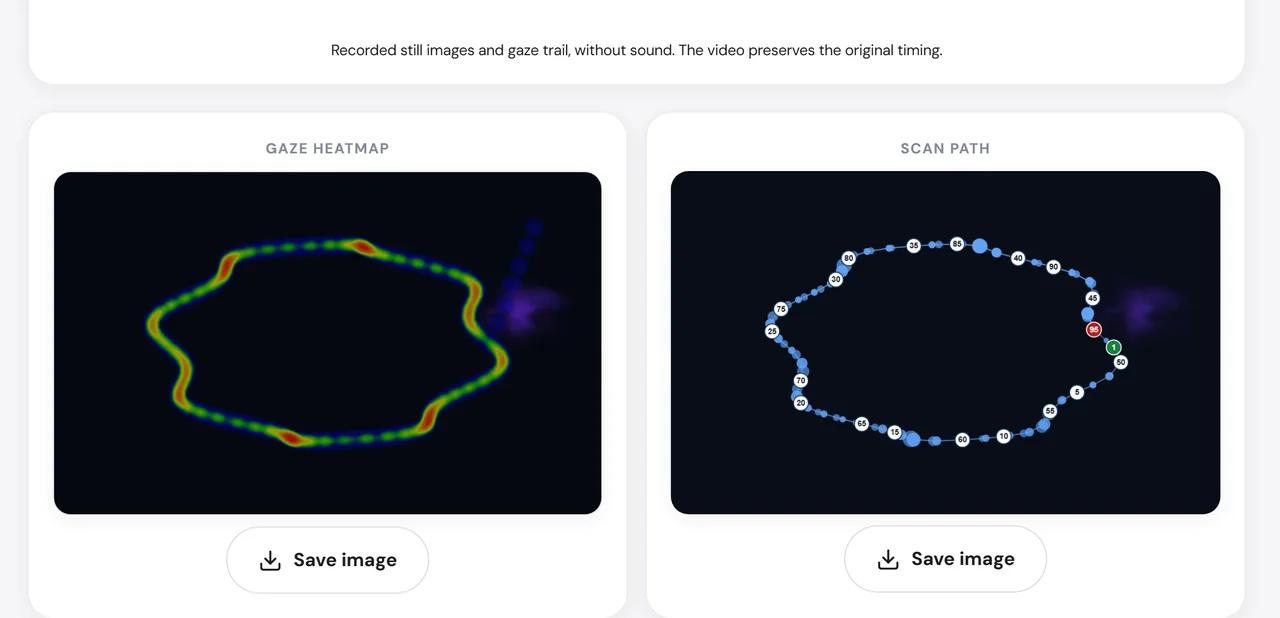
Dazu kommen zwei Bilder. Die Blickdichte-Heatmap zeigt, in welchen Bildschirmbereichen sich der Blick wie lange aufgehalten hat. Der Blickpfad zeigt die Reihenfolge: Jeder Punkt ist eine Stelle, an der der Blick kurz stehen blieb, die Linie zeigt den Weg. Beide Bilder lassen sich mit „Bild speichern“ als PNG sichern — mit Aktivität und Datum, ohne den Namen der Person. Zusätzlich lässt sich ein Bericht als PDF erstellen.
Heatmap und Blickpfad sind wertvolle Werkzeuge für Beobachtung und Einschätzung:
Nach jeder Übung zeigt die App ein Bild.
Das Bild zeigt, wohin man geschaut hat.
Das nennt man Heatmap.
Rote Stellen: Man hat dort viel hingeschaut.
Ein zweites Bild zeigt den Weg von dem Blick.
Man kann die Bilder speichern.
Der Name von der Person steht nicht auf dem Bild.
Das hilft dem Therapeuten zu sehen, was gut klappt.
Und was noch geübt werden muss.
Mit dem Laden des Videos akzeptieren Sie die Datenschutzerklärung von YouTube.
GazeTo ist konsequent auf die Augensteuerung ausgelegt — sie ist die primäre Ansteuerung, auf die jede Aktivität ausgerichtet ist. Maus und Touch werden vollständig unterstützt und eignen sich besonders zum Kennenlernen der App und zur Einrichtung ohne Eye-Tracker.
Die App verwaltet mehrere Nutzerprofile mit Foto. So können Therapeuten auf einem Gerät mehrere Klienten führen, ohne Daten zu vermischen. Jedes Profil speichert seinen eigenen Fortschritt, seine Heatmaps und Sessionprotokolle.
Öffne GazeTo zunächst online und installiere die App über das Browser-Menü. Die installierte App lädt das vollständige Offline-Paket im Hintergrund; das dauert je nach Verbindung einige Zeit und benötigt derzeit ungefähr 420 MB freien Speicher, während Aktualisierungen vorübergehend mehr Platz brauchen können. Warte auf den vollständigen Download und teste danach ohne Internet. Für einen sichtbaren Prüfstatus kannst du GazeTo einmal online mit ?offline=1 öffnen. Eine bloß besuchte Webseite oder eine gerade begonnene Installation garantiert noch kein vollständiges Offline-Paket.
GazeTo kann man auf verschiedene Arten bedienen:
Mit den Augen — mit einem Eye-Tracking-Gerät.
Mit dem Finger — auf einem Tablet.
Mit der Maus — am Computer.
Man kann viele verschiedene Personen in der App speichern.
Jede Person hat ein eigenes Profil.
Die App funktioniert auch ohne Internet.
Mit dem Seitenset „AssistUK GazeTo Starter“ startet eine Zelle GazeTo direkt aus Grid – in einem eigenen Fenster ohne Adressleiste. Grid wird zur Leiste am Rand und stellt die Augensteuerung auf „Maus bewegen“: Der Blick führt nur den Mauszeiger, GazeTo wählt selbst durch Verweilen. „Zurück zu Grid“ schließt GazeTo und stellt die Augensteuerung zurück. Das Seitenset braucht Internet und läuft unter Windows.
So laden Sie es: die Datei herunterladen, in Grid „Seitenset hinzufügen“ wählen und die Datei öffnen. Wenn etwas nicht klappt, schreiben Sie uns – wir gehen es gemeinsam durch.
Sie nutzen Grid mit den Augen?
Dann können Sie GazeTo aus Grid starten.
Laden Sie die Datei herunter.
Das geht am Computer mit Windows.
Sie brauchen Internet.
AssistUK GazeTo Starter
Seitenset für Grid · Deutsch · .gridset · 46 KB
Herunterladen
AssistUK GazeTo Starter
Seitenset für Grid · English · .gridset · 46 KB
Herunterladen
Weitere Sprachen auf der Downloadseite (Español, Français, Italiano, Nederlands, Polski, Português, Svenska)
GazeTo ist von Grund auf für den internationalen Einsatz gebaut: Die Oberfläche ist in 101 Sprachen wählbar – von Deutsch und Englisch über Arabisch (mit Rechts-nach-links-Darstellung), Türkisch, Russisch, Ukrainisch und Griechisch bis Chinesisch.
Das macht GazeTo besonders wertvoll in mehrsprachigen Therapie- und Förderkontexten, in der Arbeit mit Familien mit Migrations- oder Fluchtgeschichte und für den Einsatz über Ländergrenzen hinweg. Die Sprache lässt sich jederzeit umschalten; die Sprachausgabe wählt automatisch eine passende Stimme.
Man kann die Sprache wählen.
Es gibt 101 Sprachen.
Zum Beispiel Deutsch, Englisch, Arabisch und Türkisch.
Auch Sprachen, die von rechts nach links gehen.
So können viele Menschen die App nutzen.
GazeTo wurde als barrierefreie Progressive Web App aus HTML, CSS und JavaScript entwickelt. Die Bedienoberfläche ist bewusst schlicht gebaut, damit sie auch im eingebetteten Browser von Grid läuft; für die 3D-Szenen einzelner Aktivitäten kommen frei lizenzierte Grafikbibliotheken dazu. Jede Aktivität wird erst geladen, wenn sie startet — so bleibt der Start der App schnell.
Die App GazeTo läuft im Browser.
Man braucht nichts herunterladen.
Die App spricht in vielen Sprachen.
Sie speichert alles auf dem Gerät.
Die Daten von den Personen bleiben auf dem Gerät.
Die Hintergrundbilder vieler Aktivitäten, die Bilder der Szenen-Bühne und die Bilder vieler Quiz-Aktivitäten sind mit Künstlicher Intelligenz erzeugt (Recraft und Gemini von Google). Die voreingestellte Hintergrundmusik ist ebenfalls mit Künstlicher Intelligenz erzeugt (Suno). AssistUK hat alles ausgewählt und geprüft. Zahlen, Farben, Formen und Uhren in den Quiz-Aktivitäten sind selbst gezeichnet; 3D-Figuren und Klänge stammen aus frei nutzbaren Sammlungen oder sind selbst gebaut. Die ausführliche Aufstellung steht in der App unter „Rechtliches“.
Viele Bilder in der App hat ein Computer gemacht.
Die Musik auch.
Das nennt man Künstliche Intelligenz.
Menschen von AssistUK haben alles geprüft.
GazeTo-Einschätzung und Vokabular-Auswahl gehören zusammen: Der Fragebogen ordnet die Blicksteuerung einer von sieben GazeTo-Stufen zu. Daraus ergibt sich ein erster Vorschlag, welches AssistUK-Vokabular (Easy, Scripo Start, Scripo Anchor, Scripo Pro, Clavis) und welche Rastergröße passen könnten – ein Startpunkt, keine Festlegung. Der GazeTo-Bericht verlinkt auf den Vokabular-Finder auf assistuk.net, die Stufe ist dort schon eingetragen. Die Stufen sind angelehnt an anerkannte Rahmenwerke, darunter das DAGG-3 von Tobii Dynavox. Sie ersetzen keine DAGG-3-Einschätzung. GazeTo ist ein unabhängiges Angebot von AssistUK.
GazeTo hilft bei der Einschätzung.
Das Ergebnis zeigt, welche Vokabulare passen.
Es gibt einen Link zum Vokabular-Finder.
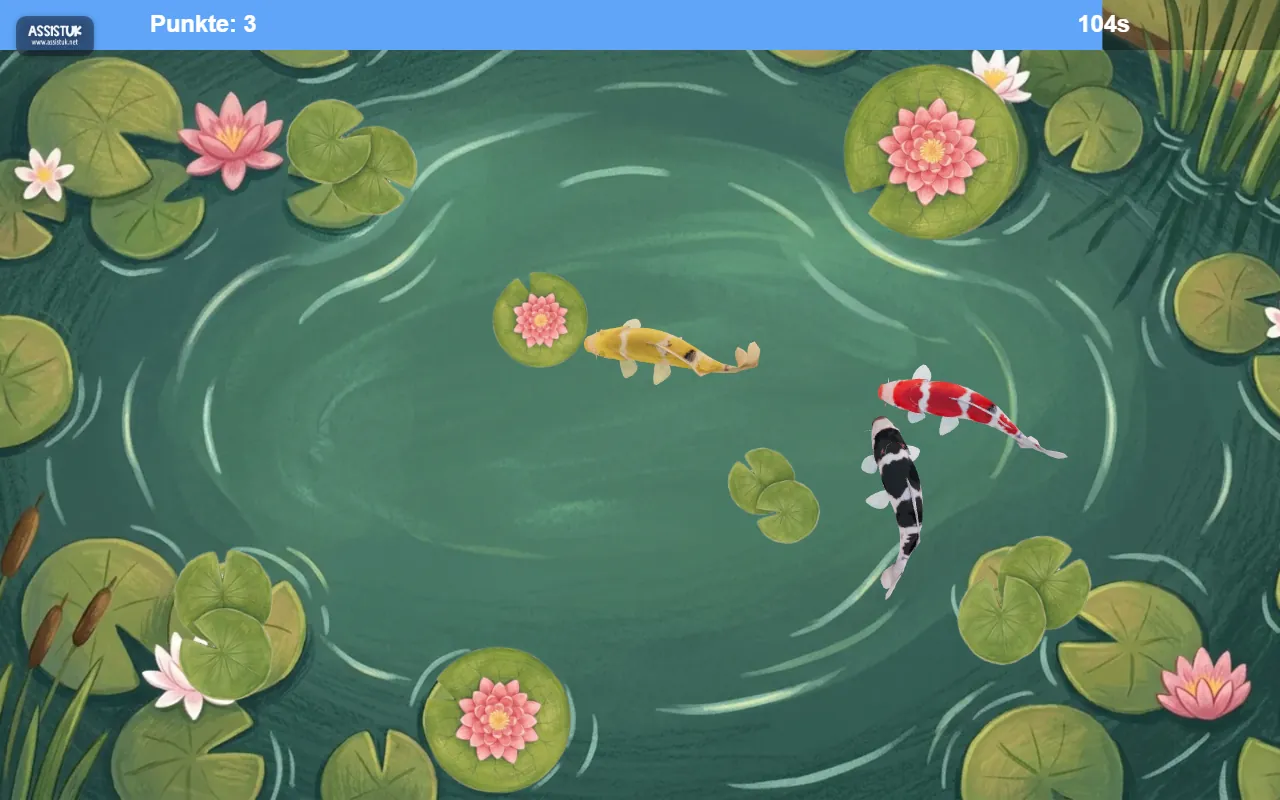
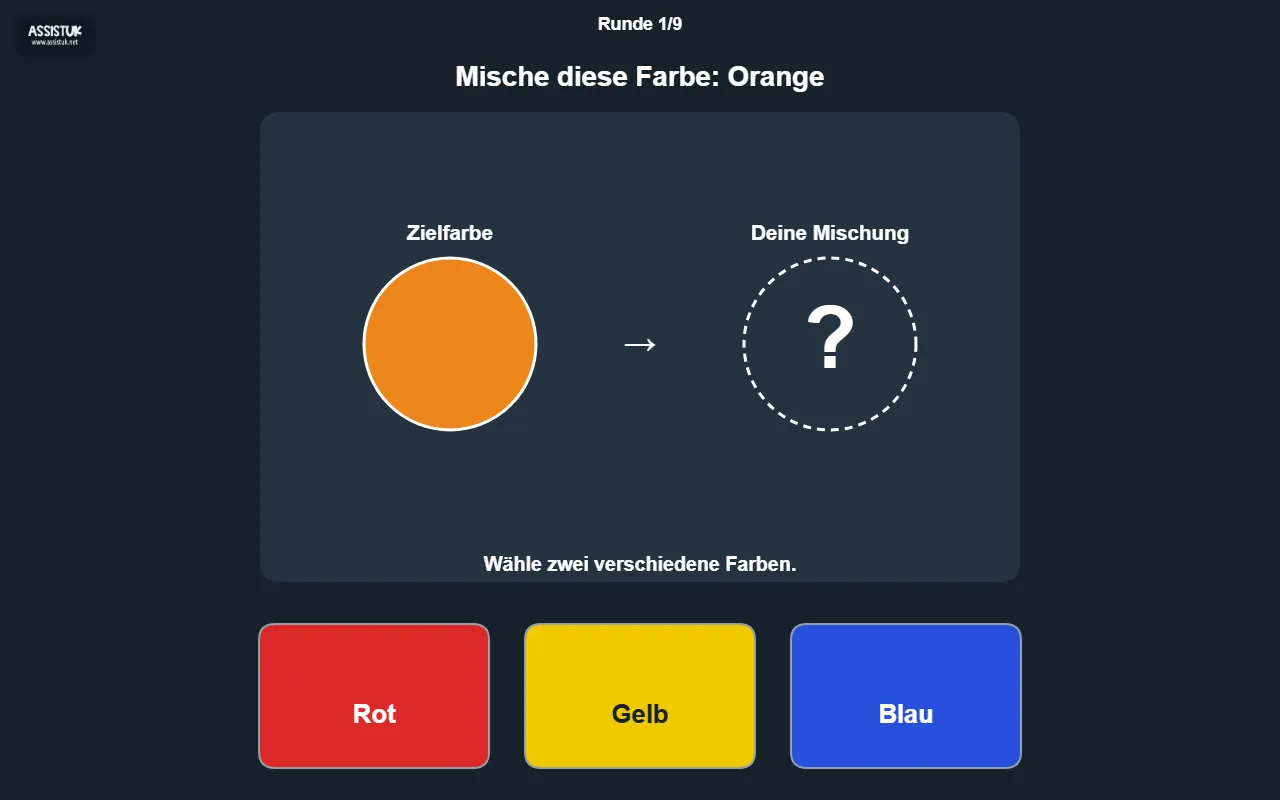
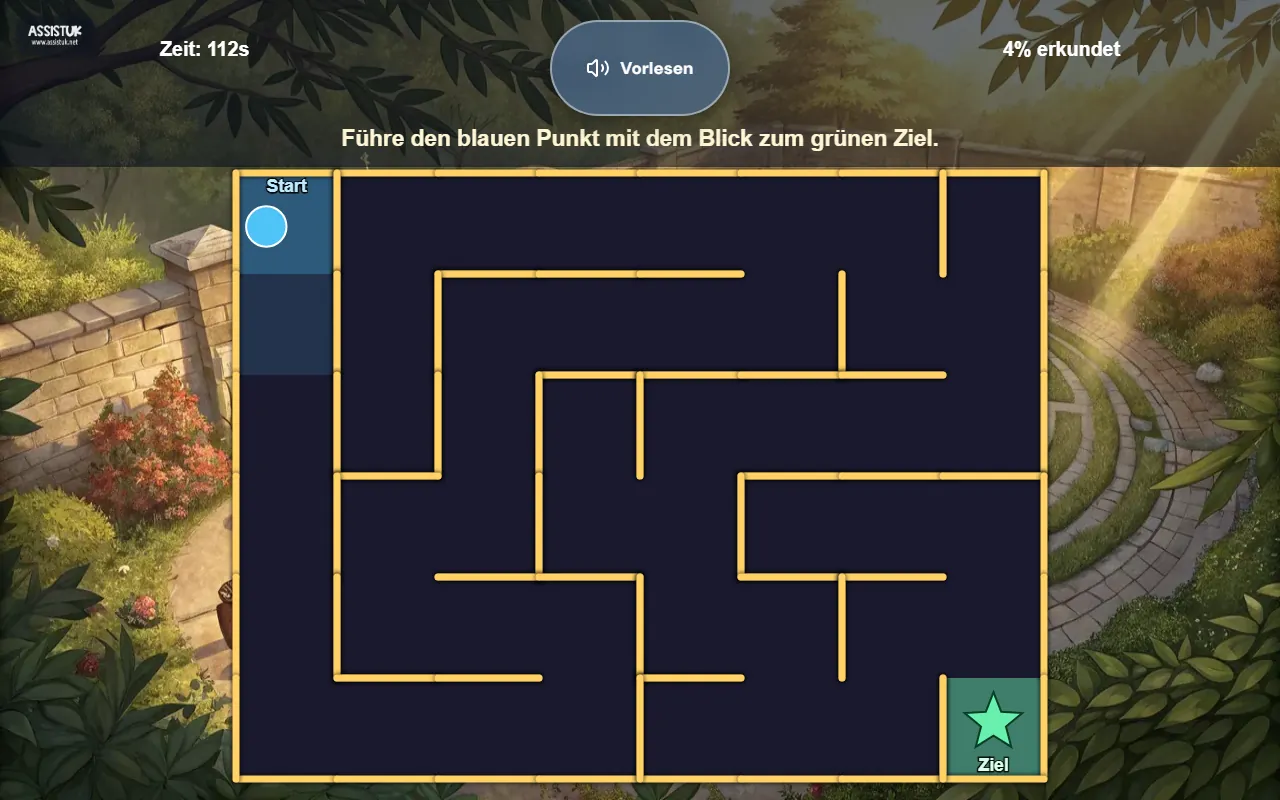
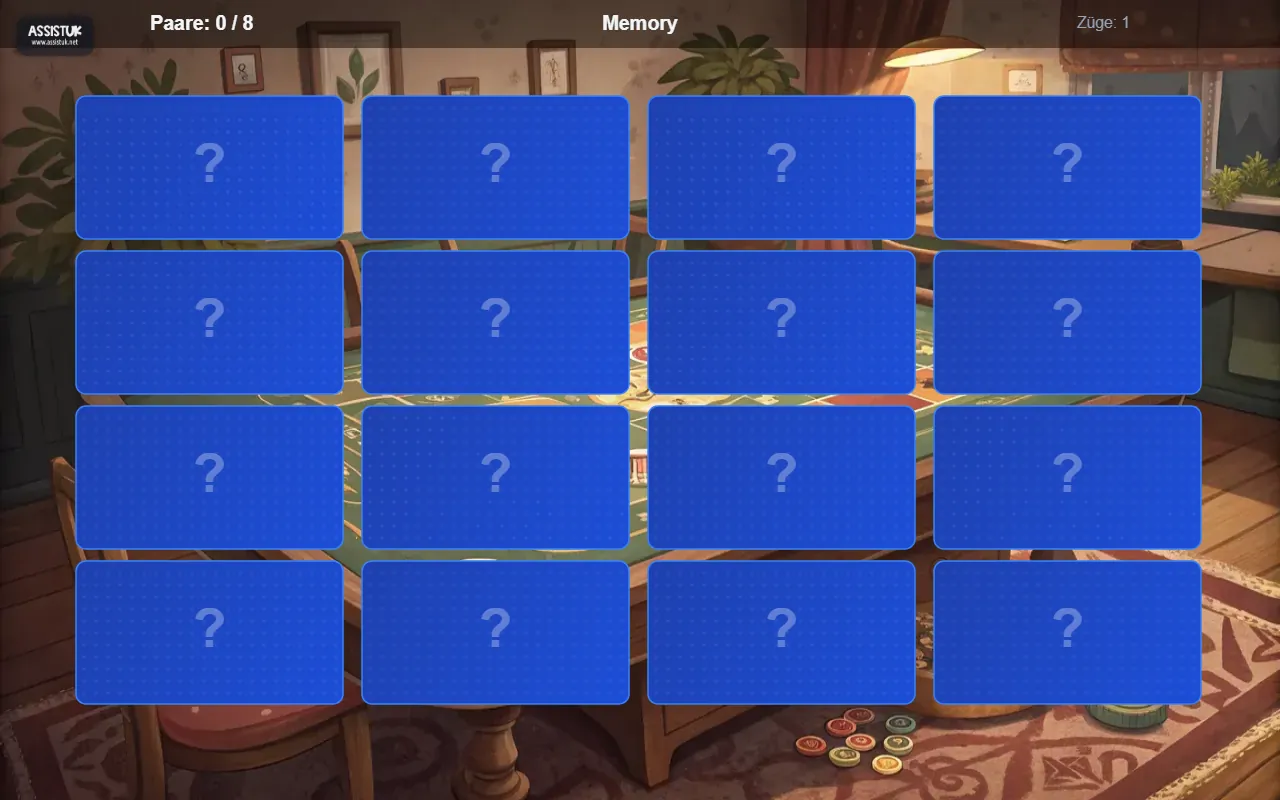
Ein kleiner Einblick: Bilder aus den Aktivitäten.
Hier sieht man Bilder aus den Aktivitäten.

Die App ist kostenlos und für alle zugänglich — direkt im Browser ohne Anmeldung oder Download.
Probieren Sie die App einfach aus.
Sie ist gratis. Sie brauchen nichts herunterladen.