Stufe 0 — Entdecken
67 Aktivitäten. Ein Taster, keine Zeitvorgabe: Jeder Druck löst etwas aus — Farben, Klänge, Fotos, Fahrten mit Achterbahn, Bob und Wildwasser.

Mit Tastern scannen lernen — 6 Stufen, fast 500 Aktivitäten, vom ersten Druck bis zum Spiel gegen den Computer
Läuft direkt im Browser — keine Installation erforderlich
SwitchTo hilft beim Lernen und Üben der Ansteuerung mit Tastern. Ein Rahmen wandert über die Felder, die Person drückt ihren Taster, wenn das gewünschte Feld markiert ist. Wer so einen Sprachcomputer bedienen will, braucht Timing, Geduld und eine Vorstellung davon, wie der Rahmen läuft. Genau das übt SwitchTo — Schritt für Schritt und mit Aktivitäten, die Spaß machen.
SwitchTo gehört zur Familie von GazeTo (Augensteuerung) und TouchTo (Berührung). Die fast 500 Aktivitäten reichen von Ursache und Wirkung mit einem einzigen Taster über Fahrten in 3D-Welten bis zu echten Spielen gegen den Computer: Kniffel, Mau-Mau, Schiffe versenken, Mühle, Dame, Schach und viele mehr. Dazu kommen Malen, wilde generative Kunst, Musik und Sätze bauen mit Symbolen.
Die App richtet sich an Fachkräfte aus Ergotherapie, Logopädie, Heil- und Sonderpädagogik, an Lehrkräfte, Assistenz und Familien. Sie ist für Kinder, Jugendliche, Erwachsene und Senioren gedacht; die Aktivitäten lassen sich nach Alter filtern.
Die App heißt SwitchTo.
Sie läuft im Internet-Browser.
Mit der App übt man das Steuern mit Tastern.
Ein Rahmen geht über die Felder.
Man drückt den Taster beim richtigen Feld.
Es gibt 6 Stufen und fast 500 Übungen.
Es gibt auch Spiele gegen den Computer.
Die App ist kostenlos.
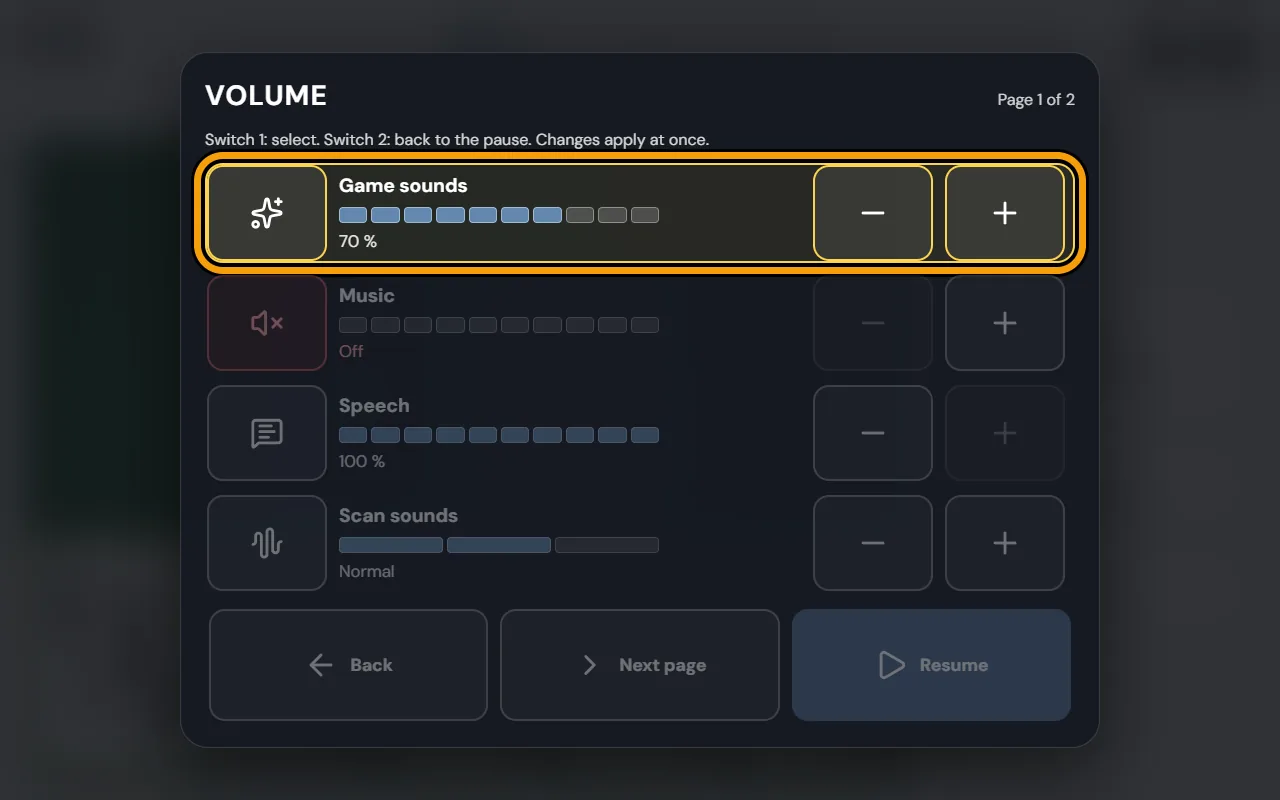
Bildschirmfotos aus der aktuellen App, englische Oberfläche. Mit den Pfeilen oder durch Wischen blättern.
Hier sind Bilder aus der App.
Mit den Pfeilen siehst du das nächste Bild.
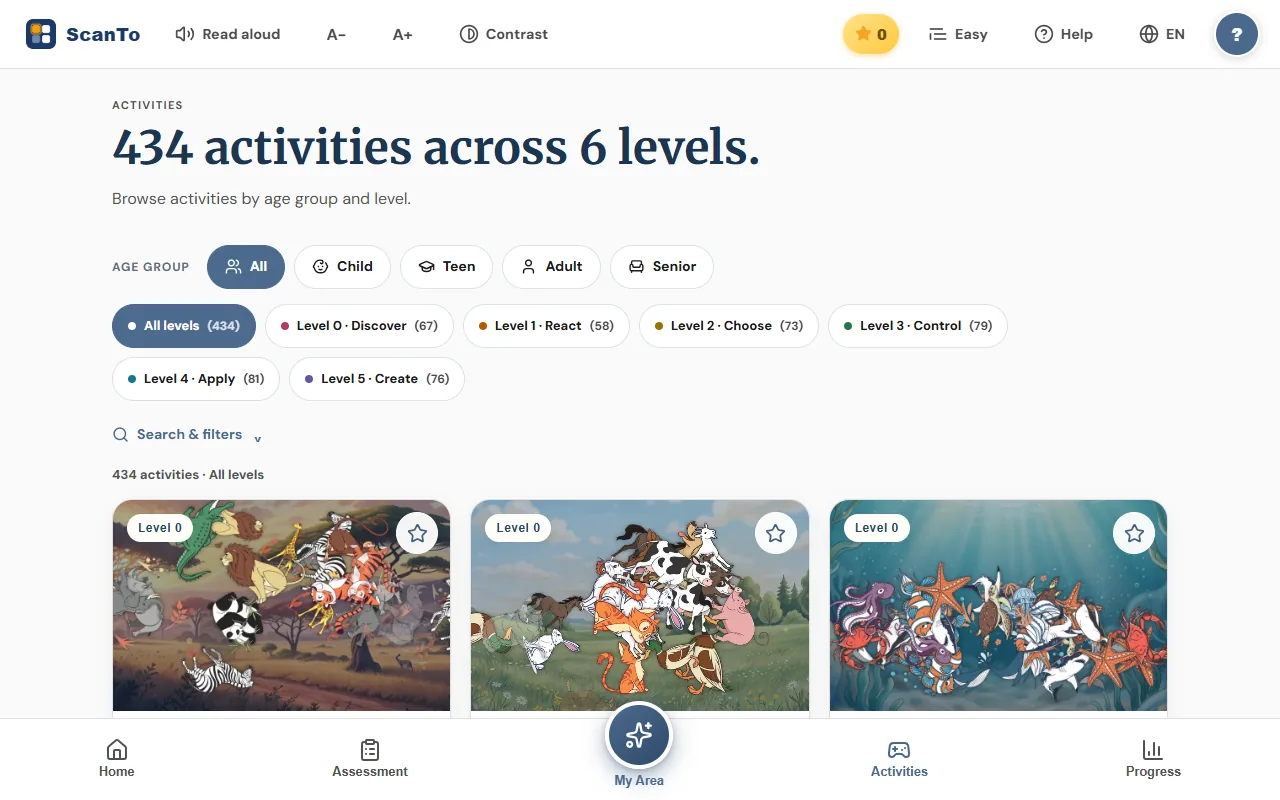
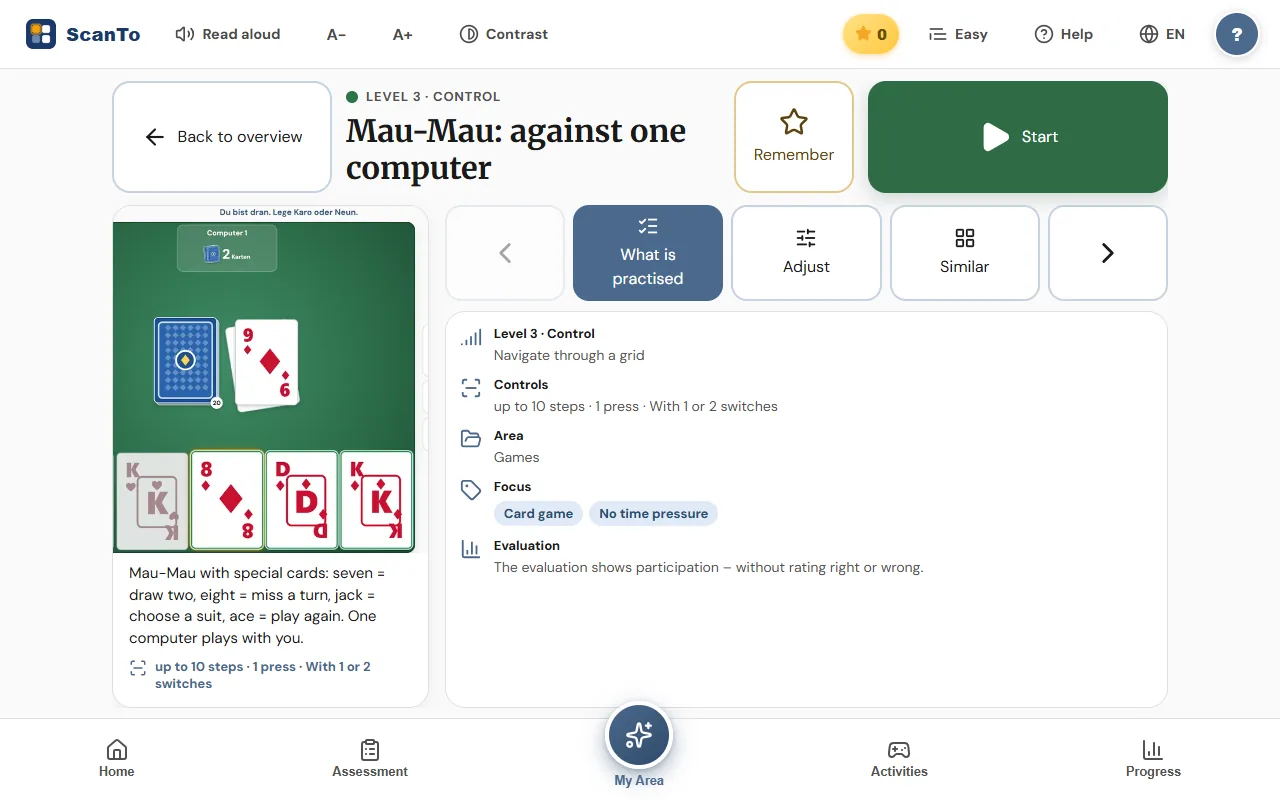
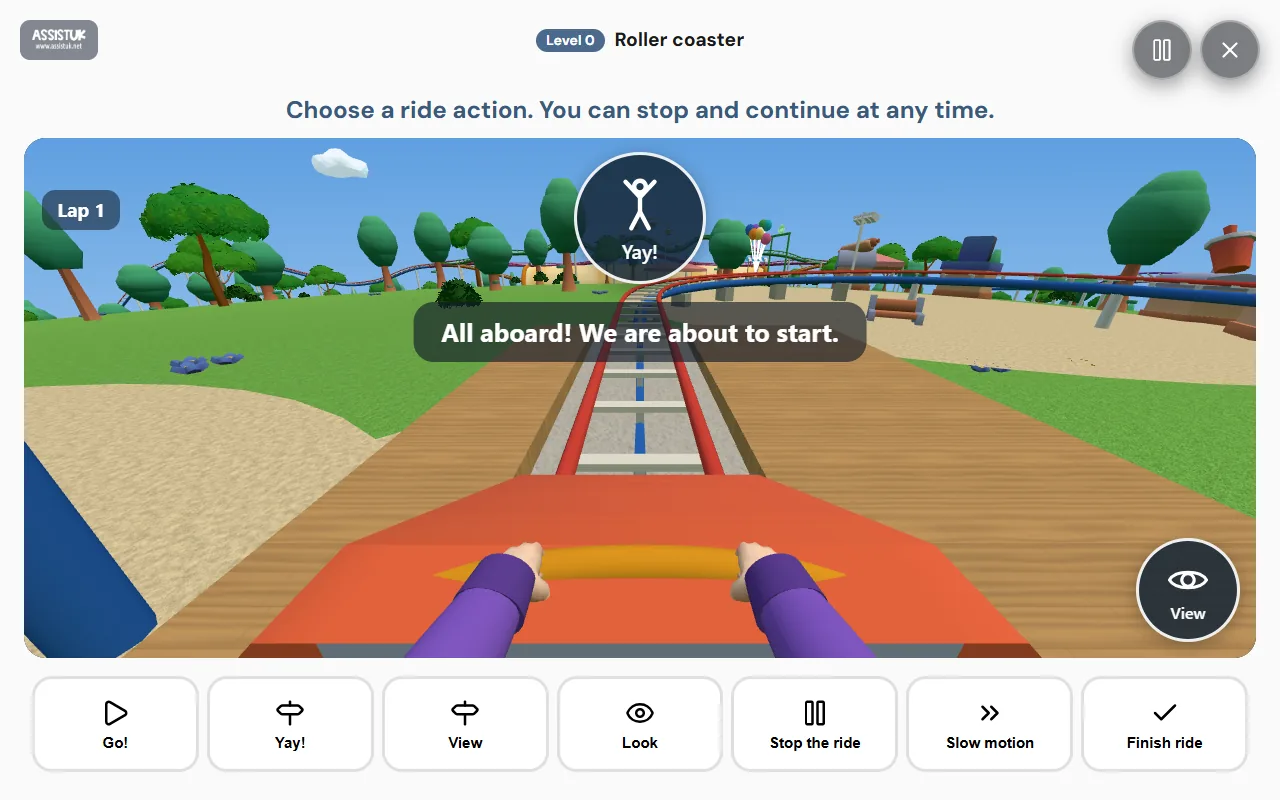
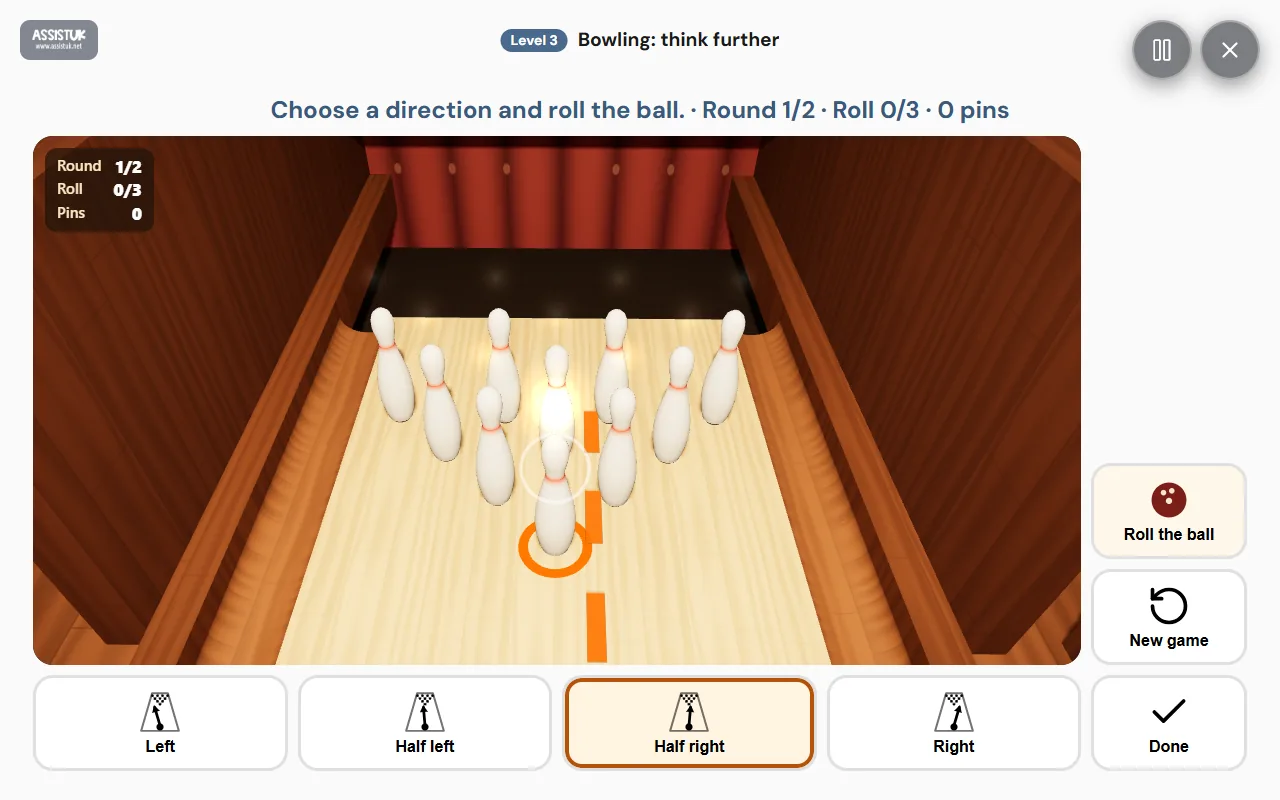
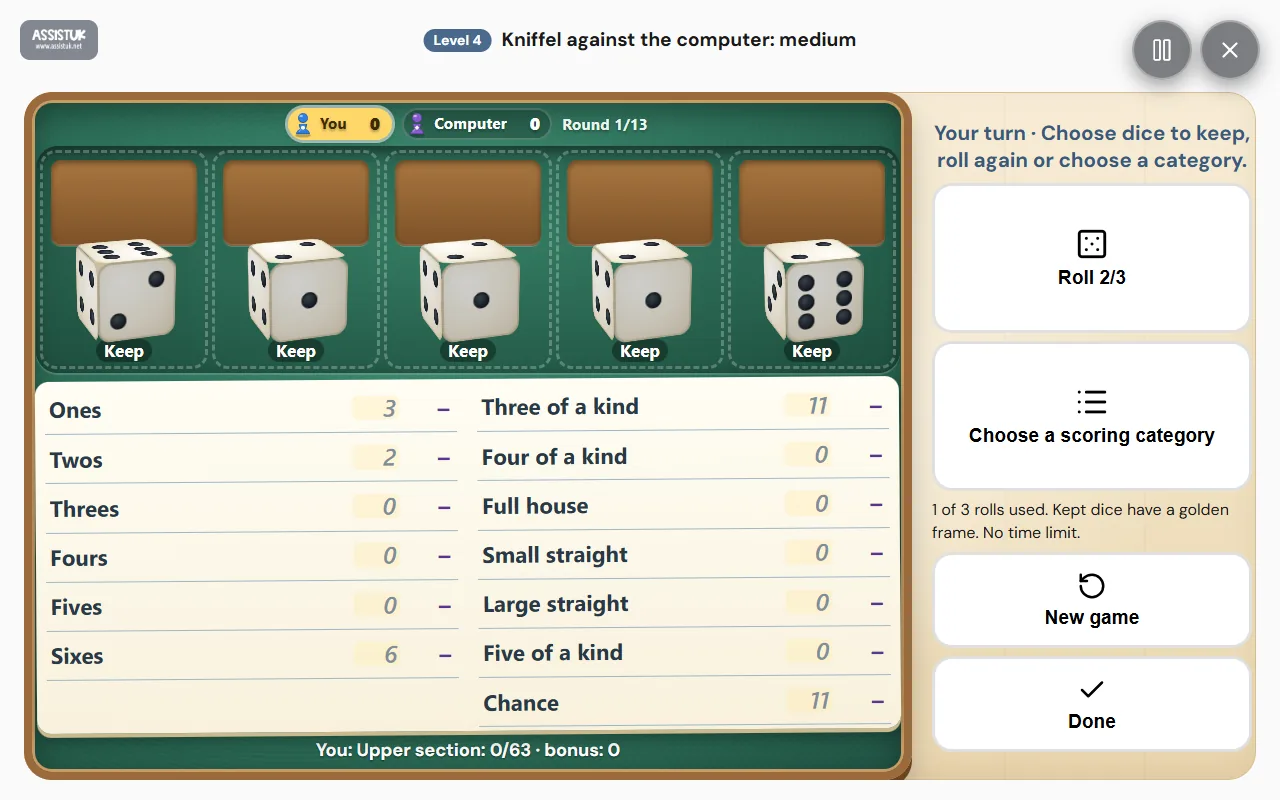
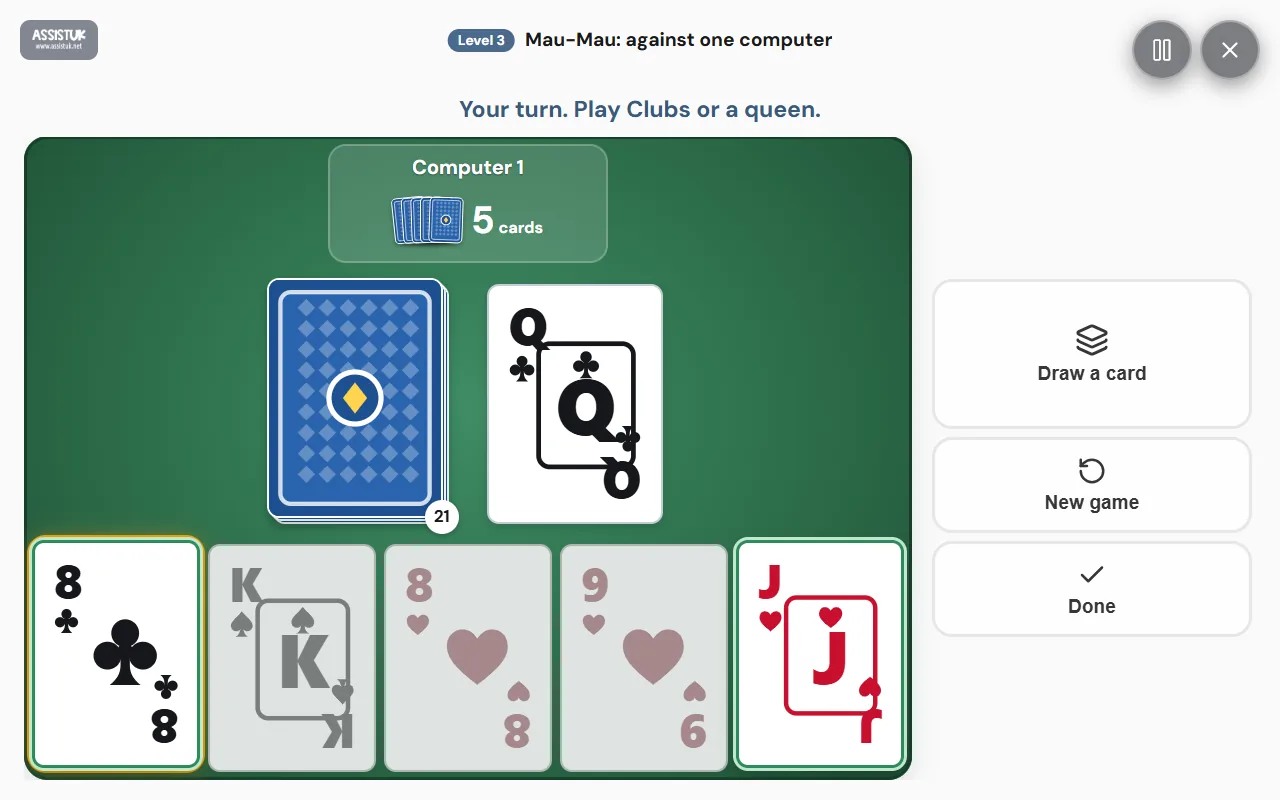
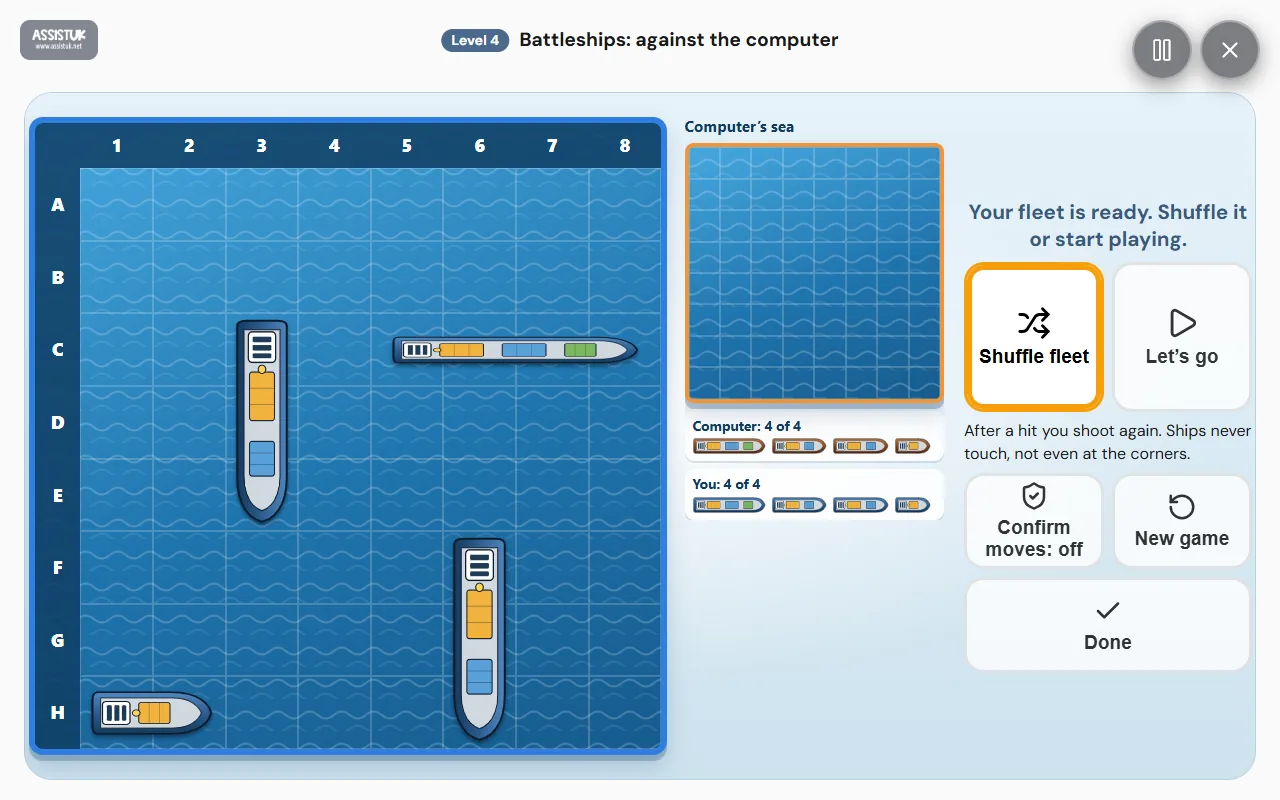
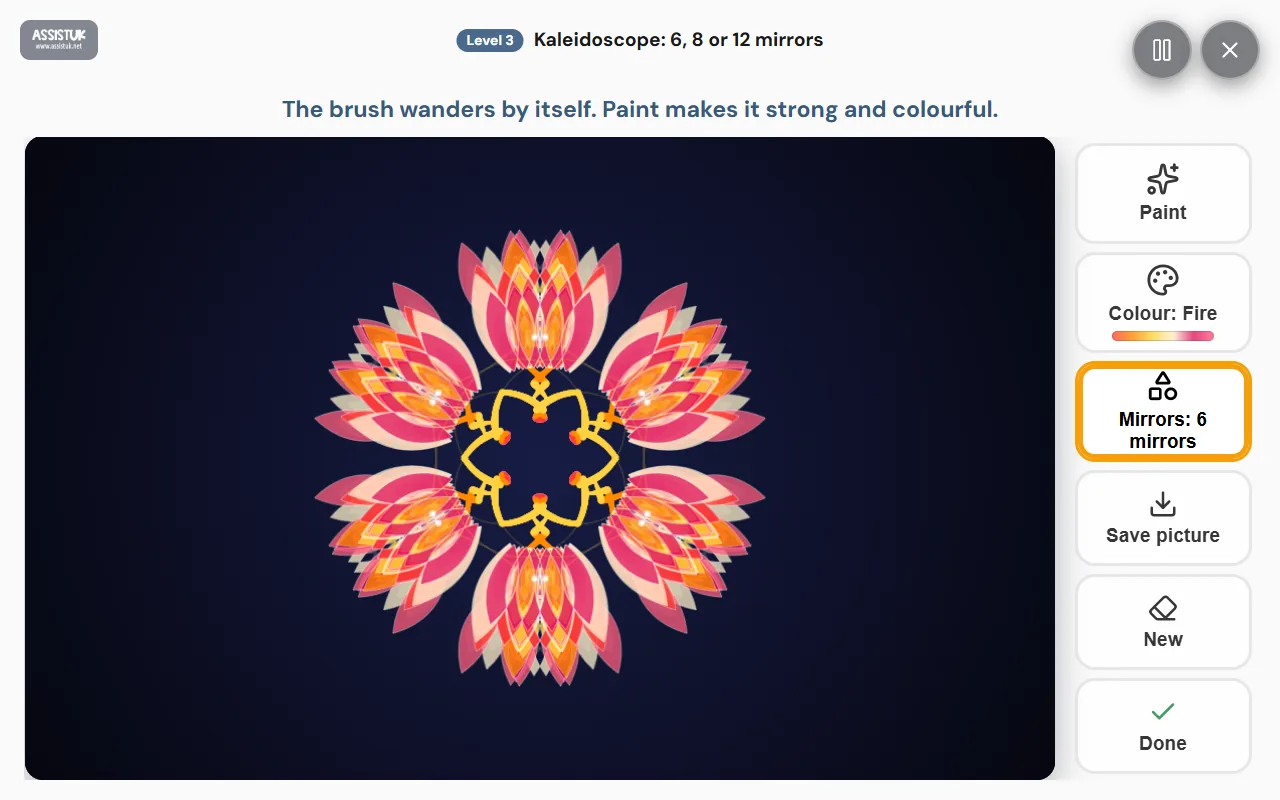
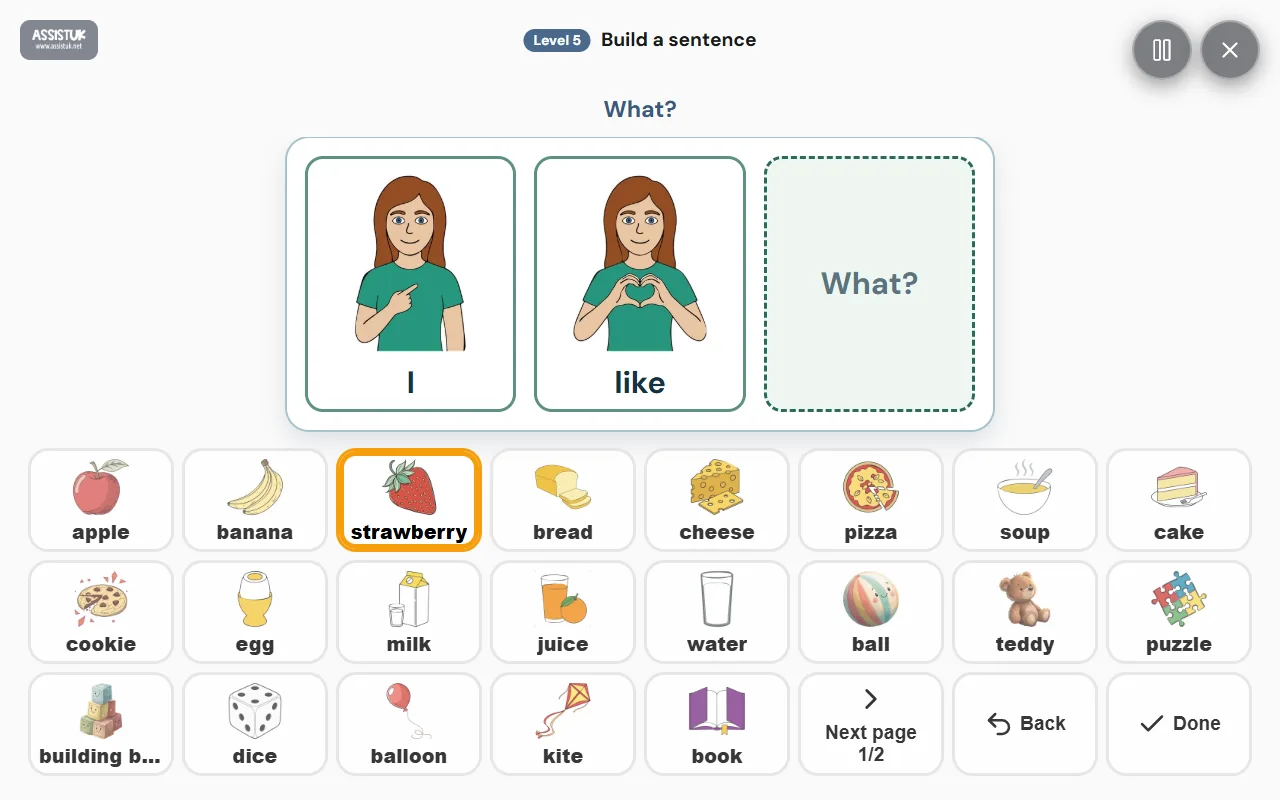
Die Stufen führen von der ersten Erfahrung „Mein Druck bewirkt etwas“ bis zum sicheren, schnellen Scannen in großen Rastern. Jede Aktivität zeigt vorab, wie viele Schritte und Tasterdrücke sie verlangt.
67 Aktivitäten. Ein Taster, keine Zeitvorgabe: Jeder Druck löst etwas aus — Farben, Klänge, Fotos, Fahrten mit Achterbahn, Bob und Wildwasser.
58 Aktivitäten. Im richtigen Moment drücken: Signale, Takt, „Rahmen fangen“. Die Grundlage für das automatische Scannen.
73 Aktivitäten. Der Rahmen läuft über wenige große Felder, ein Druck wählt. Ja und Nein, Noch mal, erste Spiele.
79 Aktivitäten. Raster durchsuchen, Zeile und Spalte, Richtungen wählen: Kegeln in 3D, Mau-Mau, Memory, Kaleidoskop.
81 Aktivitäten. Spiele mit Plan gegen den Computer: Kniffel, Schiffe versenken, Mühle, Dame, Mastermind.
76 Aktivitäten. Große Raster und wenige Drücke: Sätze bauen, Schach, Sudoku, Malstudio, Musikwerkstatt.
Es gibt 6 Stufen zum Üben.
Stufe 0 ist sehr einfach.
Man drückt den Taster und etwas passiert.
In den nächsten Stufen wählt man mit dem Taster aus.
Stufe 5 ist am schwierigsten.
Dort baut man Sätze oder spielt Schach.
Üben wirkt besser, wenn es einen echten Grund zum Drücken gibt. Deshalb hat SwitchTo viele Aktivitäten, die man auch ohne Training gerne spielt:
Die Knöpfe sind groß, die Felder behalten ihren Platz, und in den Spielen wartet der Computer, bis die Person gewählt hat.
In SwitchTo gibt es viele Spiele.
Man kann gegen den Computer spielen.
Zum Beispiel Kniffel, Mau-Mau oder Schiffe versenken.
Es gibt Fahrten mit der Achterbahn.
Man kann malen und Musik machen.
Und man kann Sätze mit Bildern bauen.
Vor jeder Übung kommt eine Seite mit Infos.
Dort steht, was man übt.
Man kann jederzeit Pause machen.
In der Pause stellt man die Lautstärke ein.
Das geht auch mit dem Taster.
Für Menschen mit CVI gibt es eine ruhige Ansicht.
Die Scan-Art wird im Profil der Person gespeichert:
Einstellbar sind unter anderem Tempo, Annahmezeit, Sperrzeit gegen Doppeldrücke, Auslösen beim Loslassen, Anzahl der Durchläufe und das Ansagen der Felder (auditives Scannen). Hilfen verkürzen den Weg: Felder behalten ihren festen Platz, leere Felder werden übersprungen, der Rahmen kann beim zuletzt gewählten Feld beginnen, und auf Wunsch stellt SwitchTo einen Vorschlag als Ja-Nein-Frage.
Es gibt verschiedene Arten zu scannen.
Mit einem Taster: Der Rahmen geht alleine weiter.
Man drückt, wenn das Feld richtig ist.
Mit zwei Tastern: Ein Taster geht weiter, einer wählt aus.
Man kann das Tempo einstellen.
Die Felder bleiben immer am gleichen Platz.
Kurze Tests helfen, die Ansteuerung passend einzustellen:
Click-Test
30 Drücke zeigen Genauigkeit, Doppeldrücke und Timing — eine Hilfe für Sperr- und Annahmezeit.
Reaktionszeit-Profil
Aus den beobachteten Reaktionszeiten ergibt sich ein Vorschlag für das passende Scan-Tempo.
Ein oder zwei Taster
Je ein kurzer Test mit einem und mit zwei Tastern zeigt, was besser passt.
Ermüdung
Der Verlauf innerhalb einer Sitzung zeigt, ab wann die Kraft nachlässt — für realistische Sitzungslängen.
Bericht und Sicherung
Ein druckbarer Bericht für das Team, dazu eine Sicherungsdatei zum Weitergeben oder Wiederherstellen.
Mehrere Profile lassen sich auf einem Gerät führen. Fortschritt zeigt SwitchTo als Eigenvergleich: Maßstab ist der eigene Ausgangswert, nicht eine Norm.
Alle Daten werden nur lokal im Browser gespeichert. Es gibt kein Konto. Profile, Sitzungen und Ergebnisse verlassen das Gerät nicht. Übertragen wird nur eine anonyme Nutzungsmessung ohne Cookies und ohne Personendaten.
Die App hat kurze Tests.
Sie zeigen, wie schnell man reagiert.
Daraus schlägt die App ein Tempo vor.
Man vergleicht sich nur mit sich selbst.
Die Daten von den Personen bleiben auf dem Gerät.
SwitchTo ist für Menschen mit starker körperlicher Einschränkung, für die Augensteuerung oder Berührung (noch) nicht passen — zum Beispiel Kinder mit Zerebralparese oder Erwachsene mit ALS, nach einem Schlaganfall oder mit Spinaler Muskelatrophie.
SwitchTo ist eine eigenständige Web-App und läuft nach dem ersten Laden auch ohne Internet. Für die 3D-Welten braucht das Gerät WebGL; auf schwächeren Geräten schaltet die App die Darstellung selbst herunter. Die Oberfläche gibt es vollständig auf Deutsch und Englisch; in vielen weiteren Sprachen ist sie teilweise übersetzt.
SwitchTo ist für Menschen, die sich wenig bewegen können.
Sie steuern mit einem oder zwei Tastern.
Das sind Knöpfe zum Drücken.
Die App funktioniert auch ohne Internet.
Es gibt die App auf Deutsch und auf Englisch.
Viele Bilder in SwitchTo sind mit Künstlicher Intelligenz erzeugt (Recraft und Gemini von Google): viele Symbolbilder, die Bilder in den Foto-Spielen sowie Hintergründe und Figuren der Welten. Die Hintergrundmusik ist ebenfalls mit Künstlicher Intelligenz erzeugt (Suno). AssistUK hat alles ausgewählt und geprüft. Spielbretter, Würfel, Spielfiguren, Formen und einige Symbole sind selbst gezeichnet. SwitchTo nutzt keine Symbole aus fremden Symbolsammlungen. Die ausführliche Aufstellung steht in der App unter „Rechtliches“.
Viele Bilder in der App hat ein Computer gemacht.
Die Musik auch.
Das nennt man Künstliche Intelligenz.
Menschen von AssistUK haben alles geprüft.
Was in SwitchTo sicher gelingt — wie viele Felder, welche Scan-Art, welches Tempo — hilft bei der Wahl eines passenden Vokabulars und seiner Rastergröße. Der Vokabular-Finder auf assistuk.net führt mit wenigen Fragen zu einem ersten Vorschlag — ein Startpunkt, keine Festlegung.
SwitchTo zeigt, was beim Scannen gut klappt.
Das hilft bei der Wahl von einem Vokabular.
Der Vokabular-Finder macht einen Vorschlag.
Die App ist kostenlos und für alle zugänglich — direkt im Browser ohne Anmeldung oder Download.
Probier die App einfach aus.
Sie ist gratis. Du musst nichts herunterladen.